


Proje Aşamaları
Projenizin iş akışını panodaki aşamalarla kurun, adlandırın, sıralayın ve tamamlanma noktasını belirleyin.
Aşama nedir?
Aşama, görevin proje panosunda bulunduğu sütundur. Projenizin iş akışını aşamalarla kurarsınız: Talep, Tasarım, Geliştirme, Test, Yayında gibi.
Aşama görevin durumundan ayrıdır. Durum her görevde bulunan sabit bir bilgidir (Yapılacak, Çalışılıyor, Duraklatıldı, Tamamlandı, İptal Edildi). Aşamayı ise projenin ihtiyacına göre siz adlandırırsınız.
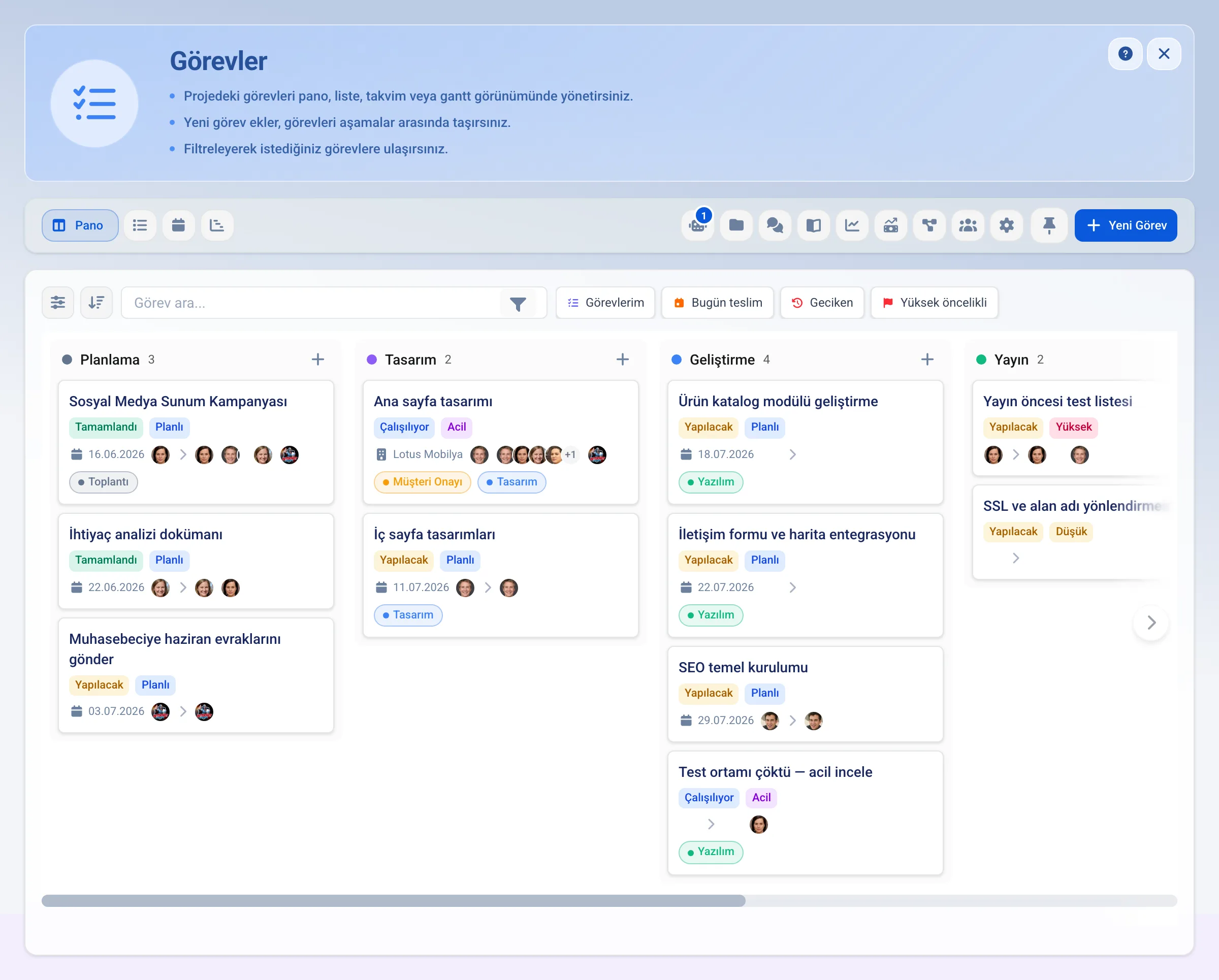
Yeni bir proje şablonuyla kurulduğunda aşamalar hazır gelir. Şablonsuz bir projede üç aşama oluşturulur: Yapılacak, Devam Ediyor, Tamamlandı.
Bir aşamaya bağlı olmayan görevler panonun sonundaki Aşamasız sütununda durur. Bunların çoğu alt görevdir ve kartta üst görevin adı yazar. Bu sütuna kart bırakılamaz, ama buradaki bir kartı bir aşama sütununa sürükleyerek yerleştirebilirsiniz. Sütunda gösterilecek kart kalmadığında, örneğin alt görevler gizliyken, sütun çizilmez. O sırada da Aşamalar panelinin en altında Aşamasız satırı kaç görev olduğunu gösterir.
Aşama ekleme
Panonun en sağındaki Aşama ekle düğmesine tıklayın. Açılan pencerede aşamanın adını yazın, bir renk seçin ve kaydedin. Yeni aşama panonun sonuna eklenir.
Çok aşamalı bir projede panonun sonuna kadar kaydırmanız gerekmez: soldaki aşama panelini açtığınızda panel başlığında da bir + düğmesi bulunur, aynı pencereyi açar.
Aşamayı düzenleme
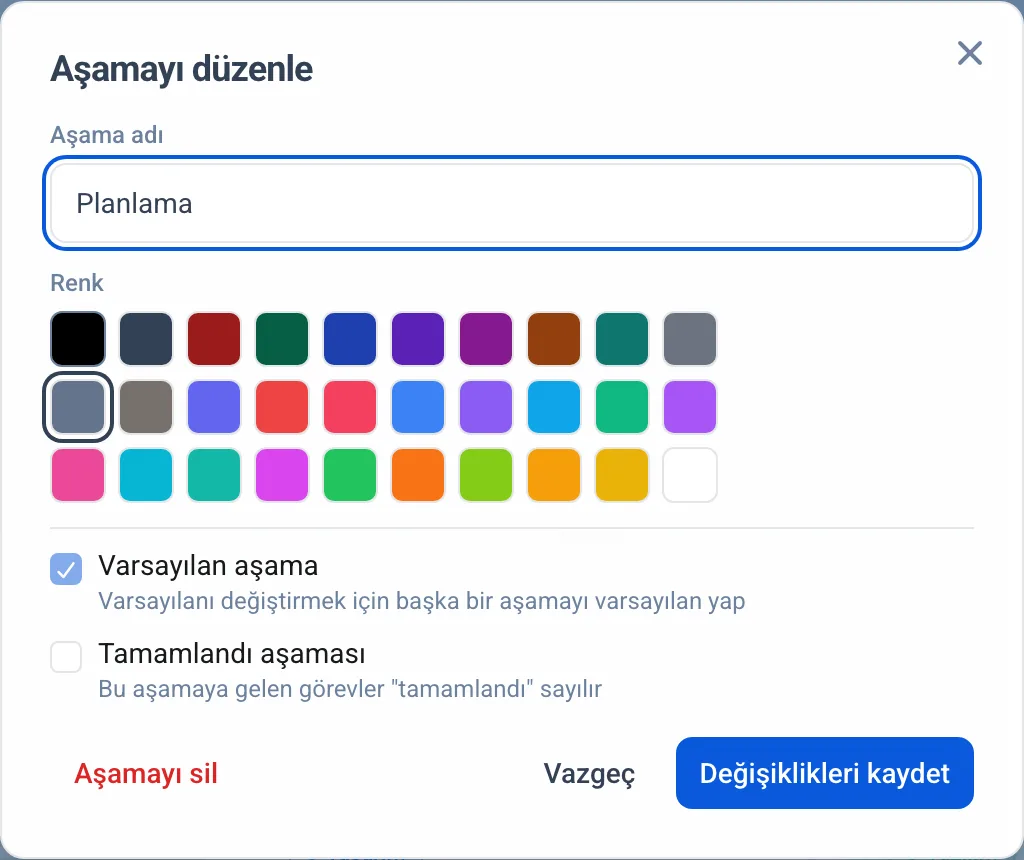
Sütun başlığının üzerine geldiğinizde çıkan kalem düğmesine tıklayın. Dokunmatik ekranda bu düğme sürekli görünür. Açılan pencerede dört şey bulunur:
Aşama adı: zorunludur ve en fazla 50 karakter olur. Boş bırakırsanız kaydedemezsiniz. Aynı projede bir aşamanın adını ikinci kez kullanamazsınız; büyük/küçük harf farkı da aynı ad sayılır. Çakışma varsa uyarı alanın hemen altında çıkar ve kaydet düğmesi kapanır. Kayıt herhangi bir sebeple reddedilirse pencere açık kalır, yazdığınız ad kaybolmaz.
Renk: sütunun ve kartların rengini belirler. Takvim görünümünde görevin rengi de buradan gelir.
Varsayılan aşama: işaretlerseniz yeni görevler bu aşamada başlar. Her projede tam olarak bir varsayılan aşama olur.
Tamamlandı aşaması: işaretlerseniz bu aşamaya taşınan görev otomatik Tamamlandı durumuna geçer.
Olumsuz kapanış (kaybedildi, iptal): yalnız tamamlandı aşamasında görünür. İşaretlerseniz bu aşamaya taşınan görevden zorunlu alanlar istenmez. Hazır şablonlarda Kaybedildi, Başarısız ve İptal aşamaları bu işaretle gelir.
Varsayılan aşamanın adının yanında yıldız, tamamlandı aşamalarının yanında onay işareti durur. Aynı işaretler panodaki sütun başlığında ve aşama listesinde görünür; üzerine geldiğinizde işaretin anlamı yazar.
Aşama adının çevirileri
Çalışma alanınızda ana dilin yanında başka diller de açıksa ad alanının altında Çeviri ekle düğmesi bulunur. Açtığınızda her dil için ayrı bir ad yazarsınız; başka dilde çalışan üyeler aşamayı kendi dillerindeki adla görür. Boş bıraktığınız dilde aşama ana dildeki adla görünür.
Hazır gelen bir aşamanın (şablondan ya da şablonsuz projenin üç aşamasından) adını değiştirdiğinizde, o aşamanın hazır çevirileri eski adı taşımasın diye yeni adı alır. Kendi yazdığınız çeviriler korunur.
Bir aşamanın otomasyon düğmesinden yeni kural açtığınızda önerilen kural adı da çalışma alanınızın her dilinde ayrı doldurulur.
Zaten varsayılan olan bir aşamayı düzenlerken Varsayılan aşama seçeneği kilitli görünür. Varsayılanı değiştirmek için başka bir aşamayı varsayılan yapın; eski varsayılan bu işareti kendiliğinden bırakır.
Varsayılan aşama
Yeni görevler bu aşamada açılır. Görev oluşturma penceresinde bir proje seçtiğinizde aşama olarak bu aşama önerilir.
Varsayılan aşamanın sütun başlığında bayrak simgesi durur; üzerine gelince Varsayılan aşama yazar. Bir aşamayı hem varsayılan hem tamamlandı aşaması yaparsanız pencere sizi uyarır, çünkü o durumda yeni görevler tamamlanmış olarak açılır.
Bir aşamayı sildiğinizde, içindeki görevler varsayılan aşamaya taşınır. Varsayılan aşamayı silerseniz sıradaki ilk tamamlanmamış aşama varsayılan olur.
Tamamlandı aşaması
Bir kartı bu aşamaya sürüklediğinizde görevin durumu otomatik Tamamlandı olur. Kartı geri çektiğinizde durum kendiliğinden açılmaz; görevin durumunu elle değiştirmeniz gerekir.
Ters yön de kendiliğinden işler: proje ayarlarındaki Görev tamamlanınca otomatik taşı seçeneği her projede açık gelir. Görevi nerede tamamlarsanız tamamlayın (listede, detayda veya bir otomasyonla) kart seçili tamamlandı aşamasına taşınır; tamamlanmış görevi yeniden açtığınızda kart varsayılan aşamaya döner. Seçeneği kapatırsanız kartı elinizle taşırsınız.
Bir aşamayı sonradan Tamamlandı aşaması yaparsanız içinde açık duran görevler de tamamlanır. Zorunlu alanı boş olduğu için tamamlanamayan görevler o sütunda açık kalmaz, varsayılan aşamaya taşınır.
Bir projede birden fazla tamamlandı aşaması olabilir; örneğin "Yayında" ve "İptal" ikisi de tamamlanma sayılabilir. Bu yüzden otomatik taşımada hedefi siz seçersiniz ve görev zaten bir tamamlandı aşamasındaysa yerinden oynatılmaz.
Zorunlu alanlar ve olumsuz kapanış
Projenin formunda zorunlu alan varsa, görev olumlu bir tamamlandı aşamasına (Tamamlandı, Kazanıldı, Teslim Edildi) ancak bu alanlar doluyken girer. Tamamlandı düğmesi de aynı kurala uyar: görev tamamlanınca seçili tamamlandı aşamasına taşınacağı için alanlar boşsa sizden önce onları doldurmanız istenir. Toplu işlemde alanı boş görevler atlanır, diğerleri tamamlanır.
Olumsuz kapanış işaretli aşamalarda (Kaybedildi, İptal) zorunlu alan sorulmaz; görevi iptal etmek de alan istemez. Otomatik taşıma hedefi seçilmemişse görev, olumsuz değil ilk olumlu tamamlandı aşamasına taşınır.
Şablonla gelen projelerde son aşama genellikle tamamlanma aşaması olarak işaretlenmiş gelir.
Sıralama
Bir sütunu başlığından tutup yatay olarak sürükleyerek aşamaların sırasını değiştirirsiniz. Yeni sıra kaydedilir ve projedeki herkes aynı sırayı görür.
Soldaki aşama panelinde de sıralayabilirsiniz. Bilgisayarda satırın başındaki tutamaçtan tutup sürükleyin; telefonda ve tablette satıra basılı tutup sürükleyin. Kısa dokunuş sizi o aşamaya götürür.
Aşama silme
Aşamayı düzenleme penceresini açın, sol alttaki Aşamayı sil düğmesine basın. Onay penceresi, o aşamada kaç görev olduğunu ve bu görevlerin hangi aşamaya taşınacağını adıyla söyler. Sildiğiniz tamamlandı aşamasıysa, bitmiş görevlerin hangi tamamlandı aşamasına gideceği de ayrı bir satırda yazar. Sildiğiniz aşama varsayılansa, yerine hangi aşamanın varsayılan olacağını da yazar. Görevler silinmez.
O aşamaya bağlı otomasyon kuralı varsa onay penceresi kaç kural olduğunu da söyler. Silmeye devam ederseniz o kurallar kapatılır ama silinmez: listede kapalı olarak durur, hedeflerini düzeltip yeniden açabilirsiniz. Böylece hedefi kaybolmuş bir kural sessizce çalışmaya çalışmaz.
Projede tek aşama kaldıysa silme düğmesi çıkmaz. Her projede en az bir aşama bulunur.
Aşamaya bağlı otomasyon
Sütun başlığındaki robot  düğmesi, bir görev o aşamaya taşındığında ne olacağını belirleyen kuralları gösterir. Buradan kuralları açıp kapatabilir, yeni kural ekleyebilirsiniz. Düğme yalnızca Otomasyon modülü açıksa görünür. → Proje Otomasyonları
İlgili: Proje Görevleri, Projeler, Proje Otomasyonları, Görevin Projesi
الأسئلة الشائعة
Aşama ile durum aynı şey mi?
Hayır. Aşama, görevin proje panosunda bulunduğu sütundur ve adını siz koyarsınız. Durum ise her görevde bulunan sabit bir bilgidir (Yapılacak, Çalışılıyor, Duraklatıldı, Tamamlandı, İptal Edildi).
Aşamalar nerede yönetilir?
Projenin pano görünümünde. Ayrı bir aşama ayarları sayfası yoktur. Sütun başlığındaki kalem düğmesiyle düzenler, panonun sonundaki "Aşama ekle" ile ya da aşama panelinin başlığındaki "+" düğmesiyle yenisini eklersiniz.
"Varsayılan aşama" ne işe yarar?
Yeni görevler bu aşamada başlar. Her projede tam olarak bir varsayılan aşama vardır.
Varsayılan aşamayı nasıl değiştiririm?
Varsayılan yapmak istediğiniz aşamayı düzenleyip "Varsayılan aşama" seçeneğini işaretleyin. Eski varsayılan kendiliğinden bu işareti bırakır. Mevcut varsayılan aşamayı düzenlerken seçenek kilitli görünür.
"Tamamlandı aşaması" ne yapar?
Bu aşamaya taşınan görev otomatik olarak Tamamlandı durumuna geçer. Kartı geri çekmek durumu tekrar açmaz, durumu elle değiştirmeniz gerekir.
"Olumsuz kapanış" işareti ne işe yarar?
Kaybedildi, Başarısız ya da İptal gibi tamamlandı aşamalarını işaretler. Bu aşamaya taşınan görevden projenin zorunlu alanları istenmez, çünkü kaybedilen bir işten örneğin sözleşme tutarı beklenmez. İşaret yalnız tamamlandı aşamasında görünür.
Bir aşamayı silersem görevlerine ne olur?
Görevler silinmez. Projenin varsayılan aşamasına taşınırlar. Sildiğiniz aşama bir tamamlandı aşamasıysa, tamamlanan ve iptal edilen görevler açık bir sütuna düşmez; kalan tamamlandı aşamalarından aynı türdekine (olumlu ya da olumsuz kapanış) taşınır.
Varsayılan aşamayı silebilir miyim?
Evet. Sildiğinizde sıradaki ilk tamamlanmamış aşama varsayılan olur, yani yeni görevler tamamlandı aşamasında başlamaz. Kalan aşamaların hepsi tamamlandı aşamasıysa silme reddedilir; önce tamamlanmamış bir aşama ekleyin.
Projenin son aşamasını silebilir miyim?
Hayır. Her projede en az bir aşama bulunmak zorundadır. Tek aşama kaldığında silme düğmesi çıkmaz.
Aşama sırasını değiştirebilir miyim?
Evet. Sütunu başlığından tutup yatay olarak sürükleyin. Yeni sıra kaydedilir ve projedeki herkes aynı sırayı görür.
Aşama adını başka dillerde de yazabilir miyim?
Evet. Çalışma alanınızda başka diller açıksa aşama penceresindeki "Çeviri ekle" düğmesi her dil için ayrı bir ad alanı açar. Boş bıraktığınız dilde aşama ana dildeki adla görünür.
Aşamaları kim yönetebilir?
Projede Yönetici ya da Müdür olan kişi aşama ekler, düzenler, sıralar ve siler. Diğer üyeler panoyu görür ama aşamalara dokunamaz.
هل كان هذا المقال مفيدًا؟