

Ürün Detayı
Bir ürünün fiyatını, stoğunu, görsellerini ve bağlantılarını tek yerden düzenleyin.
Ürünü açma
Ürünler listesinde bir satıra tıklayın. Ürün, ekranın sağında açılan Dock içinde açılır ve liste arkada durmaya devam eder.
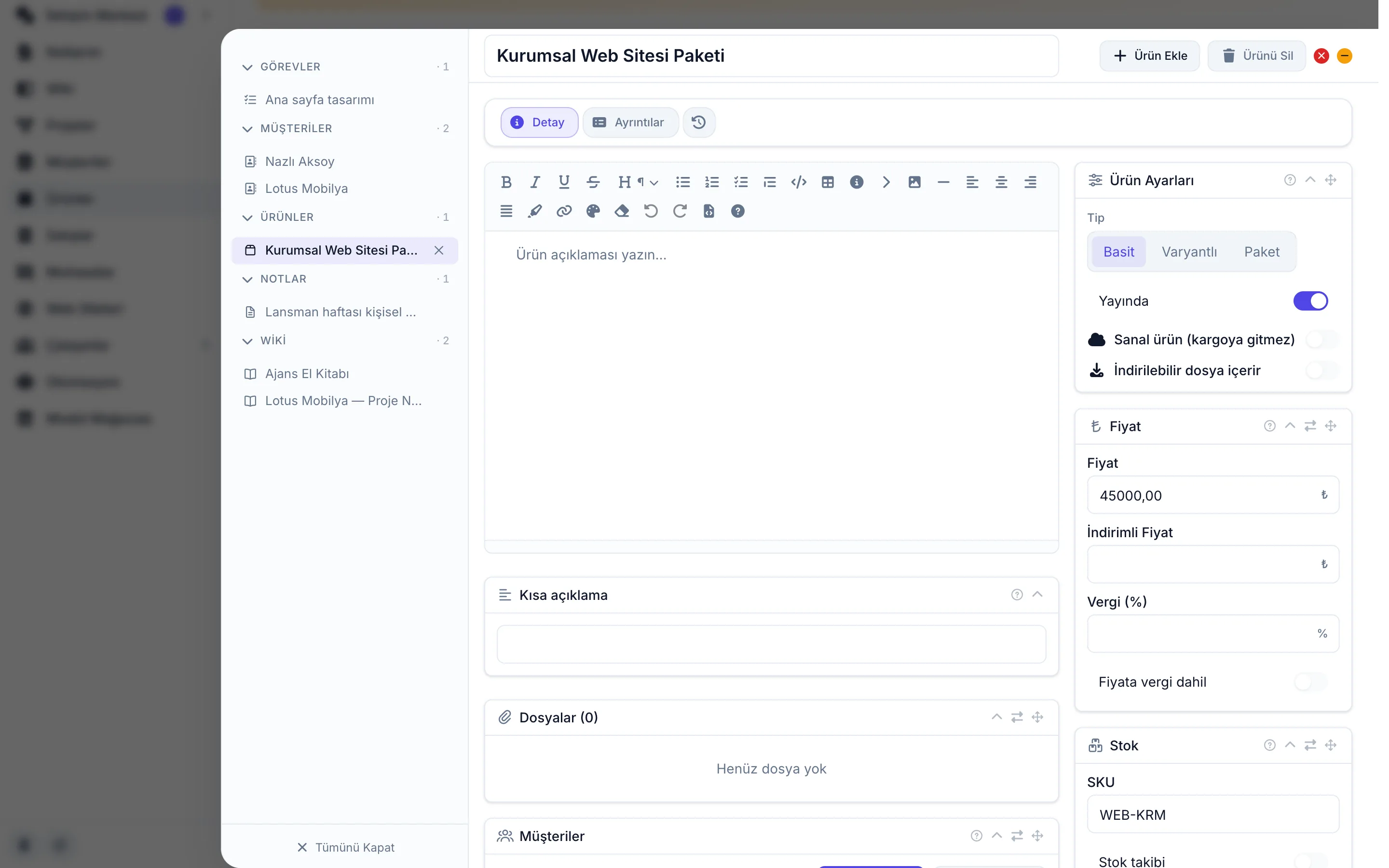
Dock başlığında ürünün adı bir yazı kutusudur: adı orada değiştirir, yazmayı bıraktığınızda kaydedilir. Başlığın yanında Ürün Ekle ve Ürünü Sil düğmeleri bulunur.
Ürünün içinde iki sekme vardır: Detay ve Ayrıntılar. Yanlarındaki saat düğmesi ürünün değişiklik akışını açar. Pencerelerin çoğu Detay sekmesinde açılır; Ayrıntılar sizin düzenlediğiniz ikinci bir alandır ve boş başlayabilir. Kalabalık bulduğunuz pencereleri oraya taşıyarak Detay sekmesini sadeleştirirsiniz; taşıma düğmesi her pencerenin başlığındadır.
Alanlarda yaptığınız değişiklikler kendiliğinden kaydedilir; ayrı bir kaydet düğmesi yoktur.
Detay sekmesinin başında ürünün açıklamasını yazdığınız metin alanı durur. Hemen altındaki Kısa açıklama penceresi, ürün listesinde Kısa açıklama sütununda görünen tek satırlık tanıtım metnidir. Bu pencere de diğerleri gibi katlanır, sürüklenerek sıralanır ve Ayrıntılar sekmesine taşınabilir.
Ürün Ayarları
Tip: Basit, Varyantlı ya da Paket. Tipi değiştirirseniz onay istenir: varyantlı üründen çıkarken pencere kaç varyantın silineceğini söyler ve ürünü yeniden Varyantlı yaptığınızda bu varyantlar geri gelir. Paket içeriği ise silinir ve geri gelmez.
Yayında: açıkken ürün yayındadır, kapattığınızda taslağa döner.
Sanal ürün: kargoya gitmeyen ürünler için. İşaretlenirse kargo bilgileri istenmez.
İndirilebilir dosya içerir: müşterinin indirebileceği dosyalar eklemenizi sağlar.
Fiyat
Fiyat, İndirimli Fiyat ve Vergi (%) alanları ile Fiyata vergi dahil anahtarı buradadır. İndirimli fiyat girildiğinde ürün, listenin İndirimde filtresine düşer.
Stok
SKU ve stok takibi bu pencerededir. Stok takibini açarsanız Stok adedi girersiniz; kapalıyken yalnız Stokta ya da Stokta yok bilgisini elle belirlersiniz.
Elinizdekinden fazlasını satarsanız satış engellenmez; adet eksiye düşer (3 varken 5 satarsanız -2 olur) ve durum Stokta yok olur. Eksi değer "kaç adet borçlusunuz" bilgisini görünür tutar; satışı silerseniz adet eski değerine döner.
Stok hareketleri
Stok hareketleri penceresi ürünün stoğunu değiştiren her olayı yeniden eskiye listeler. Paket ürünlerde bu pencere çıkmaz, çünkü paketin kendi stoğu yoktur; paket satışı içindeki ürünlerin penceresinde görünür.
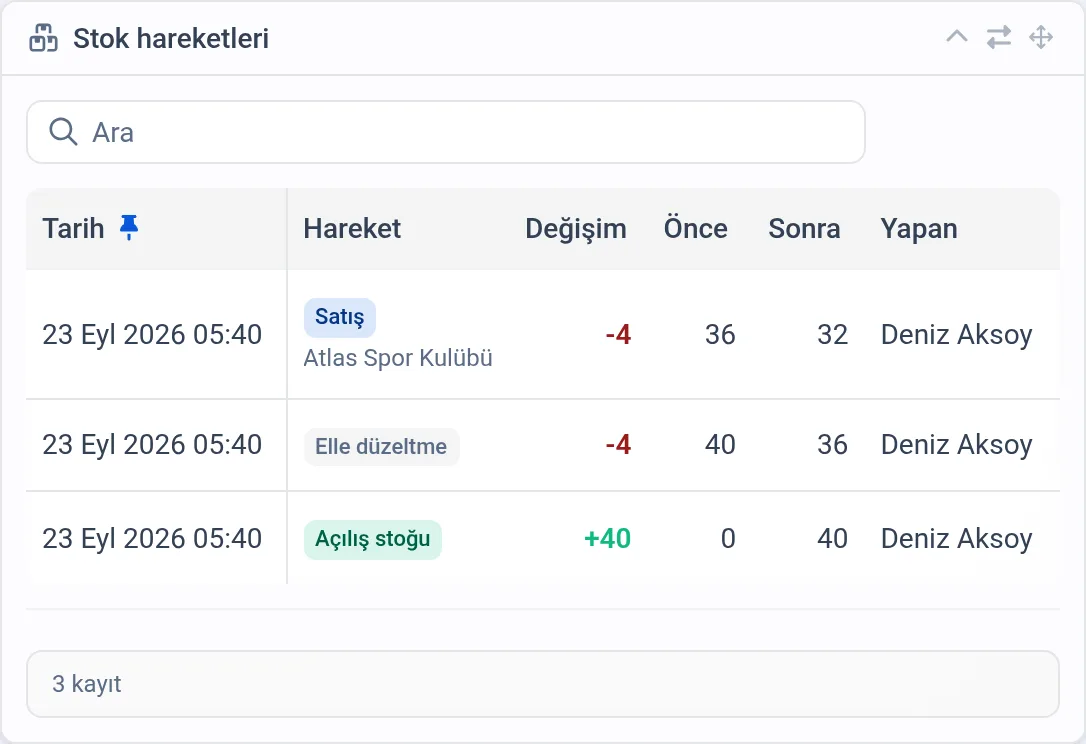
Her satırda şunlar yazar:
Hareket: Satış, Satış geri alındı, Elle düzeltme, Otomasyon ya da Açılış stoğu. Altında kaynağı durur: paket satışıysa paketin adı, satışsa müşteri.
Varyant: varyantlı üründe hangi varyantın kendi stoğunun değiştiği. Stoğunu üründen paylaşan varyantların hareketi ürünün satırında görünür.
Değişim, Önce ve Sonra: kaç adet girip çıktığı ve adedin kaçtan kaça değiştiği.
Yapan: hareketi yapan kişi.
Pencerenin üstündeki arama kutusu müşteri, paket, yapan kişi ve varyant adında arar. Basit üründe Varyant sütunu gösterilmez.
Bir satışı silerseniz o satışın satırı listeden kalkmaz; altında Sonradan geri alındı notu çıkar ve stoğun geri eklendiği ayrı bir Satış geri alındı satırı görünür. Satışın yalnız notunu ya da tarihini değiştirmek yeni satır yazmaz; adetler değişirse eski etki geri alınır ve yenisi yazılır.
Kargo
Ağırlık ve boyut alanları kargo hesaplarında kullanılır. Alan etiketleri çalışma alanının ürün ayarlarında seçtiği birimi gösterir (örneğin Ağırlık (kg)) ve sayıyı o birimde girersiniz. Sanal ürünlerde bu pencere anlamsızdır.
Kategori ve etiketler
Kategori penceresi çalışma alanının kategori ağacını gösterir ve ürünü birden çok kategoriye birden bağlayabilirsiniz; işaretlediğiniz her kategorinin listesinde ürün çıkar. Pencerenin altındaki Kategori ekle düğmesi, üründen ayrılmadan yeni bir kategori açmanızı sağlar. Açılan pencere ürün ayarlarındaki kategori penceresinin aynısıdır: ad ve çevirileri, üst kategori ve açıklama girersiniz. Kaydettiğiniz kategori bu üründe kendiliğinden işaretli gelir. → Ürün Kategorileri.
Etiketler penceresi çalışma alanının ortak etiket havuzunu kullanır. İkisi de ürün listesinde filtre olarak çalışır.
Görseller ve dosyalar
Dosyalar penceresi ürüne eklenen görselleri ve belgeleri tek listede tutar. Bir görseli satırdaki düğmeyle galeriye alır ya da ürünün kapak görseli yaparsınız.
İndirilebilir Dosyalar penceresi, ürün ayarlarında indirilebilir dosya seçeneğini açtığınızda çıkar ve satın alanın indireceği dosyaları tutar. Görünümü Dosyalar penceresiyle aynıdır: arama kutusu, dosya listesi ve altta Dosya ekle düğmesi. Listede her dosyanın indirme limiti ve erişim süresi yazar. Satırdaki ayar düğmesi dosyanın görünen adını, indirme limitini ve erişim süresini değiştirir; boş bıraktığınız limit sınırsız sayılır.
Buradan yüklediğiniz dosya ürünün kendi klasörüne gider; yükleme penceresi hedefi gösterir ama değiştirmenize izin vermez. Bunun sebebi bağın klasöre dayanması: dosyayı başka bir klasöre yönlendirseydiniz ürünün dosya listesinden düşerdi. Dosya kütüphanesinde hedefi kendiniz seçebilirsiniz, ürün ekinde seçemezsiniz.
Bir eki kaldırırken ürünle bağını koparmakla yetinebilir ya da dosyayı kütüphaneden de silebilirsiniz. Kütüphaneden de sil seçeneği yalnız o dosyayı silme yetkiniz varsa çıkar: yetkiniz kendi yüklediklerinizle sınırlıysa başkasının yüklediği dosyada bu seçenek görünmez, ek yalnız üründen kaldırılır.
Varyantlar, özellikler ve paket içeriği
Seçenekler & Varyantlar: yalnız tipi Varyantlı olan üründe çıkar. Renk, beden gibi seçenekleri ve bunların birleşimlerini burada tanımlarsınız. Seçenek ekle yeni seçeneğin penceresini açar; ad, tip ve değerler orada girilir. Daha önce tanımladığınız bir seçeneği baştan yazmadan getirmek için Kayıtlı seçeneklerden seç düğmesini kullanırsınız; ayrıntısı Ürün Seçenekleri makalesinde.
Ürün Özellikleri: malzeme, garanti, menşei gibi yalnız bilgi amaçlı özellikleri yazdığınız yer; varyant üretmez. Özellik ekle bir pencere açar, adı ve değerleri orada tek tek girersiniz.
Paket İçeriği: yalnız tipi Paket olan üründe çıkar; pakete giren ürünleri buradan eklersiniz. Bir pakete giren ürün, paketten çıkarılmadan silinemez. İçindeki ürünlerden biri arşivde ya da çöp kutusundaysa paket satılamaz ve uyarı hangi ürünlerin sorun olduğunu söyler.
Varyant tablosu
Seçenekleri tanımlayıp birleşimleri oluşturduğunuzda her birleşim tabloda bir satır olur. Satırdaki fiyat, indirimli fiyat, stok adedi ve ağırlık alanları boş başlar: boş bıraktığınız alan ürünün kendi değerini kullanır ve kutuda o değer soluk yazıyla görünür. Yalnız farklı olması gereken alanı doldurursunuz; büyük bedene 50 lira fark koymak için o satırın fiyatını yazmanız yeter, kalan satırlara dokunmazsınız.
Stok adedinde bu paylaşım önemlidir. Adedi boş bıraktığınız varyantlar ürünün stoğunu ortak kullanır: ürünün 10 adedi varsa üç varyant o 10 adedi paylaşır. Hangi varyanttan satarsanız satın ürünün adedi düşer. Bir bedenin kendi stoğunu ayrı tutmak isterseniz o satıra kendi adedini yazarsınız; o varyant artık kendi stoğundan satar. Katalog listesindeki Stok sayısı ikisini birlikte hesaplar, yani gerçekte satabileceğiniz adedi gösterir.
Aktif anahtarı kapalı olan varyant satış seçicisinde çıkmaz ve stok toplamına girmez; ürünü silmeden tek bir bedeni satıştan çekmek için bunu kullanırsınız.
Seçenek satırındaki kalem düğmesi seçeneğin penceresini yeniden açar; adı, çevirilerini ve tipini buradan değiştirirsiniz. Bir değere tıklamak o değerin penceresini açar: adını ve çevirilerini, renk ya da görsel örneği tipinde de rengini veya görselini oradan verirsiniz. Yeni değer Değer ekle düğmesiyle aynı pencereden eklenir.
Bir seçeneğin ya da değerin adını sonradan değiştirirseniz varyantlarınız korunur; girdiğiniz fiyat, stok ve stok kodu yerinde kalır. Ama bir seçenek değerini silerseniz o değeri taşıyan varyantlar da kalkar, o yüzden önce o varyantların satışta kullanılmadığından emin olun. Varyant bir pakete girmişse silme engellenir ve engelleyen paketin adı size söylenir.
Müşteriler ve görevler
Müşteriler penceresi ürünü hangi müşterilerle ilişkilendirdiğinizi gösterir. Müşteri sayısı arttığında pencerenin kendi arama kutusundan müşteri adıyla arayabilirsiniz; firma adında da kişinin ad ve soyadında da eşleşir. Pencerenin altındaki Satış ekle ve Teklif ekle düğmeleriyle bu ürün için doğrudan satış ya da teklif kaydı açarsınız. Bir müşteriye tıkladığınızda o müşterinin bu üründeki satış ve teklif kayıtları ayrı bir pencerede listelenir.
Görevler penceresi ürünle ilgili görevleri listeler; görev sayısı arttığında pencerenin kendi arama kutusundan görev başlığıyla arayabilirsiniz. Pencerenin altında iki düğme vardır:
Görev ekle: var olan bir görevi bu ürüne bağlar; açılan listeden görevi seçersiniz.
Görev oluştur: yeni görev penceresini açar. Pencerede Ürün bilgisi görünür ve oluşturduğunuz görev bu ürüne kendiliğinden bağlanır.
Aynı bağı görevin detayından ürünü seçerek de kurabilirsiniz. İki pencerenin içeriği karşı kayıtta da görünür.
Pencere düzeni
Her pencerenin başlığında aynı düğmeler bulunur: yardım, katlama, taşıma ve sürükleme tutamacı. Taşıma düğmesi pencereyi Detay ile Ayrıntılar sekmesi arasında taşır; Ürün Ayarları ile Seçenekler & Varyantlar ürünün çekirdeği olduğu için Detay'da sabit kalır; bu ikisinin başlığında taşıma düğmesi çıkmaz. Onay istendikten sonra pencere yeni sekmesine geçer. Bu düzen yalnız sizi etkiler.
Häufig gestellte Fragen
Ürün detayı neden ayrı bir sayfada açılmıyor?
Ürün, ekranın sağında açılan Dock içinde açılır; liste arkada durmaya devam eder. Ürünün adresini paylaşırsanız karşı taraf da ürünü Dock içinde açılmış bulur.
Değişiklikleri kaydetmem gerekiyor mu?
Hayır. Alanları değiştirdiğinizde kayıt kendiliğinden yapılır; ayrı bir kaydet düğmesi yoktur.
Ürün başlığını nereden değiştiririm?
Dock başlığındaki ad kutusundan. Yazmayı bıraktığınızda ad kendiliğinden kaydedilir.
Ürün tipini sonradan değiştirebilir miyim?
Evet. Varyantlı üründen çıkarken onay penceresi kaç varyantın silineceğini söyler; ürünü yeniden Varyantlı yaparsanız o varyantlar fiyat ve stoklarıyla geri gelir. Paket içeriği ise tip değişince silinir ve geri gelmez.
Stok adedinin neden değiştiğini nereden görürüm?
Stok hareketleri penceresinden. Her satış, satışın geri alınması, elle düzeltme ve otomasyon; önceki ve sonraki adetle, yapan kişiyle birlikte listelenir.
Bir paketin içindeki ürünü silebilir miyim?
Hayır, önce ürünü paketten çıkarmanız gerekir. Silmeye çalıştığınızda uyarı ürünü içeren paketin adını söyler; böylece içi eksik bir paket satışta kalmaz.
Ürün sayfasından yeni görev açabilir miyim?
Evet. Görevler penceresindeki Görev oluştur düğmesi yeni görev penceresini açar; oluşturduğunuz görev bu ürüne kendiliğinden bağlanır.
"Yayında" anahtarını kapatırsam ne olur?
Ürün taslak durumuna döner; listede kalır ama dışarıya açık yüzeylerde kullanılmaz.
Sanal ürün ne demek?
Kargoya gitmeyen ürün demektir (hizmet, danışmanlık, dijital abonelik). Sanal işaretlenen üründe kargo bilgileri istenmez.
Elimdekinden fazlasını satabilir miyim?
Evet. Satış engellenmez, stok adedi eksiye düşer ve durum Stokta yok olur; böylece kaç adet borçlu olduğunuz görünür kalır. Satışı silerseniz adet eski değerine döner.
Stok takibini kapatırsam stok durumu ne olur?
Sayı tutulmaz, yalnız Stokta veya Stokta yok bilgisini elle belirlersiniz.
Varyantlı ürünün stok adedini boş bırakırsam ne olur?
O varyant ürünün stoğunu kullanır. Boş bıraktığınız varyantların hepsi aynı havuzdan satar: ürünün 10 adedi varsa üç varyant o 10 adedi paylaşır, her birinin ayrı 10 adedi olmaz. Bir varyanttan satış yaptığınızda ürünün adedi düşer.
Katalogda varyantlı ürünün stoğu neden beklediğimden farklı?
Listedeki sayı gerçekte satabileceğiniz adettir. Kendi adedini yazdığınız varyantlar ayrı ayrı toplanır, adedi boş bırakılanlar ise ürünün stoğunu paylaştığı için o stok toplama bir kez girer. Pasife aldığınız varyantlar hiç sayılmaz.
Paket ürüne başka ürünleri nasıl eklerim?
Tipi Paket yaptığınızda Paket İçeriği penceresi çıkar; ürünleri oradan eklersiniz.
Ürüne müşteri bağlamak ne işe yarar?
O ürünü hangi müşterinin aldığını ya da ilgilendiğini görürsünüz; müşteri kaydından da aynı bağ görünür.
Pencereleri kendi düzenime göre yerleştirebilir miyim?
Evet. Her pencerenin başlığındaki taşıma düğmesiyle pencereyi Detay ile Ayrıntılar sekmesi arasında taşırsınız; düzen size özeldir.
War dieser Artikel hilfreich?