

Dosya Yükleme
Dosyalarınızı bilgisayarınızdan, bulut hesabınızdan veya bir bağlantıdan yükleyin.
Yükleme penceresini açma
Komuta çubuğundaki Yükle düğmesine basın. Dosyaları doğrudan sayfanın üzerine sürükleyip bırakırsanız da pencere açılır ve bıraktığınız dosyalar kuyruğa eklenir.
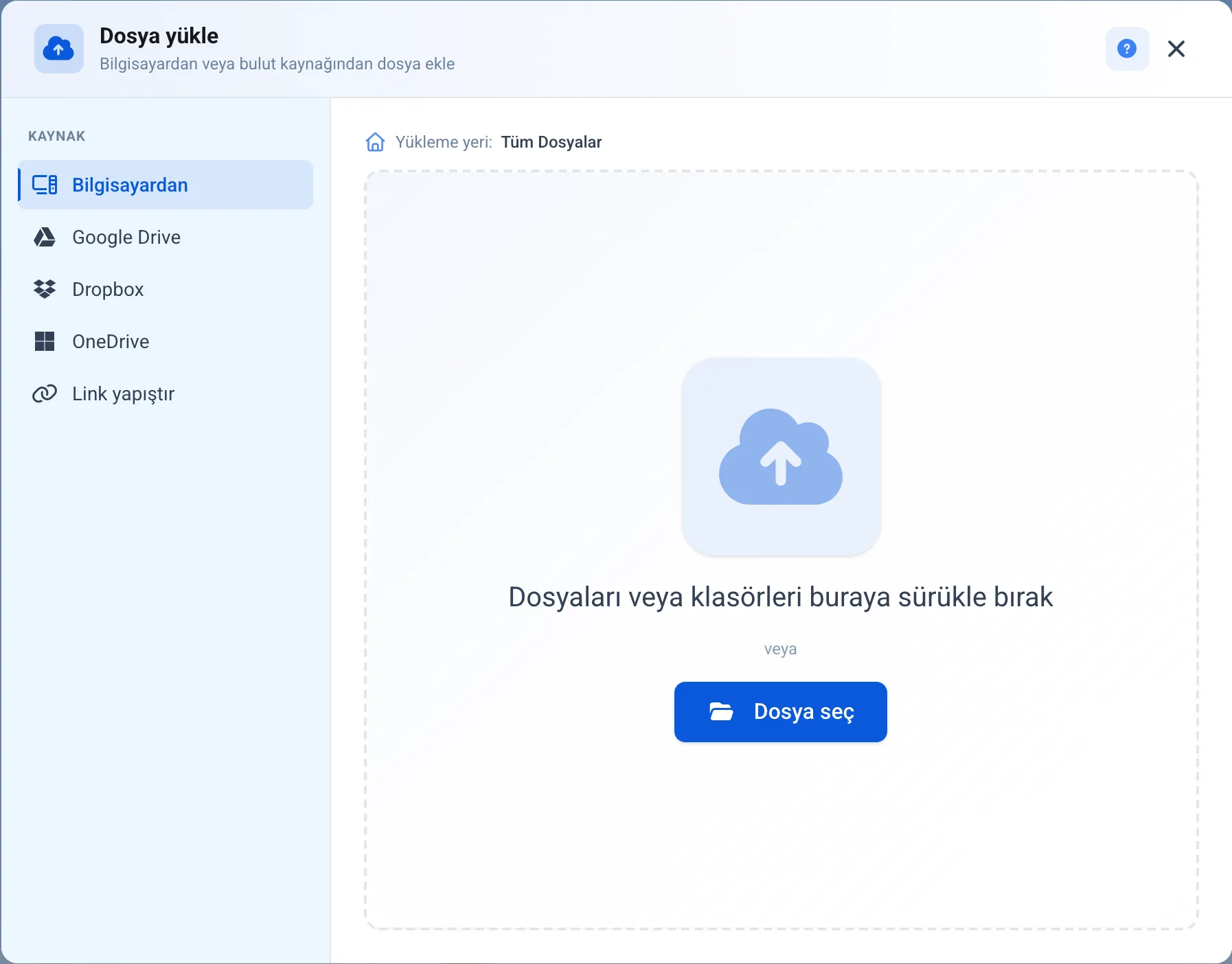
Solda kaynak listesi, sağda seçtiğiniz kaynağın ekranı bulunur. Kaynaklar: Bilgisayardan, Google Drive, Dropbox, OneDrive ve Link yapıştır. Bulut kaynakları yalnız çalışma alanınızda açıksa listelenir.
Yükleme yeri
Bilgisayardan ekranının üstündeki Yükleme yeri kutusu dosyanın hangi klasöre gideceğini gösterir ve buradan değiştirilebilir. Kutu açılışta sayfada o an içinde bulunduğunuz klasörü seçili getirir; hiçbir klasörün içinde değilseniz "Tüm Dosyalar" yazar ve dosya köke yüklenir. Aynı hedef bulut ve bağlantı yüklemeleri için de geçerlidir.
Başka bir klasöre yüklemek için kutuyu açıp klasörü seçmeniz yeterli; listede çalışma alanının tüm klasörleri iç içe görünür ve üstteki arama kutusuyla süzebilirsiniz. Kök görünümündeyken başka bir klasör seçerseniz dosya yüklendikten sonra o an baktığınız listede görünmez, çünkü seçtiğiniz klasöre gitmiştir.
Bir görevin, müşterinin, ürünün ya da sayfanın dosya panelinden yüklüyorsanız Yükleme yeri değiştirilemez, yalnızca gösterilir: dosyanın o kaydın klasörüne gitmesi gerekir, yoksa kaydın ek listesinde görünmez.
Hedef klasör kısıtlıysa dosya da kısıtlı doğar: klasörün yaydığı izinler yeni dosyaya iner. Bu, bilgisayardan yükleme ile bulut hesabından aktarma için aynı şekilde geçerlidir. Bir görevin dosya panelinden yüklediğiniz dosya ise görevin görünürlüğünü alır: görevi görebilenler görür. → Dosya İzinleri
Bilgisayardan yükleme
Dosyaları alanın üzerine sürükleyip bırakın ya da Dosya seç düğmesiyle bilgisayarınızdan seçin. Bir klasörü sürüklerseniz klasör ve içindeki alt klasörler aynı yapıda oluşturulur, dosyalar doğru klasörlere yerleşir.
Kuyruğa giren her dosya için ad, boyut ve durum görünür:
Sırada: dosya yükleme sırasını bekliyor.
Yükleniyor...: yükleme sürüyor, yanında yüzde ve ilerleme çubuğu var.
Yüklendi: dosya çalışma alanına eklendi.
Yüklenemedi: yükleme başarısız oldu. Satırda bir Tekrar dene düğmesi çıkar ve yüklemeyi baştan başlatır.
Her satırın sağında ayrıca bir Listeden kaldır düğmesi durur. Fareyle satırın üzerine geldiğinizde belirir, dokunmatik ekranlarda her zaman görünür. Bu düğme süren ya da sırada bekleyen bir dosyada yüklemeyi iptal eder. Yüklenmiş veya hata vermiş bir dosyada ise yalnız satırı listeden çıkarır; yüklenen dosya çalışma alanınızda kalır.
Pencerenin üstünde toplam dosya sayısı, süren, tamamlanan ve hata veren dosya adedi özetlenir. Kuyruktaki dosyaların hepsi sorunsuz bittiğinde özetin üstünde "Tüm dosyalar başarıyla yüklendi" satırı görünür.
Aynı anda en fazla üç büyük dosya yüklenir, kalanlar sırada bekler. Hepsi birden gönderilseydi aynı bağlantıyı paylaşıp birbirini yavaşlatır ve kopma ihtimali artardı. 8 MB'tan küçük dosyalar sıraya girmez, hemen gider.
Büyük dosyalar parça parça gönderilir. Bir parça takılırsa Workinno onu kendiliğinden birkaç kez yeniden dener; bağlantı tamamen giderse yükleme Yüklenemedi durumuna geçer ve ekranda uyarı çıkar. Tekrar dene yüklemeyi baştan başlatır.
Yükleme arka planda sürer: pencereyi kapatabilir, başka sayfaya geçebilirsiniz. Ekranın sol alt köşesinde bir ilerleme kartı çıkar; kartı daraltıp genişletebilir, tek bir yüklemeyi ya da hepsini iptal edebilir, biten satırları temizleyebilirsiniz.
Kart her şeyin üstünde durur: bir pencere ya da görev paneli açıkken bile onların arkasında kalmaz. Yeri sizde: başlık çubuğundan tutup sürükleyin, bıraktığınız köşeyi hatırlar ve sonraki yüklemelerde oradan açılır. Ekranın dışına taşmaz, tarayıcı penceresini küçültseniz de içeride kalır.
Yükleme sürerken sekmeyi kapatmaya çalışırsanız tarayıcı sizi uyarır. Yükleme tarayıcıda çalıştığı için sekme kapanırsa dosya sunucuya ulaşmaz.
Bu kart Workinno'da nereden yüklerseniz yükleyin çıkar: dosya sayfası, bir görevin dosya paneli, açıklama düzenleyicisine sürüklediğiniz görsel, mesaj eki. Hepsi aynı kuyruktan geçtiği için yüklemenin nerede olduğunu tek yerden görür ve iptal edebilirsiniz.
Yüklenemeyen dosyalar
Bir yükleme başarısız olursa bunu üç yerden öğrenirsiniz:
Uyarı: hata anında ekranda dosya adıyla bir uyarı çıkar.
Bir yüklemeyi kendiniz iptal ettiğinizde hata bildirimi çıkmaz: iptal bir arıza değildir. Bunun yerine kısa bir bilgi mesajı görür, satır listeden düşer.
İlerleme kartı: başarısız satır kartta kırmızı kalır. Başarılı yüklemeler birkaç saniyede listeden düşer, hata satırları düşmez: onları yalnız siz kapatırsınız. Böylece ekrana bakmadığınız bir anda olan hata kaybolmaz.
Yükleme penceresi: pencereyi kapatıp yeniden açsanız bile hata veren dosyalar listede durur.
Sekmeyi kapattığınızda, bağlantınız gittiğinde ya da bilgisayarınız uyuduğunda yükleme sessizce yarıda kalır. Bu durumda tarayıcı size bir şey söyleyemez, o yüzden Workinno haber verir:
Yükleme penceresinin üstünde tamamlanamayan yüklemeler kutusu çıkar. Dosyanın adını, boyutunu, tarihini ve nedenini gösterir. Kaydı okuduğunuzda Kapat ile listeden çıkarırsınız.
Ayrıca bir bildirim alırsınız: "Şu dosya yüklenemedi". Bildirim ayarlarınıza göre e-posta da gelir.
Bu kayıtlar iki hafta boyunca saklanır. Dosya çalışma alanınıza hiç ulaşmadığı için yeniden yüklemeniz gerekir.
Dosyaların saklandığı depo kısa süreliğine cevap vermeyi kesebilir. Workinno bunu kendiliğinden bir kez daha dener; arıza sürüyorsa "Dosya deposu şu an cevap vermiyor" uyarısı çıkar. Bu geçici bir durumdur, birkaç saniye sonra tekrar deneyin.
Google Drive, Dropbox ve OneDrive
Bu kaynaklar yalnızca çalışma alanınızda ilgili bağlantı açıksa listede görünür.
İlk kullanımda hesabınızı bağlamanız istenir. Bağlan düğmesi yeni bir pencere açar ve yetki ister. Bu işlem tek seferliktir; sonrasında bağlı hesabınızın adresi görünür ve Bağlantıyı kaldır ile ilişkiyi kesersiniz. Bağlantı size özeldir, ekip arkadaşlarınız kendi hesaplarını bağlar.
Hesabınızı yükleme penceresine girmeden de bağlayabilirsiniz: Dosya Ayarları sayfasındaki Bağlı hesaplarım bölümü aynı işi yapar ve hangi hesabın ne zaman bağlandığını gösterir. → Dosya Ayarları
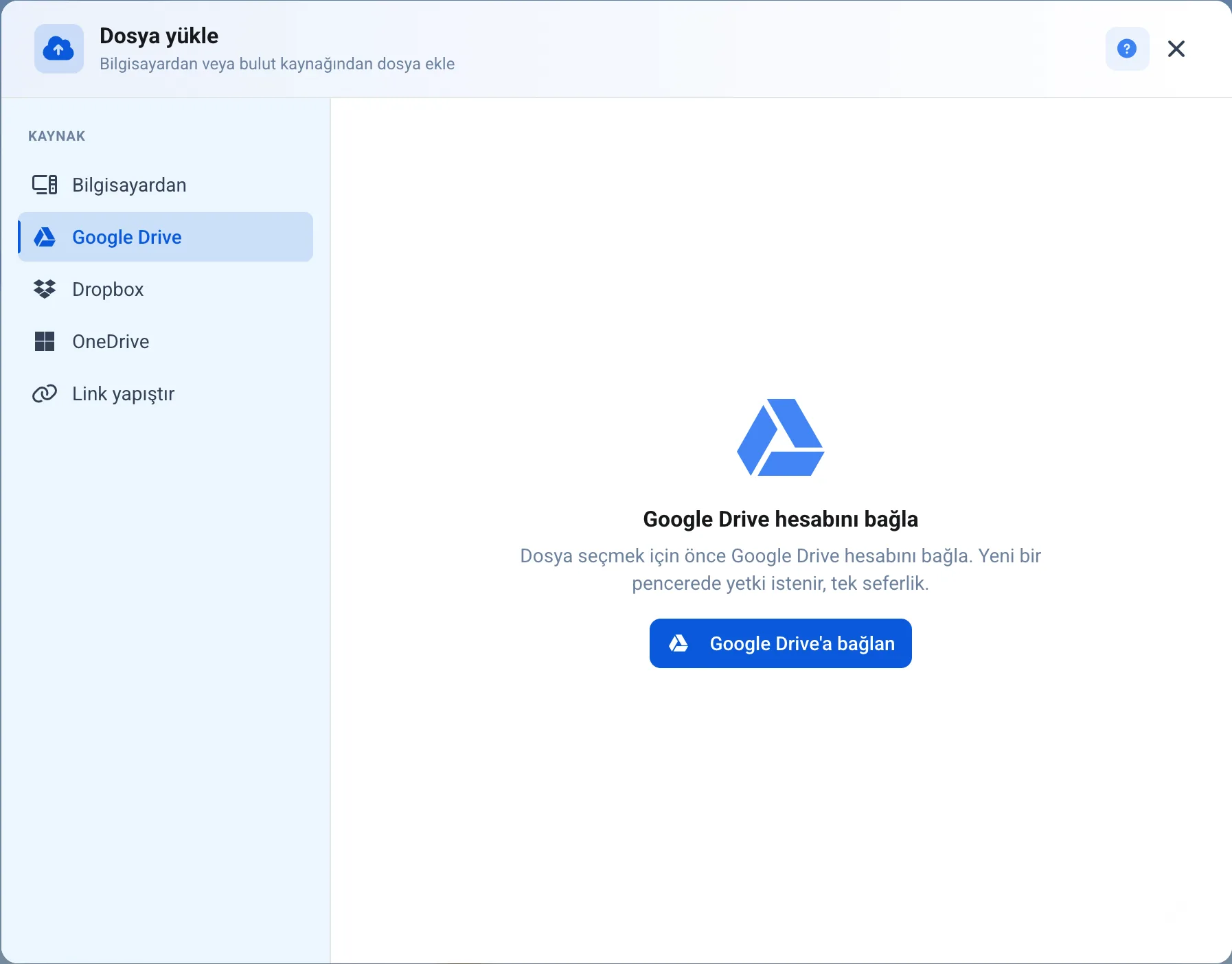
Hesap bağlandıktan sonra dosya seçimi sağlayıcıya göre değişir:
Dropbox ve OneDrive: klasörlerinizde gezinip dosyaları işaretlersiniz, Seçilenleri içeri aktar düğmesiyle alırsınız.
Google Drive: Drive'dan dosya seç düğmesi Google'ın kendi dosya seçicisini açar. Seçtiğiniz dosyalar hemen aktarılır.
Tek seferde en fazla 50 dosya aktarabilirsiniz.
Seçtiğiniz dosyalar Workinno'ya kopyalanır ve depolama alanınıza sayılır; sağlayıcıdaki orijinal yerinde kalır. Kopyalanan dosyada önizleme, sürüm geçmişi, paylaşım ve virüs taraması normal dosyalardaki gibi çalışır. Listede geldiği kaynağı belirten Harici sütunu işaretli olur.
Google'ın kendi biçimleri (Doküman, E-Tablo, Sunu) kopyalanmaz. Bunlar için bir kısayol oluşturulur: dosya listesinde Google bağlantısı rozetiyle görünür, üzerine tıklayınca Google'da açılır. Kısayolun boyutu sıfırdır, depolama alanınıza sayılmaz; önizlemesi ve sürüm geçmişi olmaz.
Link ile yükleme
Link yapıştır kaynağında herkese açık bir dosya adresi girip Önizle düğmesine basarsınız. Workinno dosyanın adını, boyutunu ve tipini gösterir; İçe aktar ile dosya indirilip çalışma alanına kaydedilir.
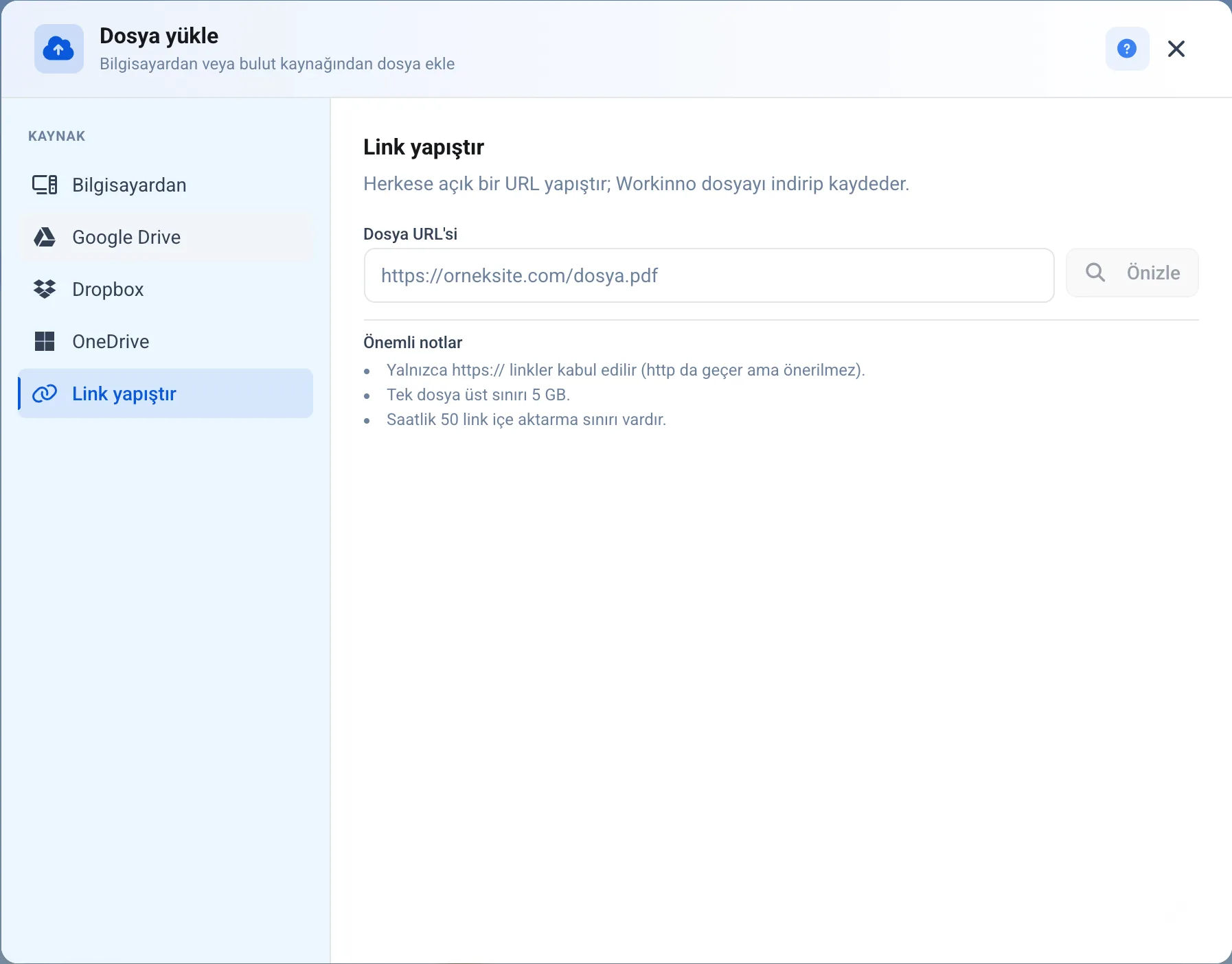
Kurallar:
Adres
https://ile başlamalıdır.http://de kabul edilir ama güvenli değildir.Tek dosya üst sınırı 5 GB'dır.
Saatte en fazla 50 bağlantı aktarabilirsiniz.
Yapıştırdığınız adres bir Google Drive, Dropbox veya OneDrive bağlantısıysa Workinno sizi ilgili sekmeden hesabı bağlamaya yönlendirir. Bu yol daha iyi sonuç verir.
Sınırlar
Bir dosya şu üç durumda yüklenmez:
Boyut sınırı: dosya, çalışma alanının dosya ayarlarındaki en büyük dosya boyutunu ya da paketinizin dosya başına sınırını aşıyorsa.
Dosya tipi: dosya ayarlarında izin verilen dosya tipleri listesi tanımlıysa ve dosyanın tipi listede yoksa.
Depolama alanı: çalışma alanının toplam depolama alanı dolduysa.
Yükleme sırasında dosyanın gerçek içeriği de denetlenir. Uzantısı ile içeriği uyuşmayan dosya reddedilir.
Yükleme bitince ne olur?
Dosya virüs taramasına girer. Tarama sürerken satırda "Taranıyor…" yazar ve dosya açılmaz. Tehdit bulunursa dosya kilitlenir, satırda "Tehdit bulundu" yazar. Video ve ses dosyaları ile 150 MB'tan büyük dosyalar taranmaz, doğrudan kullanıma açılır.
Görsel ve Office dosyaları için önizleme hazırlanır. Önizleme hazır olana kadar dosya listede görünür, yalnızca önizlemesi gecikir.
Yüklediğiniz klasörde aynı adda bir dosya varsa yeni dosyanın adına "(1)" eklenir. Var olan dosyanın yeni sürümü oluşturulmaz; sürüm oluşturmak için dosyayı Workinno içinde düzenlemeniz gerekir. → Dosya Sürümleri
Bu kural dosyanın Workinno'ya hangi yoldan girdiğine bakmaz: bir göreve ya da sayfaya eklediğiniz dosya, bulut hesabınızdan aktardığınız dosya, ödeme talebine eklediğiniz dekont, kopyaladığınız veya başka klasöre taşıdığınız dosya ve Çöp Kutusu'ndan geri aldığınız dosya da aynı şekilde numaralanır. Aynı klasörde iki dosya asla aynı adı taşımaz.
İlgili: Dosya Yöneticisi, Dosya Klasörleri
Preguntas frecuentes
Yükleme sürerken pencereyi kapatabilir miyim?
Evet. Dosyalar sayfasından başlattığınız yüklemeler arka planda sürer. Ekranın sol alt köşesindeki ilerleme kartından takip edersiniz, başka sayfaya geçseniz bile durmaz. Kartı başlığından tutup istediğiniz yere sürükleyebilirsiniz.
Klasörün tamamını yükleyebilir miyim?
Evet. Klasörü yükleme alanına sürükleyip bırakın. Alt klasörler aynı yapıda yeniden oluşturulur.
Dosya bulunduğum klasöre mi yüklenir?
Varsayılan olarak evet. Yükleme penceresindeki Yükleme yeri kutusu bulunduğunuz klasörü seçili getirir, ama kutuyu açıp başka bir klasör seçebilirsiniz. Görev, müşteri, ürün veya sayfa panelinden yüklüyorsanız hedef değiştirilemez; dosya o kaydın klasörüne gider.
Aynı adda ikinci bir dosya yüklersem eskisinin üstüne yazar mı?
Hayır. Yeni dosyanın adına "(1)" eklenir ve ayrı bir dosya olarak durur. Var olan bir dosyanın yeni sürümünü oluşturmaz.
Aynı dosyayı bir göreve ya da sayfaya iki kez eklersem ne olur?
İkincisinin adına "(1)" eklenir. Aynı klasörde iki dosya aynı adı taşımaz; bu kural bulut hesabından aktarma, kopyalama, taşıma ve Çöp Kutusu'ndan geri alma için de geçerlidir.
Bir dosyayı klasördeki başka bir dosyanın adıyla yeniden adlandırabilir miyim?
Hayır. Yeniden adlandırmada ad sessizce değiştirilmez; o adda bir dosya varsa uyarı görürsünüz ve başka bir ad vermeniz gerekir.
Yüklenemeyen bir uzantıyı sonradan yeniden adlandırmayla verebilir miyim?
Hayır. Çalıştırılabilir uzantılar yüklemede olduğu gibi yeniden adlandırmada da reddedilir; aynı uyarıyı görürsünüz.
Google Drive'daki dosyayı Workinno'ya kopyalamadan kullanabilir miyim?
Hayır. Bulut hesabından seçtiğiniz dosya Workinno'ya kopyalanır ve depolama alanınıza sayılır. Sağlayıcıdaki orijinali yerinde kalır.
Google Dokümanı veya E-Tablosu Workinno'ya kopyalanır mı?
Hayır. Google'ın kendi biçimleri (Doküman, E-Tablo, Sunu) diskte bir dosya değildir; dönüştürülünce biçim ve veri kaybı olur. Bunlar için kısayol oluşturulur. Kısayol dosya listesinde "Google bağlantısı" rozetiyle görünür, tıklayınca dosya Google'da açılır.
Kısayol dosyalar depolama alanıma sayılır mı?
Hayır. Kısayolun boyutu sıfırdır. Önizlemesi ve sürüm geçmişi de olmaz.
Bulut hesabından tek seferde kaç dosya alabilirim?
En fazla 50 dosya. Daha fazlası için seçimi bölün.
Bağladığım bulut hesabını ekip arkadaşım da kullanabilir mi?
Hayır. Bağlantı size özeldir. Her üye kendi hesabını bağlar.
Yüklediğim dosyayı neden hemen açamıyorum?
Dosya virüs taramasındadır. Tarama bitene kadar dosya açılmaz ve indirilemez. Tehdit bulunursa dosya kilitli kalır.
Video yükledim, hiç "Taranıyor" yazmadı?
Video ve ses dosyaları taranmaz. 150 MB'tan büyük dosyalar da taranmadan geçer. Bu dosyalar yüklenir yüklenmez açılır.
Sırada bekleyen bir dosyayı yüklemekten vazgeçebilir miyim?
Evet. Satırın sağındaki Listeden kaldır düğmesi süren ya da bekleyen yüklemeyi iptal eder. Düğme dokunmatik ekranda her zaman görünür, farede satırın üzerine gelince belirir.
Yüklenmiş bir satırı listeden kaldırırsam dosya silinir mi?
Hayır. Satır yalnızca yükleme listesinden çıkar. Dosya çalışma alanınızda durmaya devam eder; silmek için dosya listesinden silmeniz gerekir.
Yükleme "Yüklenemedi" diyor, ne yapmalıyım?
Satırdaki Tekrar dene düğmesine basın. Sorun sürüyorsa dosya boyut sınırını aşıyor, tipi izinli listede değil ya da depolama alanınız dolmuş olabilir.
Yükleme sırasında sekmeyi kapatırsam ne olur?
Yükleme durur ve dosya çalışma alanınıza ulaşmaz. Tarayıcı sekmeyi kapatmadan önce sizi uyarır. Yine de kesilirse yükleme penceresinde "tamamlanamayan yüklemeler" kutusunda görürsünüz ve bir bildirim alırsınız.
Yüklediğimi sandığım dosyayı listede bulamıyorum, nereye bakmalıyım?
Yükleme penceresini açın. Son iki haftada yarıda kalan yüklemeler pencerenin üstünde adı ve tarihiyle listelenir. Orada görünüyorsa dosya hiç ulaşmamıştır, yeniden yükleyin.
Neden bütün dosyalar aynı anda yüklenmiyor?
Aynı anda en fazla üç büyük dosya gönderilir, kalanlar sırada bekler. Hepsi birden gitseydi aynı bağlantıyı paylaşır, hepsi yavaşlar ve kopma ihtimali artardı. 8 MB'tan küçük dosyalar beklemez.
Bağlantıdan kaç dosya aktarabilirim?
Saatte en fazla 50 bağlantı aktarabilirsiniz. Tek dosya üst sınırı 5 GB'dır.
Bağlantı ile her adresten dosya çekebilir miyim?
Hayır. Adresin herkese açık olması gerekir. Şifreyle korunan veya oturum isteyen adreslerden dosya alınamaz.
Bulut sağlayıcıları neden listede görünmüyor?
Google Drive, Dropbox ve OneDrive yalnızca çalışma alanınızda bu bağlantılar açıksa listelenir.
¿Le resultó útil este artículo?