

Not Detayı
Notunuzu yazın, dosya ekleyin, kategori ve etiket verin; her değişiklik kendiliğinden kaydedilir.
Notu açma
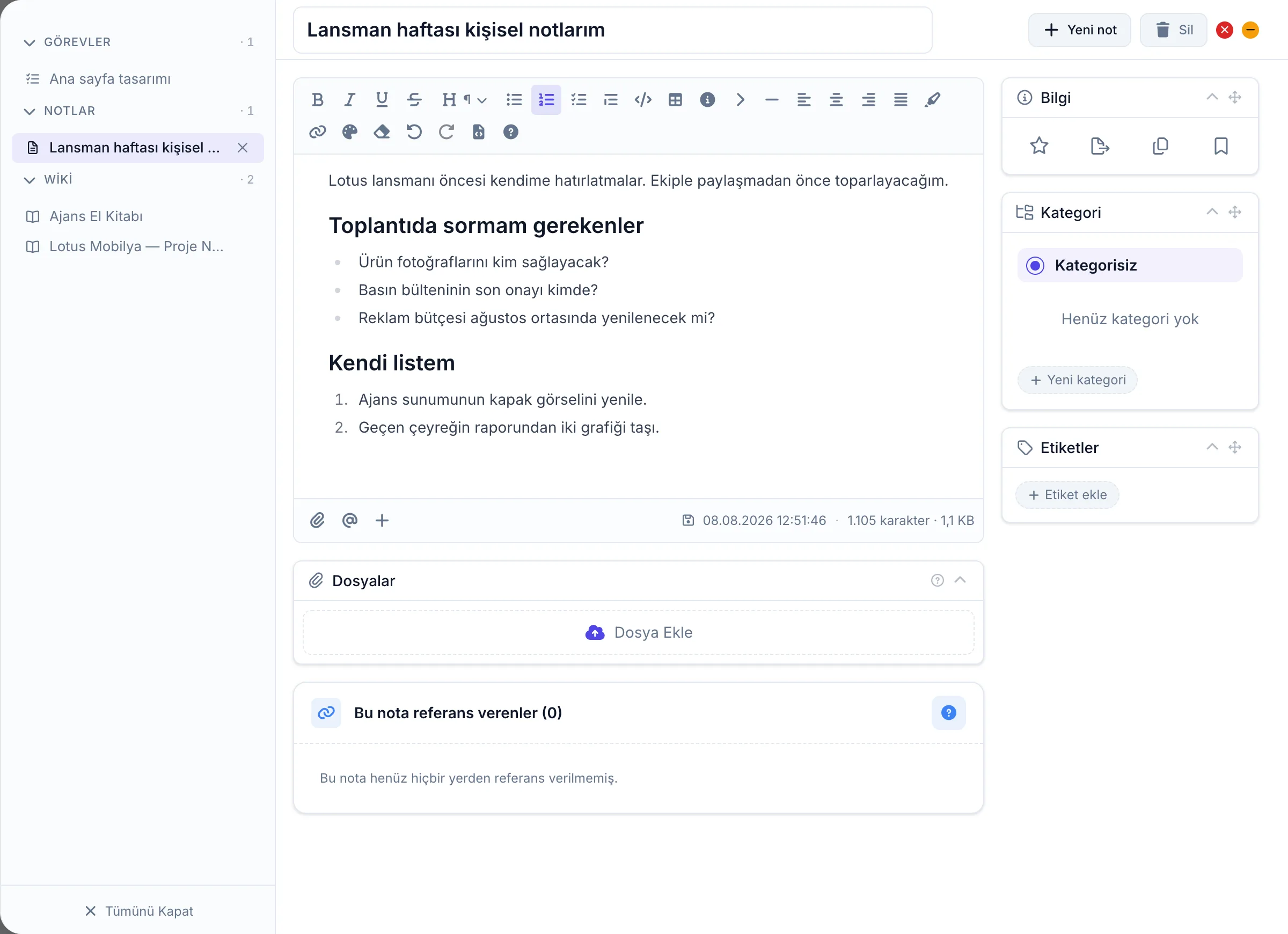
Notlarım listesinde bir satıra tıklayın. Not Dock içinde açılır. Başlık en üstteki alandadır. Başlığın altında üç sekme bulunur: Detay, Ayrıntılar ve (aktiviteleri görme yetkiniz varsa) Aktiviteler. Metni Detay sekmesindeki editöre yazarsınız. Sekme şeridinin sağ ucundaki ? düğmesi bu makaleyi açar.
Başlık ve metin
Başlık ve metin kendiliğinden kaydedilir, ayrı bir kaydet düğmesi yoktur. Editörün altındaki satırda son kaydın tarihi, notun karakter sayısı ve boyutu görünür.
Editör wiki sayfalarındakiyle aynıdır. Başlık, liste, tablo, bilgi kutusu, kod bloğu ve "/" komutları burada da çalışır. → Görev Açıklama Editörü
Editörün alt çubuğunda iki düğme vardır: ataç dosya ekler, Görev ekle (+) metne bir görev bağlantısı koyar.
Sekmeler ve pencereler
Not penceresi görev penceresiyle aynı düzendedir. Editör her zaman Detay sekmesindedir, taşınamaz. Dosyalar, Bilgi, Kategori ve Etiketler birer penceredir ve başlıklarında aynı dört simge durur: yardım (?), küçültüp büyütme, sekme değiştirme (↔) ve taşıma tutamacı.
↔ işaretine basıp çıkan Pencereyi taşı? sorusunda Taşı'yı seçerseniz pencere karşı sekmeye geçer ve orada kısa süre "Bu sekmeye taşındı" ipucu görünür.
Taşıma tutamacından tutup sürükleyerek pencerenin aynı sekmedeki sırasını değiştirirsiniz.
Dosyalar penceresi Detay sekmesinde editörün hemen altında sabit durur, sürüklenmez; Ayrıntılar'a taşırsanız orada diğer pencerelerle birlikte sıralanır.
Sık kullandığınız pencereleri Detay'da, seyrek açtıklarınızı Ayrıntılar'da tutabilirsiniz. Bu düzen yalnız size özeldir. Tüm pencereleri Detay'a toplarsanız Ayrıntılar sekmesi "Bu sekme boş" der.
Kategori ve etiketler
Sağdaki Kategori panelinden notun kategorisini seçersiniz. Kategori listesi kişiseldir; panelin altındaki Kategori ekle çipi, notu kapatmadan kategori oluşturma penceresini açar. Pencerede ad, üst kategori ve açıklama girersiniz; birden fazla dil açıksa ad ile açıklamanın çevirisini de yazabilirsiniz; kaydettiğiniz kategori nota kendiliğinden seçilir.
Etiketler paneli çalışma alanının ortak etiket havuzunu kullanır. Aynı etiketleri görevlerde ve müşterilerde de görürsünüz.
Bilgi panelindeki düğmeler
Sağ üstteki Bilgi paneli beş yazısız düğme taşır, üzerlerine gelince adları görünür:
Favorilere ekle: notu favori olarak işaretler. İşaretlediğiniz notları Notlarım listesindeki Yalnız favorilerim filtresiyle bir arada görürsünüz. Favori işareti kişiseldir.
Sayfayı taşı: notu Wiki ya da Proje Wiki bölümüne gönderir.
Çoğalt: notun bir kopyasını oluşturur ve kopyayı açar.
Şablon olarak kaydet: notun içeriğinden yeni notlarda kullanacağınız bir şablon üretir.
Alt sayfa ekle: açık olan notun altına yeni bir not açar.
Dosya ekleme
Editörün altındaki Dosyalar penceresine dosyayı sürükleyip bırakın ya da Dosya Ekle'ye tıklayın. Eklenen dosyalar bir listede toplanır; satırlarındaki düğmelerle önizler, indirir ya da metnin içine gömersiniz.
Bir dosyayı listeden çıkarmak için satırın sonundaki çöp kutusu simgesine basın. Çıkan pencere dosyanın yalnız bu nottan kaldırılacağını, çalışma alanı kütüphanesinde (Dosyalar bölümünde) kalmaya devam edeceğini söyler. Aynı pencerede Dosyayı kütüphaneden de sil seçeneği bulunur; bu seçenek yalnızca o dosyayı silme yetkiniz varsa çıkar. Yetkiniz dosyalarda "kendi yüklediklerim" ile sınırlıysa seçeneği başkasının yüklediği dosyada göremezsiniz. Sildiğiniz dosya bir e-posta imzasında kullanılıyorsa uyarı çıkar; silme durdurulmaz, dosya Çöp Kutusu'nda 30 gün bekler.
Metne görev bağlama
Editörün alt çubuğundaki Görev ekle (+) düğmesi bir görev seçtirir; seçtiğiniz görevin adı metne bağlantı olarak girer. Tıklayınca görev açılır, böylece "bu notu hangi iş için tuttum" diye aramak zorunda kalmazsınız.
Bu yalnızca bir bağlantıdır. Görevle notunuz arasında bir ilişki kurulmaz, görev tarafında notunuza dair hiçbir iz görünmez. Notunuz sizin defteriniz olarak kalır.
Aktiviteler ve versiyon geçmişi
Aktiviteler sekmesi notta yapılan işlemlerin kaydını tarih sırasıyla gösterir: notun oluşturulması, güncellenmesi, taşınması, eski bir sürüme döndürülmesi gibi. Not kişisel olduğu için bu kaydı yalnız siz görürsünüz.
Notun birden fazla sürümü oluştuysa aynı sekmenin üstünde Geçmiş düğmesi çıkar. Düğme sürüm listesini açar; bir sürümü seçip önizleyebilir, Geri yükle ile o hâle dönebilirsiniz. Geçmiş yoksa düğme hiç görünmez.
Alt notlar
Bir notu başka bir notun altına yerleştirebilirsiniz. Hızlı işlemlerdeki Alt sayfa ekle düğmesi, açık olan notun altına yeni bir not açar. Notlarım listesinde alt notlar üstlerinin altında girintili görünür; başlığın solundaki oka basarak açıp kapatırsınız.
Bir alt notu açtığınızda üstteki yol şeridi hangi notun altında olduğunuzu gösterir ve üst nota tıklayarak dönersiniz.
Üst notu silerseniz alt notları da birlikte Çöp Kutusu'na gider. Üst notu taşırsanız altındakiler de taşınır.
Notu wiki'ye taşıma
Bir not artık ekibi ilgilendiriyorsa Sayfayı taşı ile Wiki bölümüne gönderilir. Taşınan not wiki sayfasına dönüşür ve görünürlük kurallarına tabi olur. Aynı yolla bir wiki sayfasını Notlarım'a geri alabilirsiniz; o zaman sayfa kişiselleşir ve takım ataması kalkar.
Notu silme
Dock'un üst çubuğundaki Sil düğmesi notu Çöp Kutusu'na taşır. Not orada 30 gün bekler, bu süre içinde geri alabilirsiniz. Süre dolunca kalıcı olarak silinir.
İlgili: Notlarım, Not Kategorileri, Wiki Sayfa Detayı
Preguntas frecuentes
Notu yazdıktan sonra kaydetmem gerekiyor mu?
Hayır. Başlık ve metin kendiliğinden kaydedilir. Editörün altındaki kaydetme simgesinin yanında son kayıt tarihi ve saati yazar.
Notumu ekip arkadaşlarım görebilir mi?
Hayır. Notlar kişiseldir, yalnız siz görürsünüz. Bir notu ekiple paylaşmak isterseniz Bilgi panelindeki **Sayfayı taşı** ile Wiki bölümüne taşırsınız.
Notta durum ve görünürlük panelleri neden yok?
İkisi de yalnız ortak sayfalar için anlamlıdır. Notu kimse görmediği için görünürlük ayarı gerekmez.
Eski hâline dönebilir miyim?
Evet, notun birden fazla sürümü oluştuysa. **Aktiviteler** sekmesindeki **Geçmiş** düğmesi sürüm listesini açar, oradan istediğiniz sürümü geri yüklersiniz. Düğme yalnız geçmiş varken görünür.
Notumun aktivite geçmişini kim görebilir?
Yalnız siz. Aktiviteler sekmesi notun kendi görünürlüğüne bağlıdır; not kişisel olduğu için geçmişini yönetici de dahil kimse göremez.
Pencerelerin yerini değiştirebilir miyim?
Evet. Pencere başlığındaki ↔ işareti pencereyi Detay ile Ayrıntılar sekmeleri arasında taşır; taşıma tutamacından tutup sürükleyerek aynı sekmede sırasını değiştirirsiniz. Bu düzen yalnız size özeldir. Dosyalar penceresi Detay sekmesinde editörün hemen altında sabit durur.
Nota dosya nasıl eklerim?
Editörün altındaki **Dosyalar** penceresine dosyayı sürükleyip bırakın ya da **Dosya Ekle**'ye tıklayın. Dosyayı metnin içine gömmek isterseniz editörün alt çubuğundaki ataç işaretini kullanın.
Nottan kaldırdığım dosya tamamen silinir mi?
Hayır. Kaldırma yalnızca dosyanın notla bağını koparır; dosya çalışma alanı kütüphanesinde durmaya devam eder. Kaldırma penceresindeki **Dosyayı kütüphaneden de sil** seçeneğini işaretlerseniz dosya ayrıca Çöp Kutusu'na gider. Bu seçenek yalnızca o dosyayı silme yetkiniz varsa görünür. Dosya bir e-posta imzasında kullanılıyorsa uyarı görürsünüz.
Notumun içine görev, sayfa ya da kişi ekleyebilir miyim?
Yalnızca görev. Editörün alt çubuğundaki **Görev ekle (+)** düğmesiyle bir görev seçersiniz, metne o görevin adı bağlantı olarak girer ve tıklayınca görev açılır. Bu yalnızca bir bağlantıdır: görevle notunuz arasında bir ilişki kurulmaz, görevde notunuza dair hiçbir iz görünmez.
Notu şablona çevirebilir miyim?
Evet. Bilgi panelindeki **Şablon olarak kaydet** düğmesi notun içeriğinden bir şablon üretir. Sonraki notlarınızı o şablondan başlatabilirsiniz.
Aynı notu ikinci kez kullanmak istiyorum, kopyalayabilir miyim?
Evet. Bilgi panelindeki **Çoğalt** düğmesi notun bir kopyasını oluşturur ve kopyayı hemen açar.
Bir notu başka bir notun altına koyabilir miyim?
Evet. Hızlı işlemlerdeki **Alt sayfa ekle** düğmesi açık nota bağlı yeni bir not açar; Notlarım listesinde de her satırın sonundaki aynı düğmeyi kullanabilirsiniz. Alt notlar listede üstlerinin altında girintili görünür.
Notu sildiğimde ne olur?
Not Çöp Kutusu'na taşınır ve 30 gün sonra kalıcı olarak silinir. Bu süre içinde çöp kutusundan geri alabilirsiniz. Altında not varsa onlar da birlikte gider.
"Bu sayfayı şu an başka bir kullanıcı düzenliyor" uyarısı ne demek?
Aynı sayfayı o anda başka birinin açtığı anlamına gelir. Kişisel notlarınızı yalnız siz açabildiğiniz için bu uyarıyı asıl olarak wiki'ye taşınmış sayfalarda görürsünüz. Uyarı kaybolana kadar beklerseniz yazdıklarınız birbirinin üstüne binmez.
¿Le resultó útil este artículo?