


Profil Ayarları
Adınızı, fotoğrafınızı, saat diliminizi ve dilinizi kendi profilinizden düzenleyin.
Profil ayarları
Sağ üstteki kullanıcı menüsünden Profil Ayarları'na tıklayınca ekranın sağından bir panel açılır (telefonda alttan yükselir). Bulunduğunuz sayfa arkada kalır; paneli kapattığınızda kaldığınız yerden devam edersiniz. Buradaki ayarlar yalnız sizi ilgilendirir; çalışma alanı ayarları ise tüm ekibi etkiler.
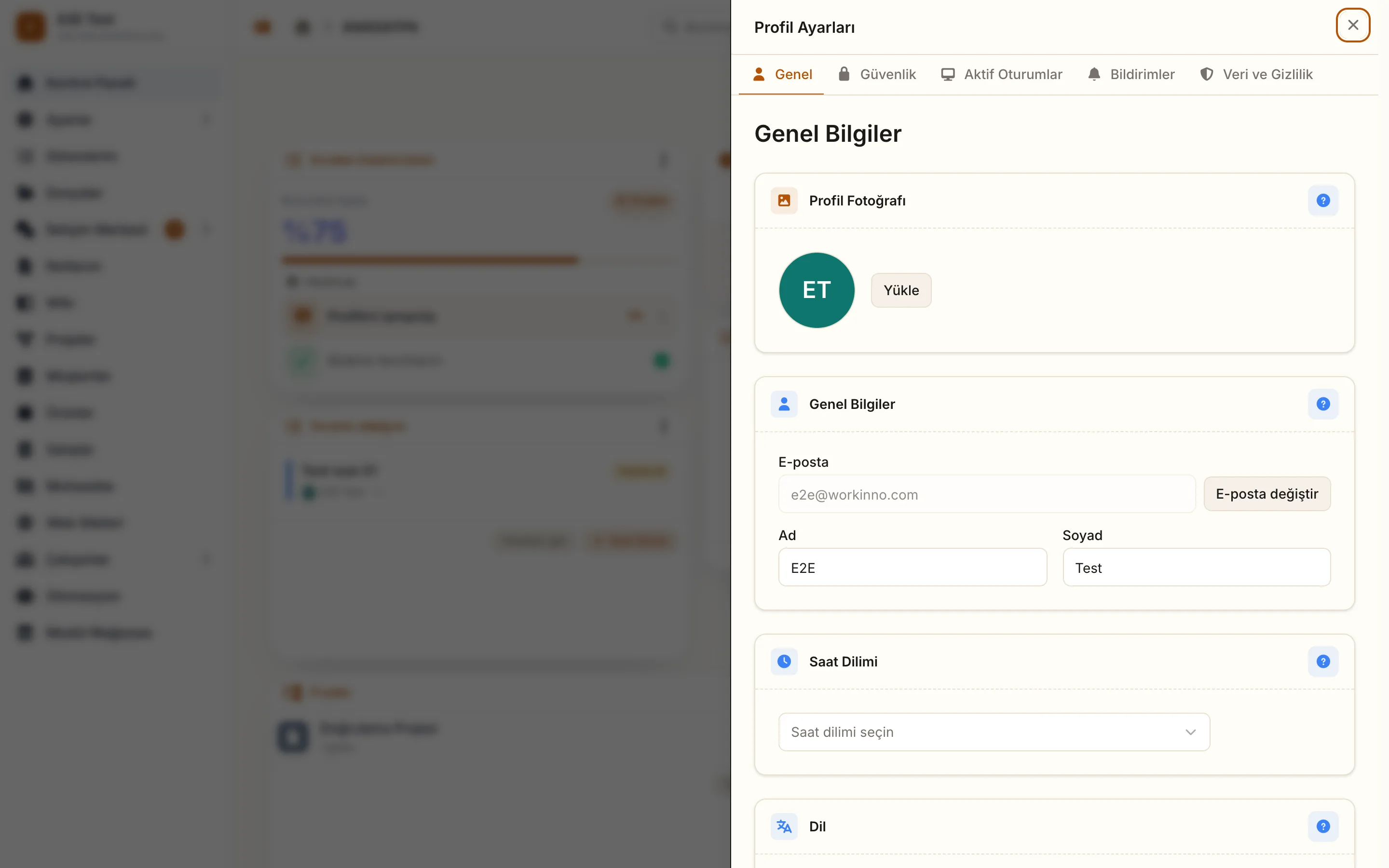
Panelin üstünde altı sekme vardır: Genel, Güvenlik, Aktif Oturumlar, Bildirimler, Veri ve Gizlilik ve en sağda Çalışma Alanları. Profil hangi çalışma alanında olursanız olun aynı panelde açılır.
Genel bilgiler
Profil fotoğrafı: 5 MB'a kadar JPG, PNG, WEBP ya da GIF yükleyebilirsiniz. Fotoğraf yoksa baş harfleriniz gösterilir. Fotoğrafı kaldırmak için Kaldır düğmesine basın; silmeden önce onayınız istenir.
Ad ve soyad: diğer üyelerin sizi gördüğü isim.
E-posta: değiştirmek için yanındaki düğmeyi kullanırsınız; işlem şifrenizi, iki adımlı doğrulama açıksa doğrulama kodunu da ister. Onay bağlantısı yeni adrese gider; onaylandığında eski adresinize daha önce gönderilmiş şifre sıfırlama ve giriş bağlantıları geçersiz olur; onaylanana kadar alanın altında bekleyen adres, Yeniden gönder ve Değişikliği iptal et görünür.
Saat dilimi: ekrandaki tarih ve saatler bu dilime göre gösterilir; bildirimler ve günlük özet e-postası da size bu dilime göre ulaşır. Listenin başındaki Cihazın saatini kullan seçeneğiyle dilim sabitlenmez, cihazınız hangi dilimdeyse o kullanılır. Liste dilimleri sizin dilinizdeki adlarıyla gösterir; şehir ya da bölge adını kendi dilinizde yazarak arayabilirsiniz.
Dil: arayüz diliniz. Yalnız sizi etkiler ve çalışma alanının aktif dilleriyle sınırlıdır.
Tema: açık, koyu ya da cihazınızın ayarını izleyen sistem temasını seçersiniz.
Renk paleti: uygulamanın renklerini seçtiğiniz bölümdür. Buradaki liste üst çubuktaki görünüm menüsüyle aynıdır ve seçiminiz yalnız sizi etkiler. → Görünüm ve Tema.
Müsaitlik: görünmez modu açarsanız çalışırken bile ekip arkadaşlarınıza çevrimdışı görünürsünüz. Bu ayar bulunduğunuz çalışma alanı için geçerlidir, her alanda ayrı tutulur.
Adreslerim: Hesabınıza ait kişisel adresleri buradan kaydedersiniz. Bunları yalnız siz görürsünüz, çalışma alanı yöneticileri göremez. Bir çalışma alanındaki personel kartınızda yer alan adresler ayrıdır ve o alanın yetkili kişileri tarafından görülebilir.
Diğer sekmeler
Güvenlik: şifre değiştirme, iki adımlı doğrulama, passkey ve hesabınızın güvenlik geçmişi.
Aktif Oturumlar: hesabınızın açık olduğu cihazlar; istediğiniz cihazın oturumunu sonlandırabilirsiniz.
Bildirimler: hangi bildirimi hangi kanaldan alacağınız. → Bildirim Tercihleri.
Veri ve Gizlilik: verilerinizin kopyasını isteme ve hesabınızı silme. → Veri ve Gizlilik.
Çalışma Alanları: üye olduğunuz her çalışma alanı, oradaki rolünüz ve ne zaman katıldığınız. Artık çalışmadığınız bir alandan satırın sağındaki menüden ayrılırsınız; ayrılmadan önce onay istenir ve tekrar katılmak için yeni bir davet gerekir. Kurucusu olduğunuz alandan ayrılamazsınız; o satırın menüsündeki Kuruculuğu Devret sizi alanın ayarlarındaki devir kartına götürür. İçinde bulunduğunuz alandan ayrılırsanız çalışma alanı seçme ekranına yönlendirilirsiniz. → Çalışma Alanından Ayrılma.
Preguntas frecuentes
Profil ayarları çalışma alanı ayarlarından farklı mı?
Evet. Buradaki ayarlar yalnız sizi ilgilendirir; çalışma alanı ayarları tüm ekibi etkiler.
Profil ayarları neden ayrı bir sayfa olarak açılmıyor?
Profil her yerde aynı panelde açılır. Böylece bulunduğunuz sayfadan çıkmadan ayarlarınızı değiştirir, paneli kapatınca kaldığınız yerden devam edersiniz.
E-postamı nasıl değiştiririm?
E-posta alanının yanındaki değiştirme düğmesiyle; işlem şifrenizi, iki adımlı doğrulama açıksa doğrulama kodunu da ister. Yeni adres onaylanana kadar alanın altında "Onay bekleniyor" yazar; bağlantı gelmediyse oradan yeniden gönderebilir ya da değişikliği iptal edebilirsiniz.
Profil fotoğrafımı nasıl koyarım?
Profil fotoğrafı bölümündeki yükleme düğmesiyle. Fotoğraf yoksa baş harfleriniz gösterilir.
Profil fotoğrafı için boyut ya da biçim sınırı var mı?
Dosya 5 MB'a kadar olabilir ve JPG, PNG, WEBP ya da GIF biçiminde yüklenir.
Saat dilimi ne işe yarıyor?
Ekrandaki tarih ve saatler bu dilime göre gösterilir; bildirimler ve günlük özet e-postası da size bu dilime göre ulaşır. "Cihazın saatini kullan" seçiliyse cihazınızın saati kullanılır.
Başka bir saat dilimine gidersem saatler kendiliğinden değişir mi?
Profilde "Cihazın saatini kullan" seçiliyse evet, saatler cihazınızla birlikte değişir. Belirli bir dilim seçtiyseniz hayır: cihazınızın dilimi ayarınızdan farklıysa uygulama üstte sorar; cihazın dilimine geçmeyi seçerseniz ayarınız güncellenir, "Ayarım kalsın" derseniz aynı dilim için bir daha sorulmaz.
Dilimi değiştirirsem herkes etkilenir mi?
Hayır, yalnız sizin arayüz diliniz değişir. Seçebileceğiniz diller çalışma alanının aktif dilleriyle sınırlıdır.
Görünmez mod ne işe yarar?
Açtığınızda çalışırken bile ekip arkadaşlarınız sizi çevrimdışı görür. Bulunduğunuz çalışma alanı için geçerlidir.
Kaydettiğim adresleri kim görür?
Yalnızca siz. Adresleriniz hesabınıza bağlıdır ve girdiğiniz her çalışma alanında sizinle gelir.
Güvenlik bölümünde ne var?
Şifre değiştirme ve hesabınızın güvenliğine ilişkin ayarlar.
Nerelerden giriş yaptığımı görebilir miyim?
Evet, aktif oturumlar bölümü açık oturumlarınızı listeler.
Bildirim tercihlerimi nereden ayarlıyorum?
Profildeki bildirimler bölümünden.
Bir çalışma alanından nasıl ayrılırım?
Profildeki Çalışma Alanları sekmesinde ayrılmak istediğiniz alanın satırındaki menüden. Kurucusu olduğunuz alandan ayrılmak için önce kuruculuğu devretmeniz gerekir; satırın menüsündeki **Kuruculuğu Devret** sizi alanın ayarlarındaki devir kartına götürür.
Verilerimi indirebilir miyim?
Evet. Paneldeki Veri ve Gizlilik sekmesinden verilerinizin bir kopyasını isteyebilirsiniz; hesabınızı silme işlemi de aynı sekmededir.
Eski profil adresini açarsam ne olur?
Panel doğrudan o sekmede açılır. Örneğin e-postadaki oturumlar bağlantısı, bulunduğunuz çalışma alanından çıkarmadan Aktif Oturumlar sekmesini açar.
¿Le resultó útil este artículo?