

Dosya Ayarları
Dosyaların nasıl yükleneceğini, paylaşılacağını ve saklanacağını çalışma alanınıza göre belirleyin.
Ayarlar sayfasını açma
Dosyalar listesinde komuta çubuğundaki Ayarlar  düğmesine basın. Sayfa, dosya ayarlarını yönetme yetkisi ister. Bu yetki varsayılan olarak Kurucu ve Yönetici'dedir; yetkisi olmayan üyeler sayfada yalnız uyarı görür.
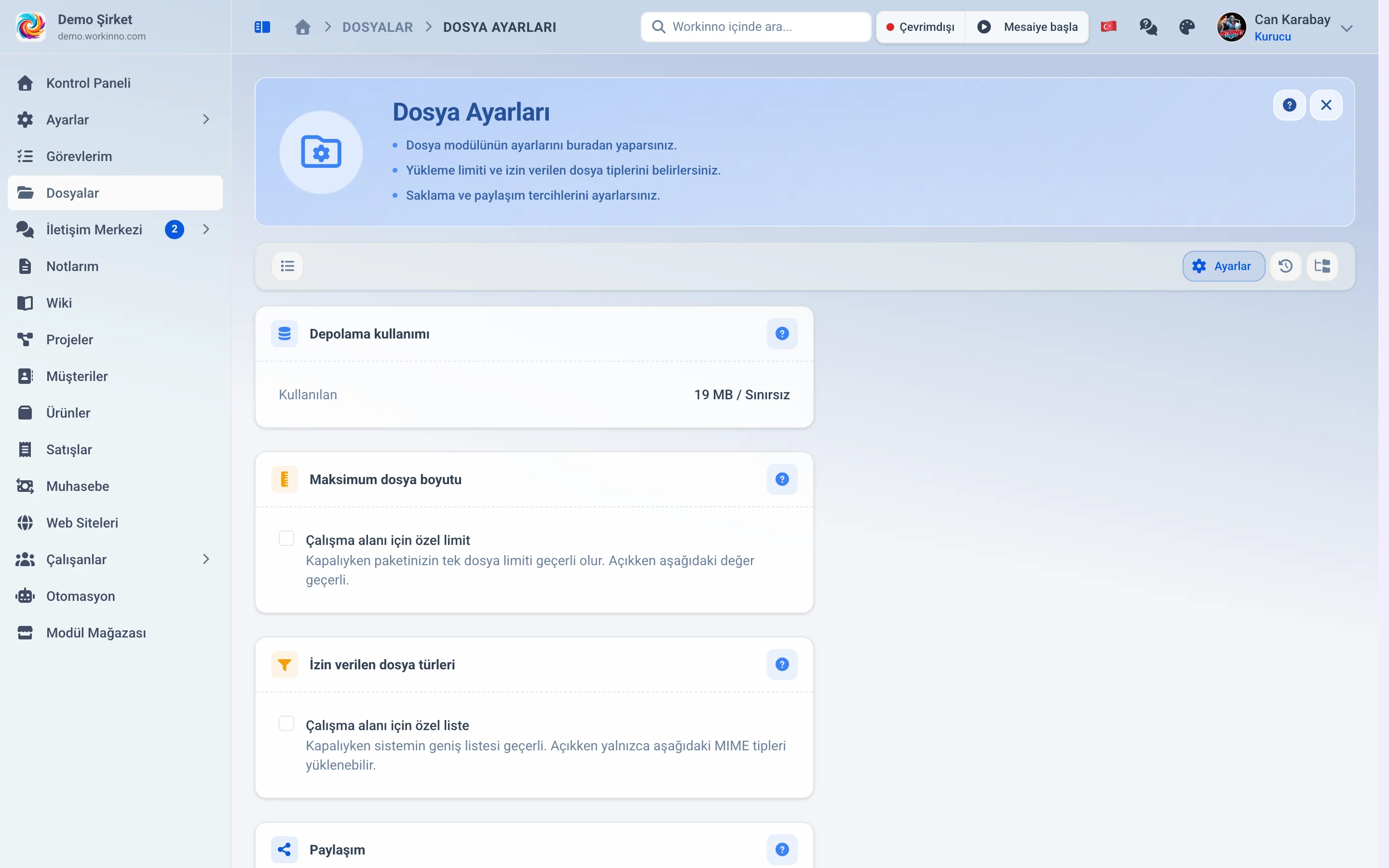
Üstteki çubuk üç sayfa arasında gezinir: Ayarlar, Paylaşım defteri ve Evrak Kategorileri. Soldaki Liste çapası dosya listesine döner.
Sayfa sekiz bağımsız bölümden oluşur. Bir bölümde değer değiştirdiğinizde o bölümün altında Kaydet ve Vazgeç düğmeleri çıkar. Her bölüm kendi başına kaydedilir.
Depolama kullanımı
Çalışma alanınızın dosyalarının kapladığı alanı gösterir.
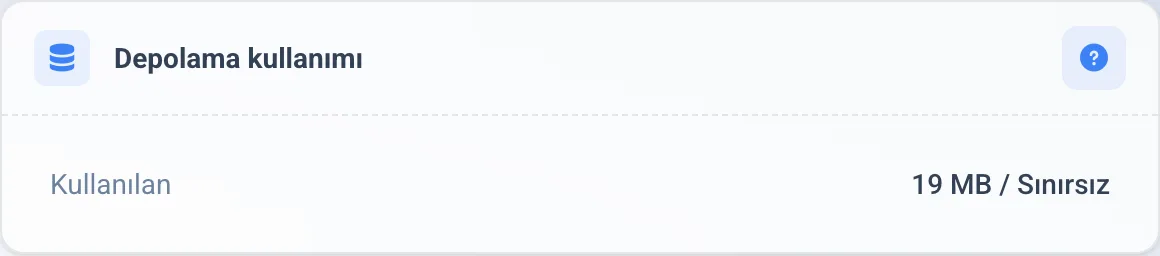
Toplama Çöp Kutusu'ndaki dosyalar da dahildir. Bir dosyayı sildiğinizde yer hemen boşalmaz: dosya kalıcı olarak silinene kadar depolamada durmaya devam eder. Yer açmak istiyorsanız Çöp Kutusu'nu boşaltın; kalıcı silinen dosya toplamdan aynı anda düşer.
Sağdaki değer paketinizin depolama sınırıdır. Sınır tanımlı değilse Sınırsız yazar ve doluluk çubuğu çıkmaz. Sınır varsa çubuk dolar: %80'i geçince sarı, %95'i geçince kırmızı bir uyarı belirir. Alan tamamen dolarsa yeni yükleme yapılamaz.
Bu bölüm yalnız bilgi verir, kaydedilecek bir değeri yoktur.
Maksimum dosya boyutu
Tek bir dosyanın en fazla kaç MB olabileceğini belirler.
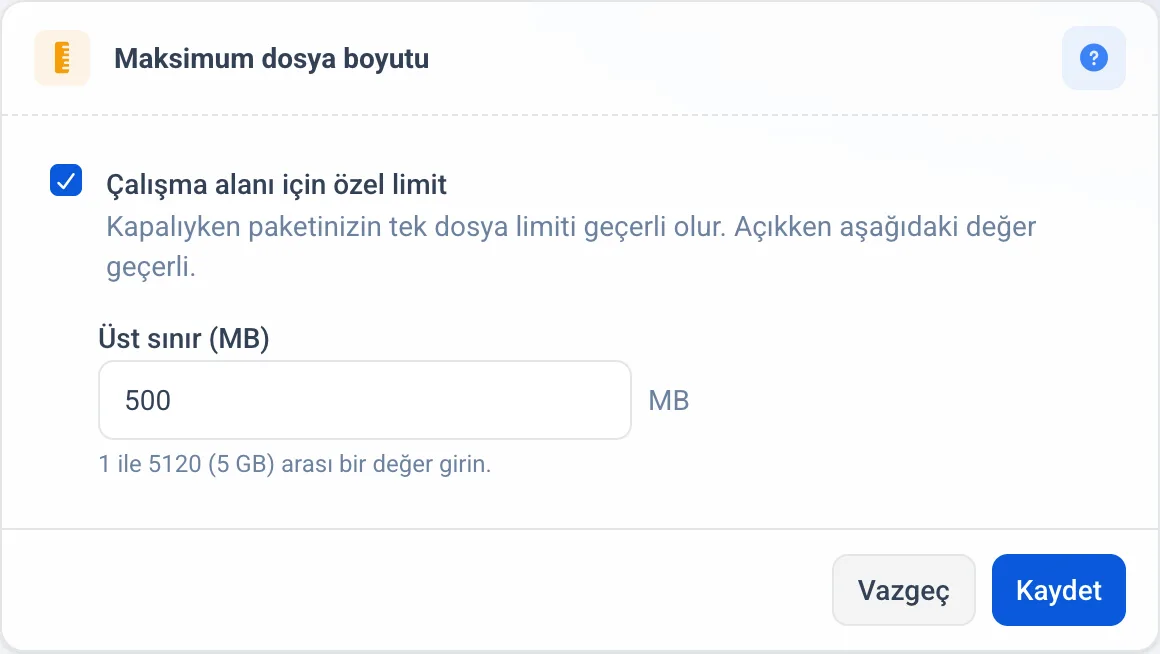
Çalışma alanı için özel limit: kapalıyken paketinizin dosya başına sınırı geçerlidir.
Üst sınır (MB): kutu yalnız özel limit açıkken görünür, 500 MB ile gelir. En fazla paketinizin tek dosya sınırı kadar bir değer alır; kutunun altındaki açıklama o sınırı yazar. Paketinizde tek dosya sınırı yoksa üst sınır 5120 MB (5 GB) olur.
Bu ayar paketinizin sınırını yalnız daraltır; büyütmek için paket yükseltmeniz gerekir. Sınırı aşan dosyalar yüklenmez. → Dosya Yükleme
İzin verilen dosya türleri
Çalışma alanınıza hangi dosya tiplerinin yüklenebileceğini sınırlar.
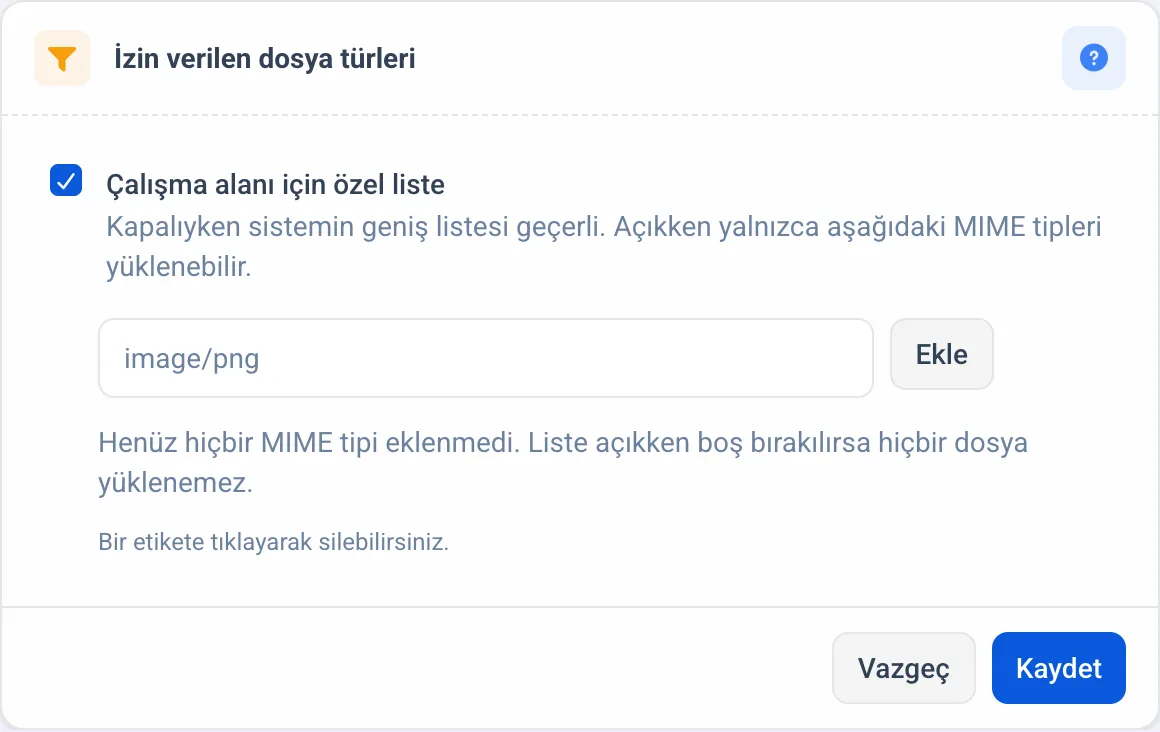
Çalışma alanı için özel liste: kapalıyken sistemin geniş listesi geçerlidir. Çalıştırılabilir dosyalar bu listede engellenir.
Açtığınızda Yüklenebilecek türler başlığı altında hazır kutular görünür: Görsel, PDF Belgesi, Word Belgesi, Excel Tablosu, PowerPoint Sunumu, Video, Ses, Metin Dosyası ve Arşiv.
İstediğiniz türleri işaretleyip Kaydet düğmesine basmanız yeterlidir; teknik kod yazmanız gerekmez. Bir kutuyu işaretlediğinizde o türe giren bütün dosya biçimleri birlikte açılır. Örneğin Excel Tablosu kutusu eski ve yeni Excel dosyalarının yanında CSV dosyalarını da kapsar.
Listede olmayan bir biçime izin vermeniz gerekiyorsa Listede olmayan bir tür ekle satırını açın ve kutuya MIME tipini yazıp Ekle düğmesine basın ya da Enter tuşuna dokunun. Tip ile alt tip arasında eğik çizgi bulunmalıdır (application/pdf). Eğik çizgi yoksa uyarı çıkar, aynı tip iki kez eklenmez. Böyle eklenen türler ayrı etiketler olarak listelenir; kaldırmak için etiketteki × işaretine tıklayın.
Liste açıkken yalnız seçtiğiniz türler yüklenebilir. Hiçbir tür seçmeden kaydetmeye çalışırsanız uyarı çıkar ve Kaydet düğmesine bir kez daha basmanız istenir; onaylarsanız çalışma alanına hiçbir dosya yüklenemez.
Paylaşım
Dış paylaşım bağlantılarının kurallarını belirler.
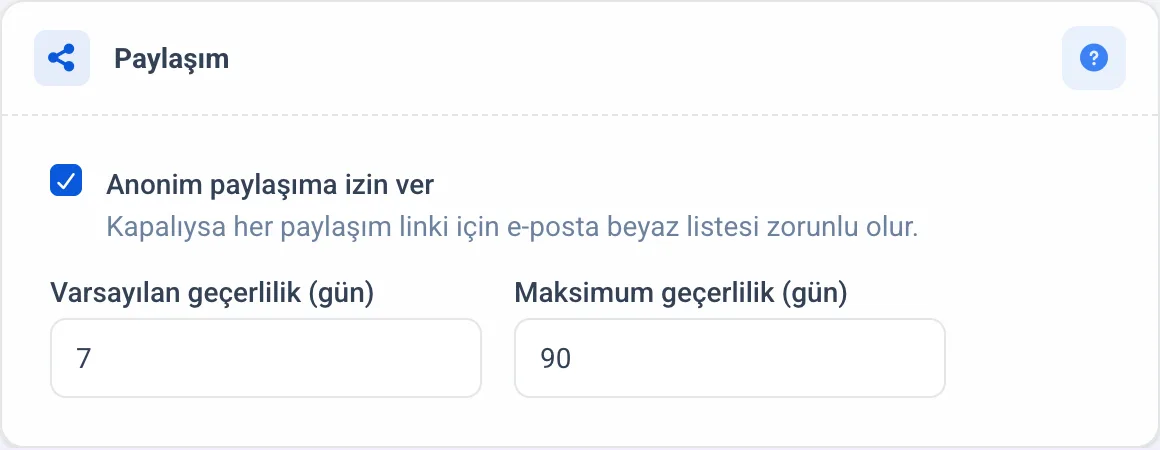
Anonim paylaşıma izin ver: açıkken bağlantı, adresi bilen herkese açılır. Kapatırsanız her yeni bağlantı için izinli e-posta listesi zorunlu olur; liste vermeden bağlantı oluşturulamaz.
Süresiz bağlantılara izin ver: açıkken bağlantı penceresinde Kalıcı seçeneği bulunur ve bu bağlantıların bitiş tarihi olmaz. Kapatırsanız seçenek pencereden kalkar ve her bağlantı maksimum geçerlilik süresine uyar. Varsayılan olarak açıktır.
Varsayılan geçerlilik (gün): yeni bağlantı penceresinde hazır gelen süre.
Maksimum geçerlilik (gün): bir bağlantının alabileceği en uzun süre. 1 ile 365 arasında bir değer alır.
Varsayılan süre maksimumdan uzun olamaz. 1 ile 365 dışında bir değer yazarsanız ya da varsayılanı maksimumun üstüne çıkarırsanız alanın altında uyarı çıkar ve Kaydet düğmesi kapanır; değer siz düzeltene kadar kaydedilmez. Bağlantı penceresinde maksimumdan uzun hazır süreler listede görünmez, özel tarih de en fazla maksimum güne kadar seçilir. Kalıcı seçeneği maksimum süreye değil, yukarıdaki süresiz bağlantı ayarına bağlıdır.
Bu değerleri değiştirmek var olan bağlantıları etkilemez. → Dosya Paylaşma
Filigran
Paylaşılan dosyanın üzerine izleyiciyi tanıtan bir metin basar.
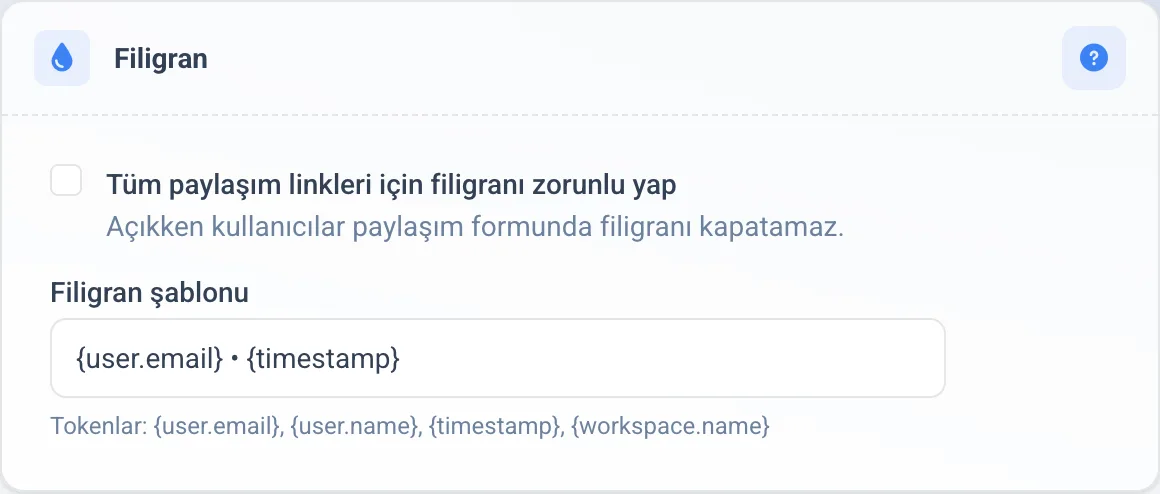
Tüm paylaşım linkleri için filigranı zorunlu yap: açıkken kullanıcılar paylaşım formunda filigranı kapatamaz.
Filigran şablonu: filigranda görünecek metin. Boş bırakılırsa filigran hiç gösterilmez.
Şablonda dört yer tutucu kullanılır:
{user.email}: bağlantıyı açan kişinin e-postası. Kimlik doğrulanmamışsa "Anonymous" yazar.{user.name}: kişi çalışma alanının üyesiyse tam adı, değilse "Anonymous".{timestamp}: dosyanın açıldığı an, UTC saatiyle.{workspace.name}: çalışma alanınızın adı.
Filigran, görsellerin ve PDF'lerin önizlemesine sunucu tarafında basılır. Video, ses ve önizlemesi olmayan dosyalarda uygulanmaz.
Sürüm saklama
Bir dosya için kaç otomatik sürümün saklanacağını belirler.
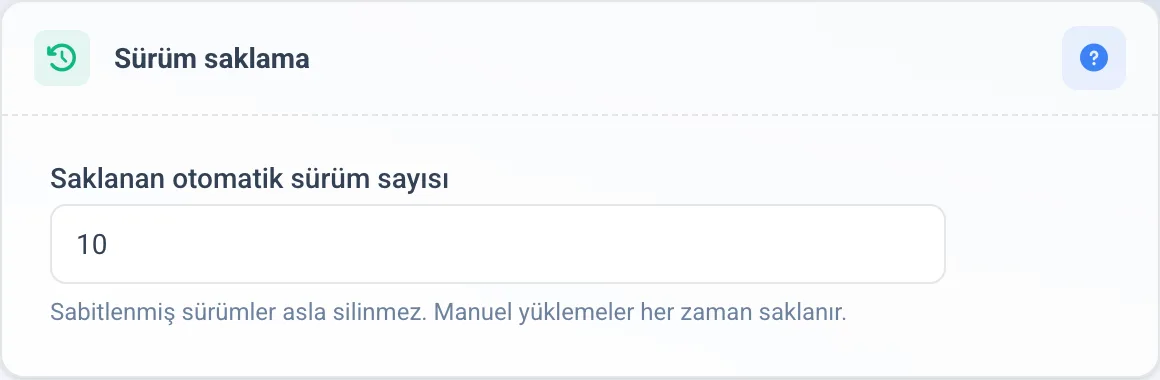
Saklanan otomatik sürüm sayısı 1 ile 100 arasında bir değer alır, varsayılanı 10'dur.
Sınıra yalnız Workinno içinde düzenlemeyle oluşan sürümler girer: Online düzenleme, Yerel Office, Metin düzenleme ve Otomatik snapshot. Yükleme, Geri yükleme ve Dış kaynaktan içe aktarım sürümleri her zaman saklanır. Sabitlenmiş sürümler de sınıra takılmaz.
Temizlik, dosyaya yeni bir sürüm eklendiğinde çalışır. Sınırın dışında kalan sürümler geçmişten çıkar. → Dosya Sürümleri
Çöp kutusu süresi
Silinen dosyaların kalıcı silinmeden önce Çöp Kutusu'nda bekleyeceği süredir.
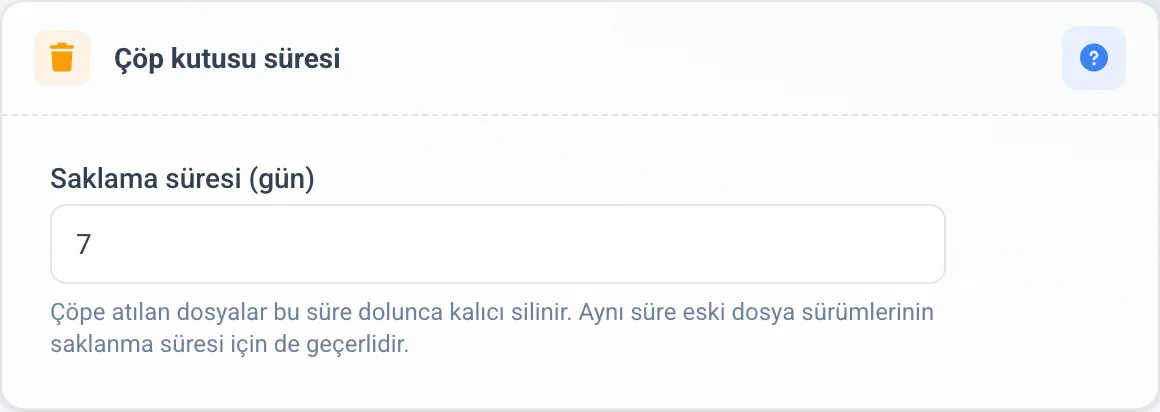
Saklama süresi (gün) 1 ile 30 arasında bir değer alır, varsayılanı 7 gündür. Süresi dolan dosyalar her gece çalışan temizlikte kalıcı silinir ve depolama alanınızdan düşer.
Aynı süre, sürüm sınırının dışında kalmış eski dosya sürümleri için de geçerlidir. Onlar da bu süre dolunca depolamadan silinir.
Dış sağlayıcılar
Bu bölüm iki işi tek yerde toplar: çalışma alanının hangi bulut servislerine izin verdiğini ve sizin hangi hesabınızı bağladığınızı.
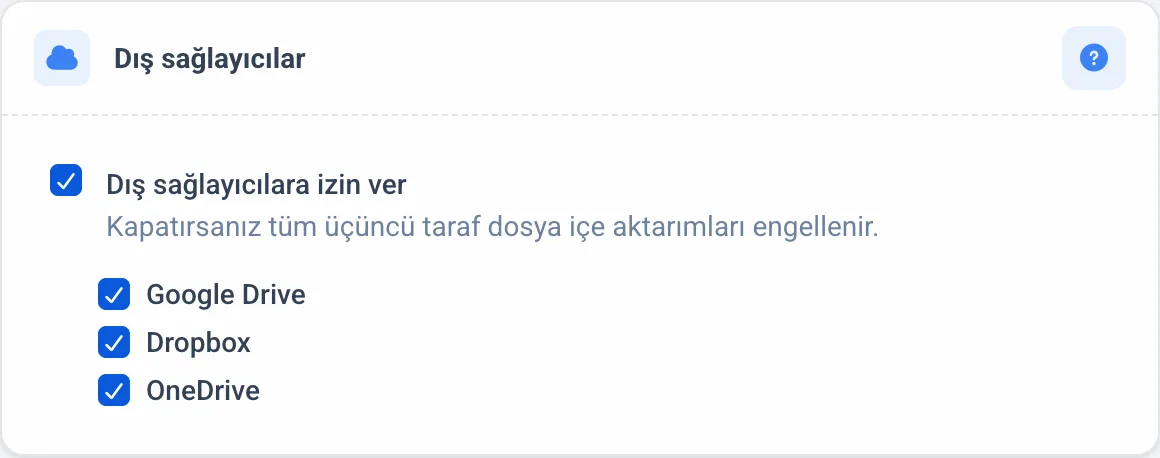
Dış sağlayıcılara izin ver kapalıyken yükleme penceresinde bulut kaynakları hiç görünmez. Açtığınızda altında üç sağlayıcı satır satır listelenir: Google Drive, Dropbox ve OneDrive.
Her satırın solundaki kutu çalışma alanının kararıdır: işaretli sağlayıcıdan dosya alınabilir, işaret kaldırılırsa o servis herkese kapanır. Bu kutulardaki değişiklik Kaydet düğmesine basınca geçerli olur.
Aynı satırın sağı sizin kendi hesabınızı yönetir. Bağlıysa hesabın e-posta adresi, ne zaman bağlandığı ve en son ne zaman kullanıldığı yazar; hiç kullanılmadıysa bunu da söyler. Bağlı değilse yalnız Bağlan düğmesi bulunur ve bu değişiklikler anında geçerlidir, kaydetmeniz gerekmez.
Bağlan düğmesi yeni bir pencere açar ve sizi sağlayıcıya götürür. İzni verdiğinizde pencere kapanır, satır "Bağlı" durumuna geçer. Tarayıcınız açılır pencereyi engellerse satırın altında bunu söyleyen bir uyarı çıkar; izin verip tekrar deneyin.
Bağlantıyı kes, o hesabın Workinno'daki yetkisini geri alır. Daha önce o hesaptan aldığınız dosyalar Workinno'da kalır, çünkü dosyalar bağlantıyla değil kopyalanarak gelir. Aynı hesabı istediğiniz zaman yeniden bağlayabilirsiniz.
Bağlantı kişiseldir: sizin bağladığınız hesabı yalnız siz kullanırsınız, çalışma alanındaki diğer üyeler kendi hesaplarını kendileri bağlar.
Bir sağlayıcının Bağlan düğmesi pasifse, o sağlayıcı çalışma alanında kapalıdır ya da Workinno tarafında henüz kullanıma hazır değildir. Yükleme penceresinde bir sağlayıcının sekmesini görmek için hem izin verilmiş hem de hesabınızın bağlı olması gerekir. → Dosya Yükleme
İlgili: Dosya Yöneticisi, Dosya Paylaşma, Dosya Sürümleri, Evrak Kategorileri
Questions fréquentes
Dosya ayarlarını kimler değiştirebilir?
Dosya ayarlarını yönetme yetkisi olanlar. Bu yetki varsayılan olarak Kurucu ve Yönetici'de bulunur. Yetkisi olmayan üyeler sayfada yalnız uyarı görür.
Kaydet düğmesini göremiyorum?
Kaydet ve Vazgeç düğmeleri, o bölümde bir şey değiştirdiğinizde çıkar. Her bölüm kendi başına kaydedilir; bir bölümü kaydetmek diğerlerini etkilemez.
Çöp kutusundaki dosyalar depolama kullanımına dahil mi?
Evet. Silinen dosya kalıcı olarak silinene kadar yer kaplamaya devam eder, bu yüzden toplama dahildir. Yer açmak için Çöp Kutusu'nu boşaltın; kalıcı silinen dosya toplamdan hemen düşer. Dosya listesindeki depolama kutusunda ne kadarının çöpten geldiği ayrı bir satırda yazar.
Depolama sınırım neden "Sınırsız" yazıyor?
Paketinizde depolama sınırı tanımlı değil. Bu durumda doluluk çubuğu ve uyarılar çıkmaz.
Maksimum dosya boyutunu paketimin sınırından büyük yazabilir miyim?
Hayır. Kutu en fazla paketinizin tek dosya sınırı kadar bir değer alır; daha büyüğünü kaydetmeye çalışırsanız uyarı çıkar. Bu ayar yalnız paketinizin sınırını daraltmak içindir.
İzin verilen dosya türleri listesini açıp hiçbir tür seçmezsem ne olur?
Hiçbir dosya yüklenemez. Kaydetmeye çalıştığınızda uyarı çıkar ve Kaydet düğmesine bir kez daha basmanız istenir; onaylarsanız tüm yüklemeler kapanır.
MIME tipi yazmam gerekiyor mu?
Hayır. Hazır tür kutularını işaretlemeniz yeterli. MIME tipi yalnız listede olmayan özel bir biçime izin verecekseniz gerekir; o zaman tip ve alt tip arasına eğik çizgi koyarsınız, örneğin application/pdf.
Maksimum geçerliliği düşürürsem var olan paylaşım bağlantıları kısalır mı?
Hayır. Var olan bağlantılar kendi bitiş tarihinde kalır. Yeni sınır, bundan sonra oluşturulan ve düzenlenen bağlantılara uygulanır.
Bulut hesabımı bağlamak için dosya yükleme penceresini açmam gerekir mi?
Hayır. Dosya Ayarları sayfasındaki Dış sağlayıcılar bölümünden bağlayabilirsiniz. Yükleme penceresindeki eski yol da çalışmaya devam eder, ikisi aynı bağlantıyı kurar.
Bağlantıyı kesersem daha önce aldığım dosyalar silinir mi?
Hayır. Dosyalar bulut hesabınıza bağlı kalmaz, alınırken Workinno'ya kopyalanır. Bağlantıyı kesmek yalnız yeni dosya almayı durdurur.
Bağladığım hesabı ekipteki diğer üyeler de kullanabilir mi?
Hayır. Bağlantı kişiseldir; her üye kendi hesabını kendisi bağlar.
Anonim paylaşımı kapatınca var olan anonim bağlantılar kapanır mı?
Hayır, çalışmaya devam eder. Kapatmak, bundan sonra oluşturulacak bağlantılarda e-posta listesini zorunlu kılar. Var olan bağlantıları kapatmak için tek tek iptal etmeniz gerekir.
Filigran her dosyada görünür mü?
Görsellerde ve PDF'lerde görünür. Video, ses ve önizlemesi olmayan dosyalarda filigran uygulanmaz.
Filigran şablonunu boşaltırsam ne olur?
Filigran hiç gösterilmez. Zorunlu kutusu işaretli olsa bile şablon boşsa paylaşım sayfasında filigran çıkmaz.
Saklanan sürüm sayısını düşürünce fazla sürümler hemen silinir mi?
Hayır. Temizlik, o dosyaya yeni bir sürüm eklendiğinde çalışır. O ana kadar eski sürümler geçmişte durur.
Ayarları eski hâline döndürebilir miyim?
Kaydetmeden önce Vazgeç düğmesi o bölümü son kayıtlı değerlerine döndürür. Kaydettikten sonra değerleri elle geri yazmanız gerekir.
Cet article vous a-t-il été utile ?