

Hesap Güvenliği
Şifrenizi değiştirin, iki adımlı doğrulamayı açın, passkey ekleyin.
Hesap güvenliği
Profil panelindeki Güvenlik sekmesidir: sağ üstteki kullanıcı menüsünden Profil Ayarları'nı açıp Güvenlik'e geçersiniz. Hesabınızın giriş güvenliğini buradan yönetirsiniz.
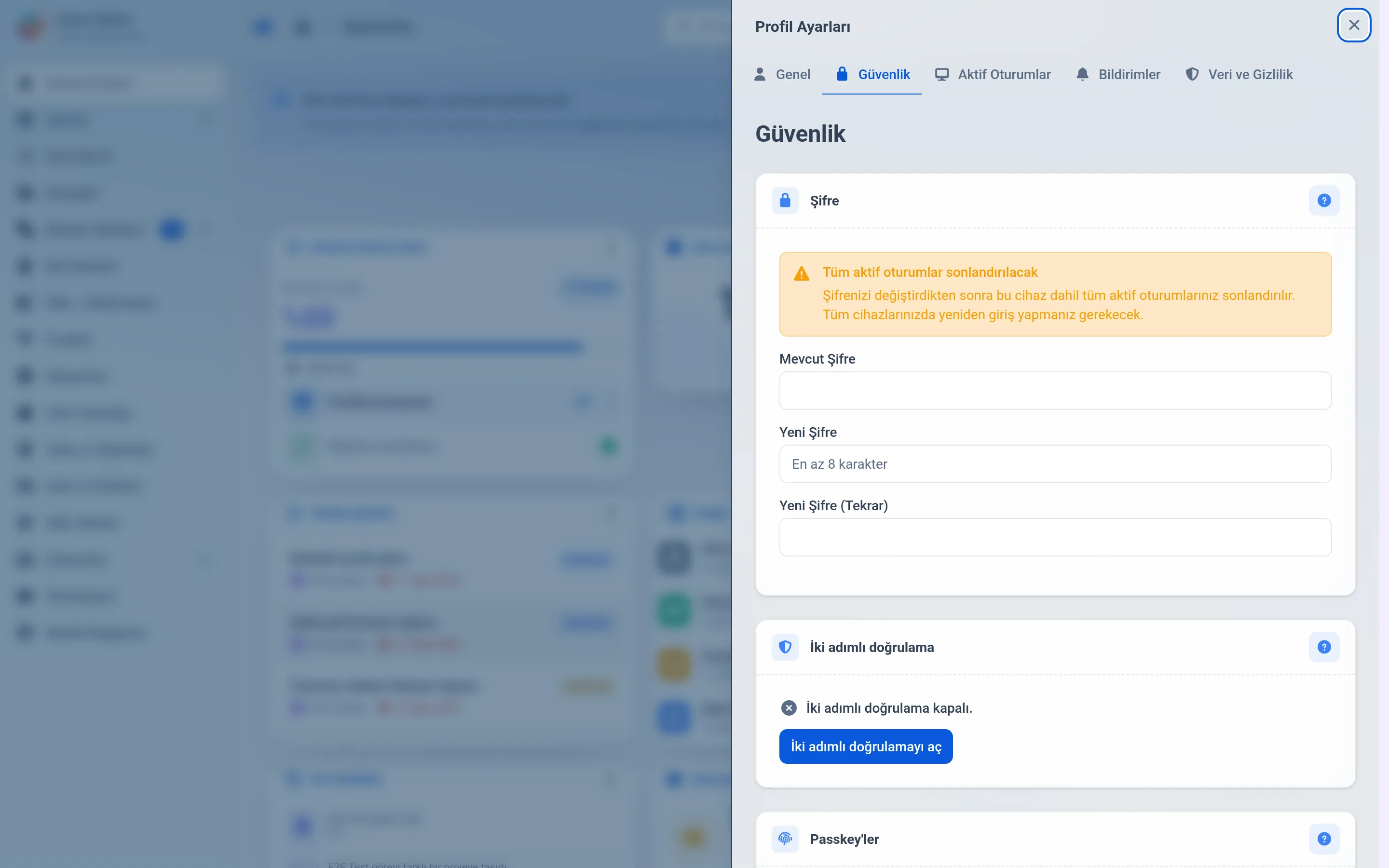
Şifre
Mevcut şifrenizi, ardından yeni şifrenizi iki kez yazarsınız. Yeni şifre en az 8 karakter olmalıdır.
Şifreyi değiştirdiğinizde bu cihaz dahil tüm aktif oturumlarınız sonlandırılır; tüm cihazlarınızda yeniden giriş yapmanız gerekir. Bu, hesabınızı başkası kullanıyorsa onu da dışarı atar.
İki adımlı doğrulama
Açtığınızda girişte şifrenin yanında ikinci bir doğrulama istenir. Şifreniz ele geçse bile hesabınıza girilemez. Sekmede doğrulamanın açık mı kapalı mı olduğu yazar.
Passkey
Passkey, şifre yerine cihazınızdaki kilidi (parmak izi, yüz tanıma ya da cihaz şifresi) kullanarak giriş yapmanızı sağlar. Eklediğinizde şifreniz silinmez; passkey ek bir giriş yoludur.
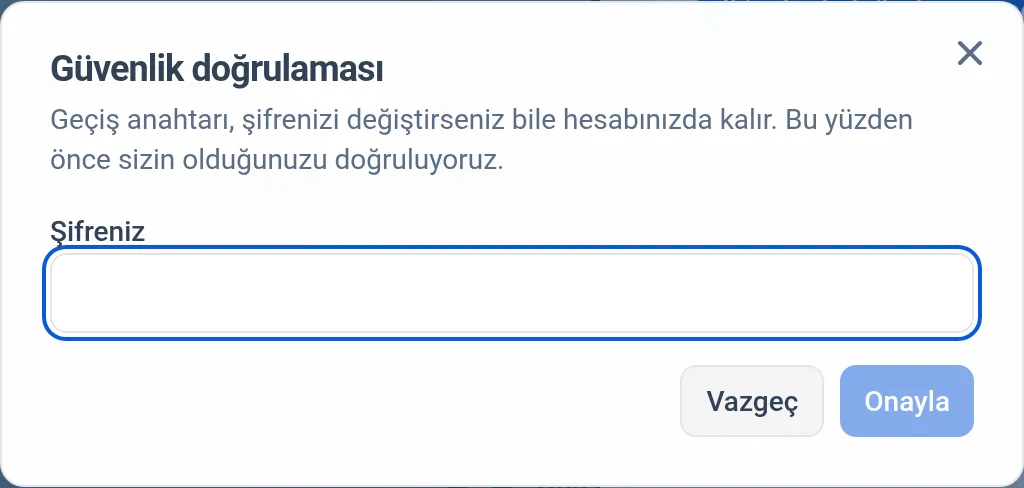
Passkey, şifrenizi değiştirseniz ve tüm oturumlarınız kapansa bile hesabınızda kalır. Bu yüzden eklemek ve kaldırmak kimlik doğrulaması ister.
Passkey ekleme
İsterseniz Cihaz adı yazın. Boş bırakırsanız listede "Passkey" olarak görünür.
Passkey ekle'ye tıklayın.
Açılan güvenlik penceresine şifrenizi yazın. İki adımlı doğrulamanız açıksa şifre yerine doğrulama kodunuz istenir.
Tarayıcının açtığı pencerede cihaz kilidinizi onaylayın.
Cihaz kilidi zorunludur. Passkey ile girişte ikinci doğrulama adımı sorulmadığı için parmak izi, yüz tanıma ya da cihaz şifresi olmayan bir yöntemle passkey oluşturulamaz. Anahtarın cihazın kendi içinde saklanması da zorunludur; saklamayan bir güvenlik anahtarında kayıt tamamlanmaz.
Hesabınıza yalnızca sosyal hesabınızla (Google, Microsoft, Apple ya da LinkedIn) giriyorsanız ve iki adımlı doğrulamanız kapalıysa doğrulanacak bir bilginiz olmadığı için passkey ekleyemezsiniz. Giriş ekranındaki şifre sıfırlama akışıyla bir şifre belirleyin ya da iki adımlı doğrulamayı açın.
Passkey kaldırma
Listedeki anahtarın yanındaki Kaldır'a tıklayın, ardından şifrenizi ya da doğrulama kodunuzu yazın. Kaldırdığınız anahtarla giriş yapılamaz; diğer anahtarlarınız ve şifreniz çalışmaya devam eder.
Ekleme ve kaldırma bildirimi
Bir passkey eklendiğinde ya da kaldırıldığında e-posta alırsınız, uygulama içinde bildirim düşer ve hareket Güvenlik etkinliği listesinde görünür. Bu bildirimleri kapatamazsınız.
Passkey ile giriş
Giriş ekranındaki Passkey ile giriş'e tıklayıp cihaz kilidinizi onaylarsınız. Bu cihazda kayıtlı passkey yoksa giriş tamamlanmaz ve ne yapmanız gerektiğini anlatan bir uyarı çıkar: e-posta ve şifrenizle girip Güvenlik sekmesinden passkey eklersiniz.
Hesabınızın açık olduğu cihazları görmek için profil panelindeki Aktif Oturumlar sekmesine bakın.
Questions fréquentes
Şifremi değiştirince ne olur?
Bu cihaz dahil tüm aktif oturumlarınız sonlandırılır; her cihazda yeniden giriş yaparsınız.
Yeni şifre kaç karakter olmalı?
En az 8 karakter.
İki adımlı doğrulama ne yapar?
Girişte şifrenin yanında ikinci bir doğrulama ister; hesabınızı şifreniz ele geçse bile korur.
Passkey nedir?
Şifre yerine cihazınızdaki kilidi (parmak izi, yüz ya da cihaz şifresi) kullanarak giriş yapmanızı sağlar.
Passkey eklersem şifrem silinir mi?
Hayır, şifreniz durur; passkey ek bir giriş yoludur.
Passkey eklerken neden şifremi soruyor?
Passkey, şifrenizi değiştirseniz bile hesabınızda kalan bir giriş yoludur. Bu yüzden ekleme ve kaldırma kimlik doğrulaması ister.
İki adımlı doğrulamam açıkken passkey eklerken şifre mi istenir?
Hayır, doğrulama kodunuz istenir.
Passkey eklendiğinde haberim olur mu?
Evet, e-posta gelir, uygulama içinde bildirim düşer ve güvenlik etkinliği listesinde görünür.
Yalnızca sosyal hesabımla giriyorum, passkey ekleyebilir miyim?
Önce bir şifre belirlemeniz ya da iki adımlı doğrulamayı açmanız gerekir. Bu, hangi sosyal hesapla girdiğinizden bağımsızdır.
Passkey ile girerken iki adımlı doğrulama sorulur mu?
Hayır. Passkey cihaz kilidinizi zorunlu tuttuğu için tek başına yeterlidir.
Passkey ile giriş denedim, hiçbir şey olmadı.
Bu cihazda kayıtlı passkey yoksa giriş tamamlanmaz. E-posta ve şifrenizle girip Güvenlik sekmesinden passkey ekleyin.
Nerelerden giriş yaptığımı görebilir miyim?
Evet, profildeki aktif oturumlar bölümünde.
Şifremi hatırlamıyorum.
Giriş ekranındaki şifre sıfırlama akışını kullanırsınız; buradaki değiştirme mevcut şifrenizi bilmeyi gerektirir.
Cet article vous a-t-il été utile ?