

Üyeler
Çalışma alanınızdaki herkesi tek listede görün, rollerini değiştirin ve erişimlerini yönetin.
Üye listesi
Sol menüde Çalışanlar > Üyeler ile açılır. Listede çalışma alanına katılmış herkes bulunur.
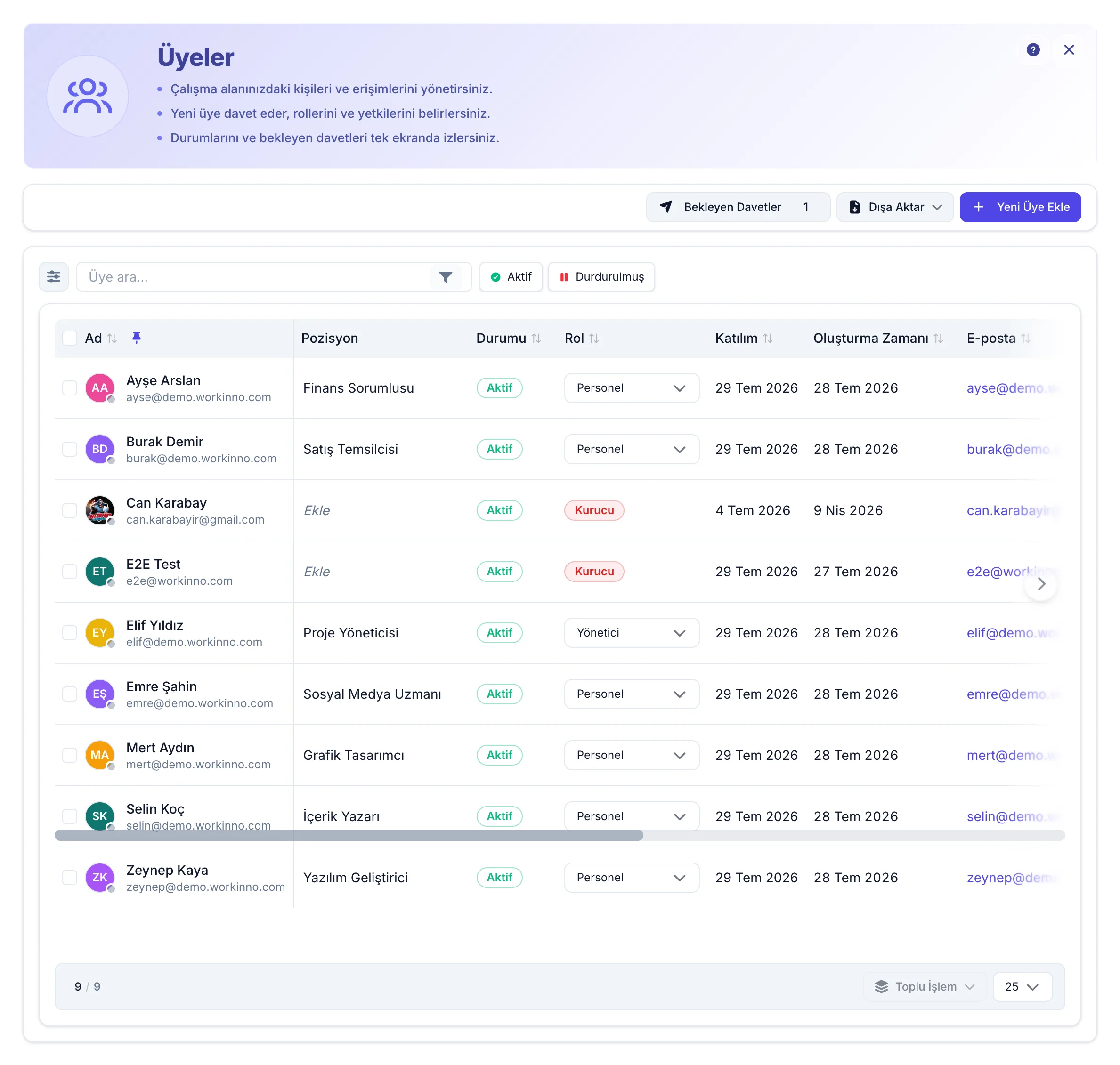
Her satırın solunda kişinin avatarı, avatarın köşesinde uygunluk noktası vardır. Ad ile birlikte e-posta adresi alt satırda görünür. Durdurulmuş üyelerin satırı soluk çizilir ve uygunluk noktası kaybolur.
Bir satıra tıklayınca o kişinin üye detay sayfası açılır. Aynı sayfaya satırın sağındaki İncele düğmesiyle de gidersiniz.
Sütunlar
Ad: kişinin adı ve altında e-posta adresi. Bu sütun kapatılamaz, listenin başında kalır. Başlıktaki raptiye düğmesi sütunu yerine sabitler; listeyi sağa kaydırdığınızda solda durmaya devam eder. Adın yanında Çözüm Ortağı rozeti varsa o kişi şirketinizin personeli değildir: Ayarlar'dan erişim verdiğiniz dış iş ortağıdır ve paket kişi sayınızdan yer kaplamaz.
Pozisyon: kişinin unvanı. Hücreye tıklayıp doğrudan listede yazarsınız; boşsa yerinde Ekle yazar.
Üyelik durumu: Aktif ya da Durdurulmuş.
Rol: üyenin birincil rolü. Ek rolleri üye detay sayfasında görürsünüz.
Katılım: kişinin bu çalışma alanına katıldığı tarih.
Oluşturma Zamanı: kişinin Workinno hesabını açtığı tarih.
E-posta: adrese tıklayınca E-posta gönder ve Kopyala seçenekleri çıkar. Hücrenin üzerine gelince hızlı gönderme simgesi belirir; dokunmatik ekranda sürekli görünür.
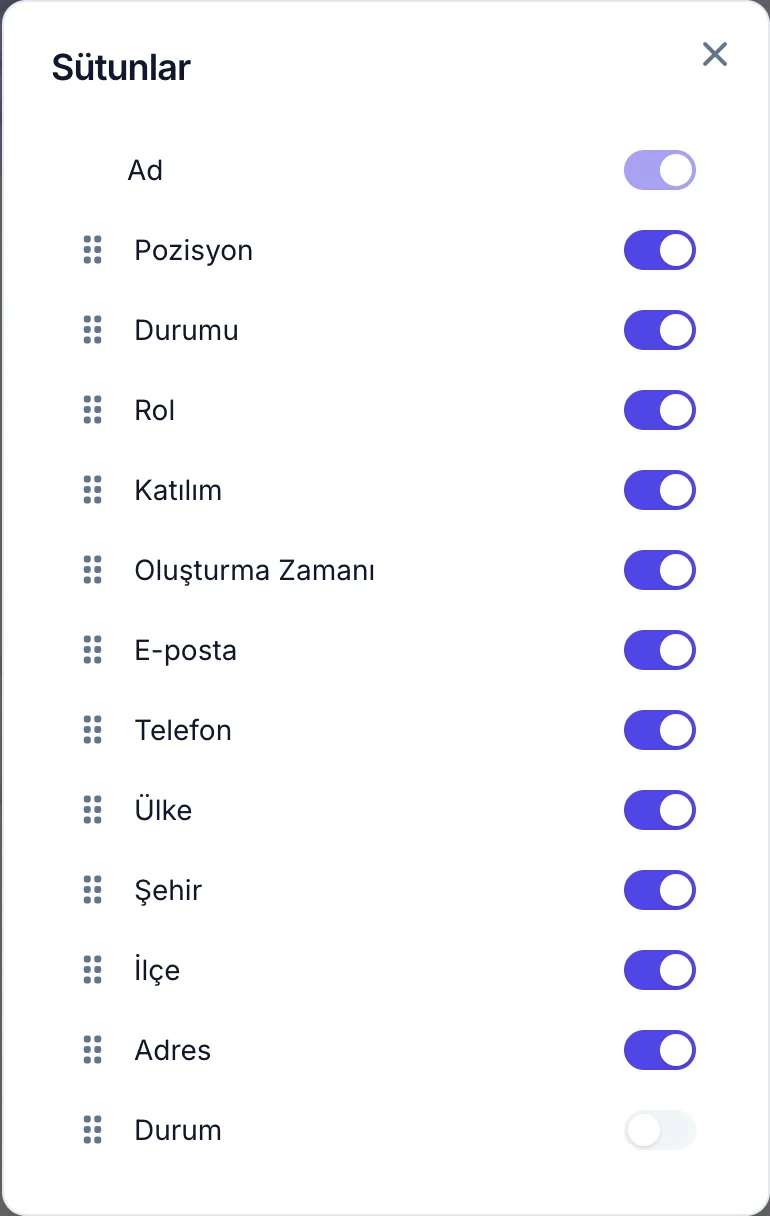
Telefon: numaraya tıklayınca Ara ve Kopyala seçenekleri çıkar. Telefon ve adres sütunları yalnız özlük bilgisini görme yetkisi olanlara dolu görünür.
Ülke, Şehir, İlçe, Adres: üyenin profilindeki adres bilgileri.
Müsaitlik: kişinin o anki durumu (Çevrimiçi, Meşgul, Uzakta, Çevrimdışı). Bu sütun varsayılan olarak kapalıdır.
Şeridin solundaki sütun düğmesi  sütun listesini açar. Buradan sütunları açıp kapatır, tutamaklarından sürükleyerek sıralarını değiştirirsiniz. Seçiminiz yalnızca sizin ekranınız için geçerlidir.
Ad, Üyelik durumu, Rol, Katılım, Oluşturma Zamanı ve E-posta başlıklarındaki oklara basarak sıralarsınız. Sıralama listenin tamamına uygulanır, yalnızca ekrandaki sayfaya değil. Türkçe harfler alfabedeki doğru yerine oturur.
Arama ve filtreler
Arama kutusuna yazdığınız metin ad, soyad, e-posta, pozisyon ve telefon alanlarında aranır. Ad ile soyadı birlikte yazabilirsiniz. Türkçe harfleri yazmanız gerekmez: caglar yazınca Çağlar da bulunur.
Kutunun yanındaki Aktif ve Durdurulmuş çipleri hazır filtrelerdir; birine basınca liste o duruma göre süzülür. Kutuya yazdığınız arama korunur, ikisi birlikte uygulanır.
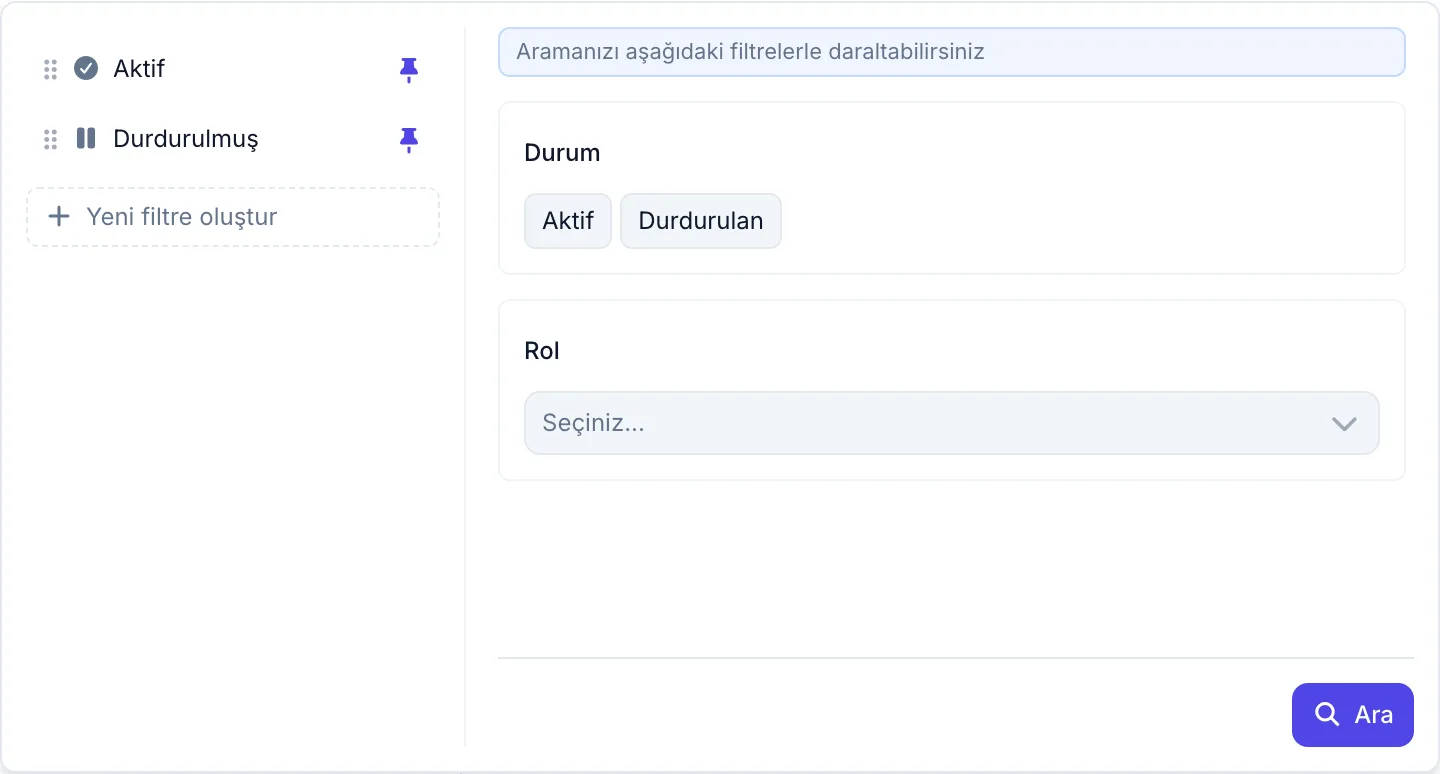
Arama kutusundaki huni  filtre penceresini açar. Pencerede iki alan vardır:
Durum: Aktif ya da Durdurulmuş.
Rol: çalışma alanındaki rollerden biri veya birkaçı.
Seçimi yaptıktan sonra Ara düğmesine basın. İki alanı birlikte kullanabilirsiniz, örneğin durdurulmuş personel rolündekiler.
Sol taraftan Yeni filtre oluştur ile kendi süzmenizi kaydeder, raptiye düğmesiyle çubuğa sabitlersiniz. Kaydettiğiniz filtreler yalnızca sizde görünür.
Rol değiştirme
Rol sütunundaki menüden yeni rolü seçin. Değişiklik anında kaydedilir ve kişinin yetkileri hemen güncellenir.
Menü yalnızca Üyeleri yönet yetkisi olan kişilerde açılır. Yetkiniz yoksa rol renkli bir rozet olarak görünür.
Üç kural işlemi durdurur:
Kurucu rolü listeden verilmez ve alınmaz. Kurucunun satırında menü yerine rozet çıkar. Kuruculuk devri ayrı bir işlemdir.
Kendinizden yetkili üyeye dokunamazsınız. Yönetici ve kurucu rolündekilerin, ayrıca sizde olmayan bir yetkiye sahip üyelerin rolünü değiştiremezsiniz.
Kendinizden geniş rol atayamazsınız. Seçtiğiniz rol sizin sahip olmadığınız yetkiler içeriyorsa işlem reddedilir.
Bu menü üyenin birincil rolünü değiştirir. Bir kişiye ikinci bir rol eklemek için üye detay sayfasını kullanırsınız.
Pozisyon yazma
Pozisyon hücresine tıklayıp unvanı yazın, onaylayın. Alan boşken hücrede Ekle görünür. Bu alan da Üyeleri yönet yetkisi ister; yetkiniz yoksa hücre salt okunur kalır.
Satır düğmeleri
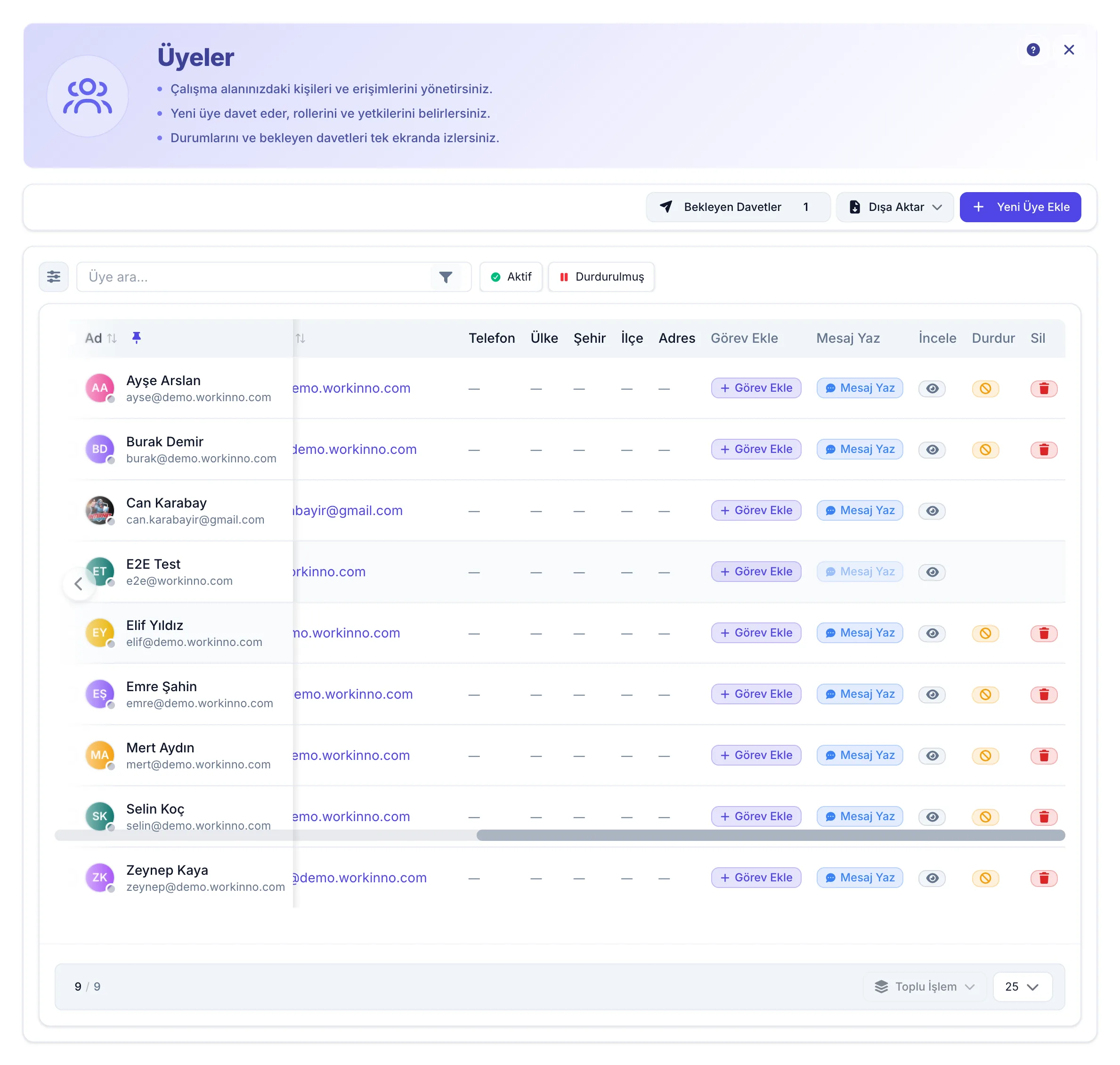
Her satırın sonunda küçük bir düğme kümesi durur. Düğmeler yazısızdır; üzerlerine gelince ne yaptıkları yazar:
Görev Ekle (artı): o kişi sorumlu seçilmiş halde yeni görev penceresi açar. Görevler modülü kapalıysa ya da sizde görev atama yetkisi yoksa bu düğme hiç görünmez. Atama yetkisi varsayılan olarak herkeste vardır; kapsamı role göre değişir. → Göreve kişi ekleme
Mesaj Yaz (konuşma balonu): kişiyle birebir sohbeti açar. Kendi satırınızda pasiftir. Mesajlaşma modülü kapalıysa görünmez.
İncele (göz): üye detay sayfasına gider.
Durdur (yasak işareti): üyenin erişimini kapatır. Durdurulmuş üyede aynı yerde onay işareti çıkar ve erişimi geri açar.
Üyeyi çıkar (kişi-eksi simgesi, kırmızı): üyeyi çalışma alanından çıkarır. Kayıt silinmez, aşağıya bakın.
Kurucu satırında Durdur ve Üyeyi çıkar çizilmez. İkisi, Üyeleri yönet yetkisi olmayan kişilerde de görünmez.
Üyeyi durdurma
Durdur düğmesi bir pencere açar. İsterseniz sebep yazarsınız (en fazla 500 karakter), sonra Durdur düğmesine basarsınız. Yazdığınız sebep üyenin detay sayfasının üstünde görünür; yalnız özlük bilgisini görme yetkisi olanlar okur.
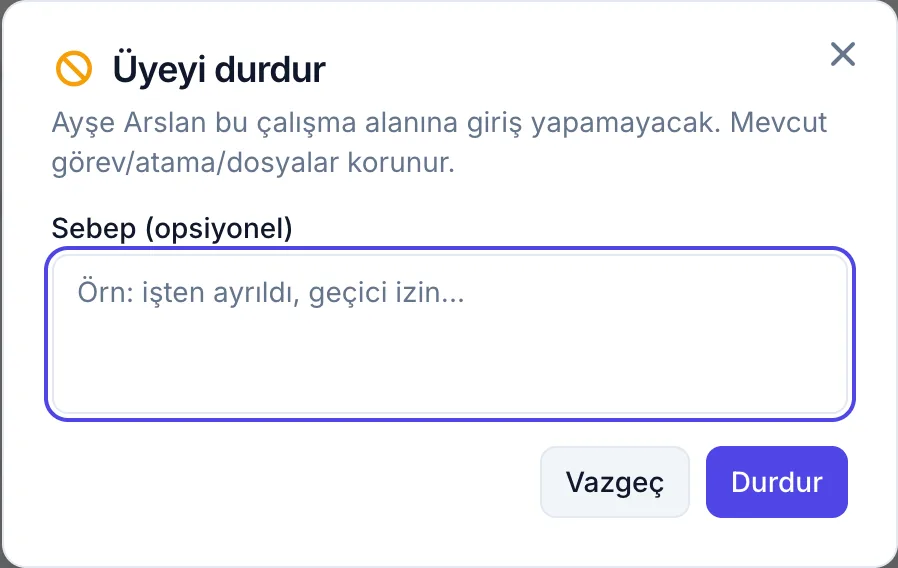
Durdurulan üye:
Çalışma alanına giremez; açık olan sekmesinde, sayfayı yenilemeden, üyeliğinin durdurulduğunu söyleyen kart çıkar.
Listede Durdurulmuş görünür ve satırı soluklaşır.
Görevlerini, dosyalarını ve atamalarını korur.
Durum değişikliğini bildiren bir e-posta alır.
Kendinizi durduramazsınız, kurucu da durdurulamaz. Zaten durdurulmuş bir üyeyi ikinci kez durdurmaya çalışırsanız işlem geri çevrilir. Erişimi geri açmak için aynı yerdeki yeşil düğmeye basmanız yeterlidir; kişiye tekrar açıldığını bildiren e-posta gider.
Durdurma üyeliği bitirmez, kişi listede kalmaya devam eder. Ama kullanıcı hakkını yalnız çalışma alanına girebilen üyeler doldurduğu için durdurulan üye sayımın dışında kalır: yerine başka birini davet edebilirsiniz, paketinizi büyütmeniz gerekmez.
Üyeyi çıkarma
Üyeyi çıkar düğmesi, işlemin sonuçlarını sayan bir onay penceresi açar.
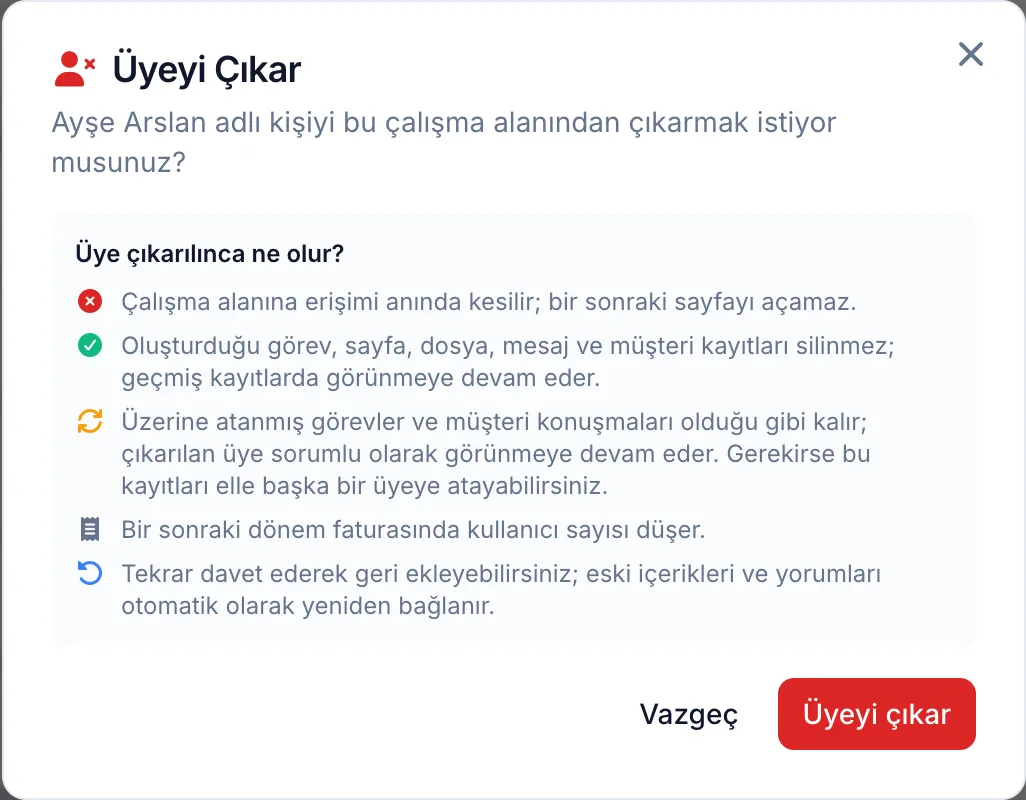
Üye çıkarılınca:
Erişimi anında kesilir; açık olan sekmesi sayfayı yenilemeden çalışma alanı seçicisine döner.
Oluşturduğu görev, sayfa, dosya, mesaj ve müşteri kayıtları silinmez.
Üzerine atanmış görevler ve müşteri konuşmaları olduğu gibi kalır, sorumlu olarak adı görünmeye devam eder.
Kendi kurduğu kişisel otomasyon kuralları kapatılır. Çalışma alanının ortak kuralları çalışmaya devam eder.
Üyesi olduğu takımlardan ve sohbetlerden düşer.
Personel kaydı korunur, hesabı olmayan personele dönüşür.
Bir sonraki dönem faturasında kullanıcı sayısı azalır.
Kurucu çıkarılamaz. Kendinizden yetkili bir üyeyi de çıkaramazsınız. Kişiyi tekrar davet ederseniz eski içerikleri ve yorumları yeniden bağlanır.
Birden çok üyenin rolünü değiştirme
Satırların başındaki kutucuklardan istediğiniz kişileri seçin. Listenin altında kaç kayıt seçtiğiniz yazar ve Toplu İşlem menüsü seçim sayısını gösterir.
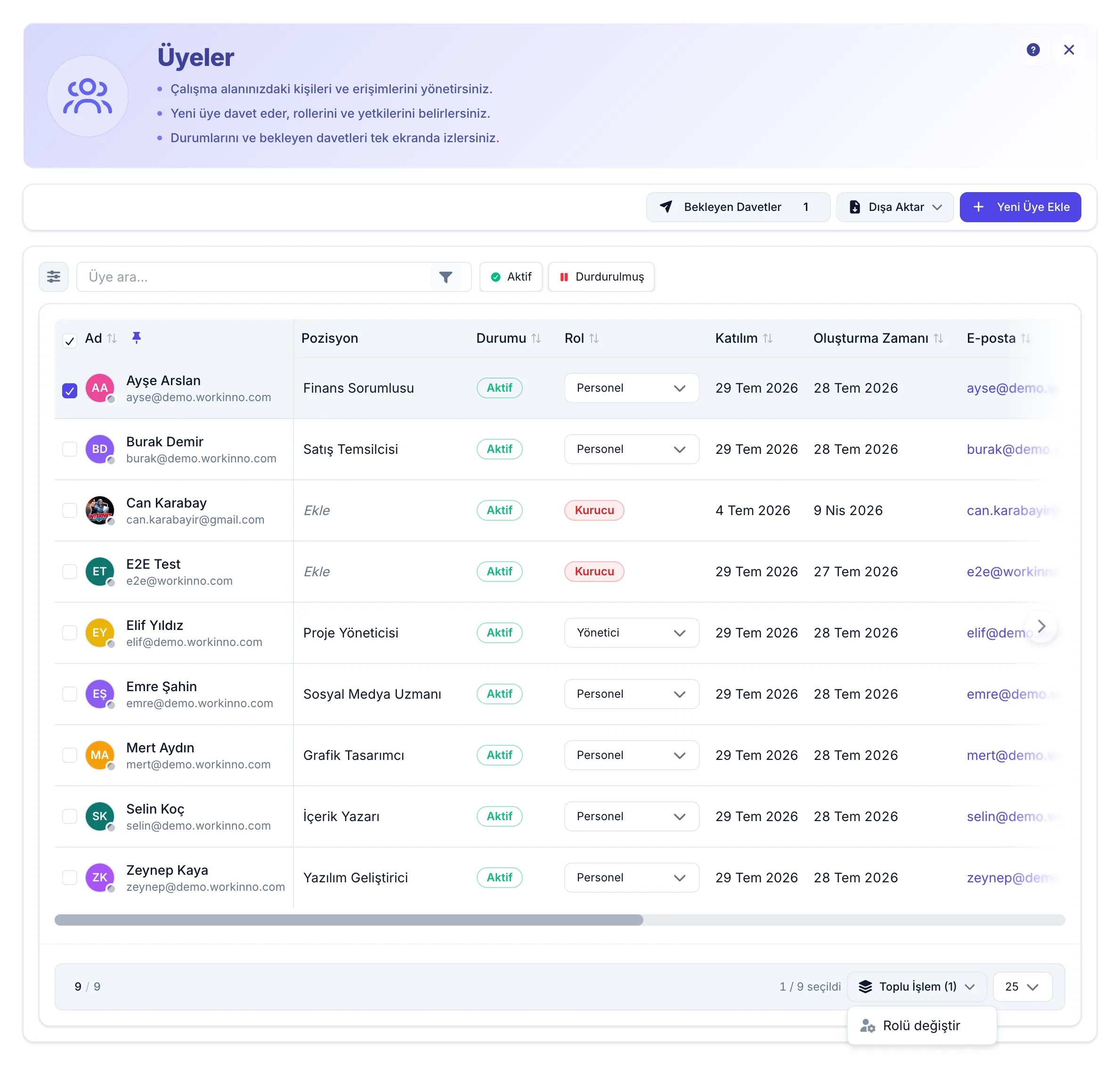
Menüdeki Rolü değiştir seçeneği hedef rolü sorar. Onayla dediğinizde seçili üyelerin hepsi o role geçer, işlem etkinlik kaydına yazılır, seçim temizlenir ve başarı bildirimi çıkar. Bu seçenek yalnız Üyeleri yönet yetkisi olanlarda görünür; yetkisi olmayan kişide satır seçme kutucukları da çıkmaz.
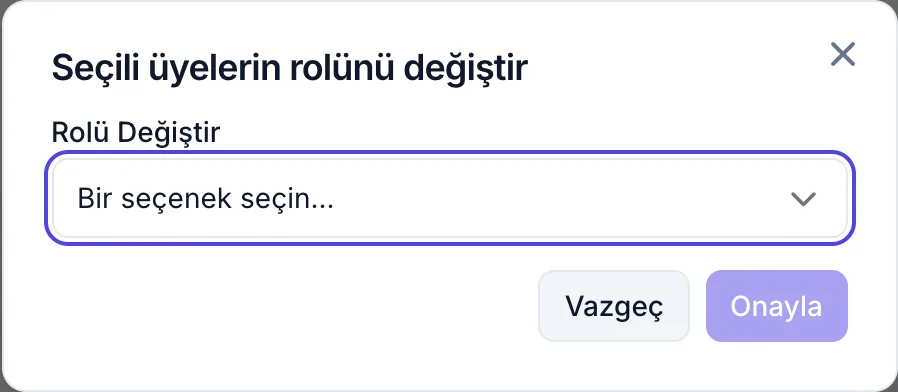
Tek seferde en fazla 100 üye seçebilirsiniz. Seçilenlerden biri kurucuysa pencere kurucunun rolünün bu yolla değişmediğini söyler ve onu işlemin dışında bırakır; diğerleri yeni role geçer. Kurucunun rolü yalnız kuruculuk devriyle değişir. Rol değiştirmenin tekil satırdaki kuralları burada da geçerlidir: kendinizden geniş bir rolü atayamaz, kendinizden yetkili üyelere dokunamazsınız.
Hiçbir satır seçili değilken Toplu İşlem düğmesi pasiftir ve üzerine gelince Önce satır seçin yazar.
Yeni üye ve bekleyen davetler
Komuta çubuğunun sağındaki Yeni Üye Ekle düğmesi davet penceresini açar. E-posta adresini yazıp rolü seçersiniz; kişiye davet bağlantısı gider ve bağlantı 7 gün geçerlidir.
Bekleyen Davetler düğmesi, davet gönderdiğiniz ama henüz katılmayan kişileri listeler. Düğmenin yanındaki sayı bekleyen davet adedidir. Davet kabul edilince kişi üye listesine geçer.
İki düğme de Üyeleri yönet yetkisi ister.
Dışa aktarma
Dışa Aktar düğmesi listeyi Excel (.xlsx) veya CSV olarak indirir. Dosya adı workinno-members-<tarih> biçimindedir.
Dosya ekrandaki listeyle aynıdır: yalnız ekranda açık olan sütunlar, ekrandaki sırayla gelir (ad, pozisyon, üyelik durumu, rol, e-posta, katılım ve oluşturma tarihi arasından açık olanlar). Tarihler 2026-10-07 14:30 gibi okunur biçimde, sizin saat diliminizde yazılır.
Başlıklar, Aktif / Durdurulmuş gibi değerler ve hazır rol adları (Kurucu, Yönetici, Personel, Misafir) dosyayı indiren kişinin Workinno'yu kullandığı dilde yazılır. Telefon ve adres bilgileri dosyaya girmez; bunlar hassas özlük verisi sayıldığı için ayrı bir yetkiye bağlıdır.
Ekranda yazdığınız arama ve seçtiğiniz filtreler dosyaya da uygulanır; örneğin yalnız durdurulmuş üyeleri süzdüyseniz dosyada yalnız onlar olur. Tek dosyada en fazla 50.000 satır yer alır.
Bu düğme Üye listesini dışa aktar yetkisi ister.
Kim ne yapabilir
Üye listesini görüntüle: sayfayı açar, listeyi ve profilleri görür, hiçbir şeyi değiştiremez. Kurucu, yönetici, personel ve misafir rollerinde varsayılan olarak açıktır.
Üyeleri yönet: davet gönderir, rol değiştirir, pozisyon yazar, üye durdurur ve çıkarır. Varsayılan olarak yalnızca kurucu ve yöneticide açıktır.
Üye listesini dışa aktar: listeyi Excel veya CSV olarak indirir. Varsayılan olarak yalnızca kurucu ve yöneticide açıktır.
Yetkisi olmayan kişide ilgili düğmeler ve menüler hiç çizilmez.
Domande frequenti
Bir üyenin rolünü listeden değiştirebilir miyim?
Evet. Rol sütunundaki menüden yeni rolü seçin, değişiklik anında kaydedilir. Menü yalnızca Üyeleri yönet yetkiniz varsa açılır; yetkiniz yoksa rol renkli bir rozet olarak görünür.
Kurucunun rolünü neden değiştiremiyorum?
Kurucu rolü listeden verilemez ve alınamaz. Kurucu satırında rol menüsü yerine rozet çıkar, satır sonundaki durdurma ve silme düğmeleri de görünmez. Kuruculuğu başkasına geçirmek için kuruculuk devri kullanılır.
Kendimi durdurabilir miyim?
Hayır. Kendi satırınızda durdurma çalışmaz, sistem bu isteği geri çevirir. Aynı şekilde kendinize mesaj da gönderemezsiniz, o düğme kendi satırınızda pasiftir.
Durdurulan üye ne yaşar?
Çalışma alanına giremez, açık olan sekmesinde üyeliğinin durdurulduğunu gören bir kart çıkar ve durumu Durdurulmuş olur. Görevleri, dosyaları ve atamaları olduğu gibi durur. Kişiye durum değişikliğini bildiren bir e-posta gider.
Durdurulan üye için ücret ödemeye devam eder miyim?
Hayır. Kullanıcı hakkını yalnız çalışma alanına girebilen üyeler doldurur; durdurulan üye sayımın dışında kalır ve yerine başka birini davet edebilirsiniz. Kişi listede Durdurulmuş olarak durmaya devam eder.
Üye çıkarılınca oluşturduğu görevler ve dosyalar silinir mi?
Hayır. Oluşturduğu görev, sayfa, dosya, mesaj ve müşteri kayıtları kalır, geçmişte adı görünmeye devam eder. Üzerine atanmış işler de otomatik dağıtılmaz, gerekiyorsa elle başka birine atarsınız.
Çıkardığım üyeyi geri alabilir miyim?
Evet. Tekrar davet ettiğinizde eski içerikleri ve yorumları yeniden bağlanır. Kişisel otomasyon kuralları çıkarılırken kapatılır, geri döndüğünde bunları yeniden açması gerekir.
Kendimden yetkili birini çıkarabilir miyim?
Hayır. Yönetici ve kurucu rolündeki üyeleri, ayrıca sizde olmayan bir yetkiye sahip üyeleri çıkaramaz, durduramaz ve rollerini değiştiremezsiniz. Bu işlemleri kurucu ya da daha yetkili bir yönetici yapar.
Kendimde olmayan bir yetkiyi başkasına verebilir miyim?
Hayır. Bir üyeye yalnızca kendi yetkilerinizi aşmayan rolleri atayabilirsiniz. Daha geniş bir rol seçerseniz işlem reddedilir.
Aynı anda kaç üyenin rolünü değiştirebilirim?
Tek seferde en fazla 100 üye. Seçtiğiniz kişilerden biri kurucuysa pencere bunu söyler ve kurucuyu işlemin dışında bırakır; kurucunun rolü yalnız kuruculuk devriyle değişir.
Dışa aktarma sadece süzdüğüm üyeleri indirir mi?
Evet. Dosya ekrandaki listeyle aynıdır; yazdığınız arama, seçtiğiniz filtreler ve açık sütunlar dosyaya aynen yansır.
Telefon numarasıyla üye arayabilir miyim?
Evet. Arama kutusu ad, soyad, e-posta, pozisyon ve telefon alanlarında arar. Türkçe harfleri yazmasanız da bulur; caglar yazınca Çağlar çıkar.
Sıralama sadece ekrandaki sayfayı mı sıralar?
Hayır. Sıralama tüm listeye uygulanır, ilk sayfada gerçekten en baştaki kayıtlar görünür.
Adres ve telefon sütunları neden boş?
Telefon ve adres hassas özlük bilgisidir; yalnız özlük bilgisini görme yetkisi olanlara dolu görünür. Yetkiniz varsa ve hücre yine boşsa, kişinin profilinde telefon ya da adres girilmemiştir.
Sütunları gizlersem ekip arkadaşlarım da mı öyle görür?
Hayır. Sütun düzeni yalnızca sizi etkiler, herkes kendi düzenini kurar.
Listede tanımadığım bir yönetici var, adının yanında Çözüm Ortağı yazıyor. Bu kim?
Ayarlar'daki Çözüm Ortağı Erişimi bölümünden alanınıza yönetici olarak eklenmiş bir Workinno çözüm ortağıdır. Şirketinizin personeli değildir, paket kişi sayınızdan yer kaplamaz ve erişimini aynı bölümden istediğiniz zaman kaldırabilirsiniz.
Questo articolo le è stato utile?