

Otomasyon Kuralı Oluşturma
Bir tetikleyici, koşullar ve aksiyonlar seçerek işi Workinno'nun sizin yerinize yapacağı bir kural kurun.
Kural penceresini açma
Yeni bir kural kurmak için Otomasyon bölümünde Yeni kural düğmesine basın. Var olan bir kuralı değiştirmek için satırındaki Düzenle düğmesine ya da satırın kendisine tıklayın. → Otomasyonlar.
Açılan pencerede üç bölüm vardır: Genel, Tetik ve koşullar ve Aksiyonlar. Aşağıda her biri sırasıyla anlatılır.
Kural kurma penceresi telefonda açılmaz, yerine "Bu ekran bilgisayarda kullanılmak için tasarlandı" yazısı çıkar. Sebebi tek bir koşul satırının alan, işleç ve değer üçlüsünü yan yana istemesi: telefon ekranına sığmadığı için kural yarım kurulurdu. Tablette ve bilgisayarda pencere normal açılır.
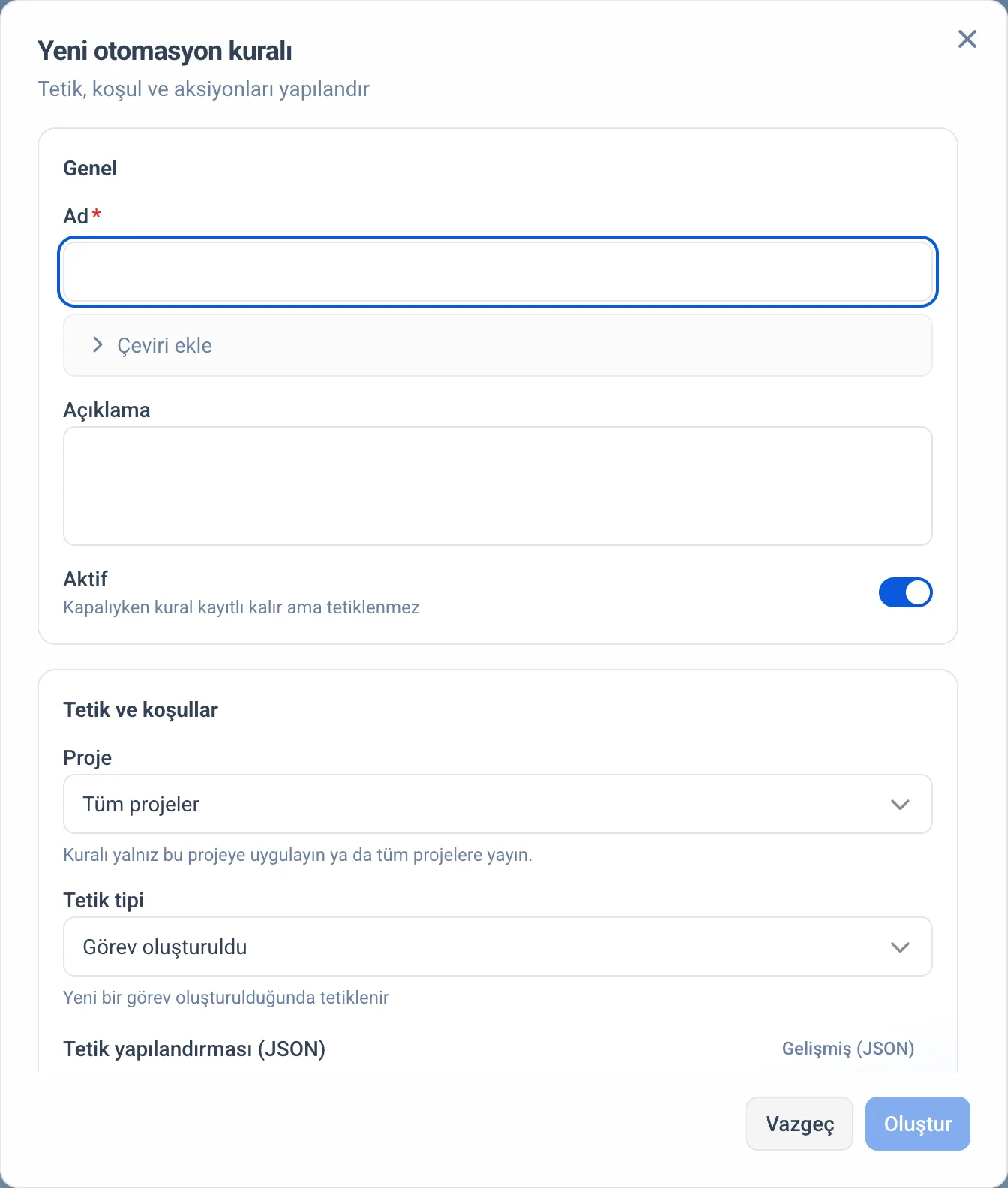
Genel bilgiler
Ad: kurala vereceğiniz isim. Zorunludur. Kuralı listede bu adla görürsünüz, bu yüzden ne yaptığını anlatan bir ad seçin ("Yayına geçen görevi ekibe bildir" gibi).
Çeviri ekle: kural adına farklı dillerde karşılık eklemenizi sağlar. Girmediğiniz diller varsayılan ada düşer.
Açıklama: kuralın ne yaptığını kendiniz ve ekibiniz için not edebileceğiniz isteğe bağlı alan.
Aktif: kuralın çalışıp çalışmayacağını belirler. Kapalıyken kural kayıtlı kalır ama tetiklenmez.
Kapsam: kural hangi projede çalışır?
Proje alanı kuralın kapsamını belirler:
Tüm projeler: kural bütün çalışma alanında, her projede çalışır.
Belirli bir proje: kural yalnızca seçtiğiniz projedeki olaylarda çalışır.
Bir projenin kendi otomasyon sayfasından kural kurarsanız bu alan o projeye kilitlenir. → Proje Otomasyonları.
Tetikleyici: kuralı ne başlatır?
Tetik tipi listesinden kuralı başlatacak olayı seçersiniz. Seçtiğinizde altında olayın kısa açıklaması görünür. Liste, çalışma alanınızda açık olan modüllere göre süzülür.
Görev olayları
Görev oluşturuldu: yeni bir görev açıldığında.
Görev silindi: görev çöp kutusuna taşındığında.
Görev geri alındı: silinmiş bir görev geri alındığında.
Durum değişti: görevin durumu değiştiğinde. İsterseniz Önceki durum ve Yeni durum seçerek kuralı belirli bir geçişle sınırlarsınız (örneğin yalnızca Çalışılıyor'dan Tamamlandı'ya geçince).
Aşama değişti: görev başka bir aşamaya taşındığında. Önceki aşama ve Yeni aşama ile belirli bir geçişi seçebilirsiniz.
Görev atandı: bir kullanıcı göreve atandığında. Herhangi birine atandığında seçeneğini açabilir ya da belirli bir kullanıcı seçebilirsiniz.
Görev tamamlandı: görevin durumu Tamamlandı olduğunda.
Vade yaklaştı: vade tarihinden belirlediğiniz gün kadar önce. Vadeden kaç gün önce alanına 1 ile 30 arası bir sayı girersiniz.
Vade geçti: vadesi geçen görevler için günde bir kez (sabah) çalışır.
Yorum eklendi: göreve bir yorum eklendiğinde.
Görev alanı değişti: görevin bir özel alanının değeri değiştiğinde.
Görevin engeli kalktı: görevin beklediği bağımlı görevlerden biri tamamlandığında.
Engelleyici kuruldu: göreve yeni bir engelleyici görev eklendiğinde.
Bloke iken tamamlandı: görev, henüz bitmemiş engelleyicileri varken "tamamlandı" yapıldığında.
Alt görev hazır oldu: bir alt görevin önündeki engel kalktığında.
Proje olayları
Proje oluşturuldu, Projeye üye eklendi, Proje arşivlendi.
Müşteri ve iletişim olayları
Aday yakalandı: yeni bir aday müşteri olarak kaydedildiğinde. Aday reklam formundan (Meta gibi), web sitenizdeki formdan, mesajlaşma kanallarından ya da telefon çağrısından gelmiş olabilir. Tek bir kaynağa daraltmak isterseniz koşul bölümünde kaynak alanına koşul ekleyin.
Mesaj geldi: bir kanala yeni mesaj ulaştığında. → Kanal Otomasyonları.
Yeni kontak eklendi: bir kanala yeni bir kişi ulaştığında.
İki kanal olayında altta bir Kanal kutusu çıkar. Boş bırakırsanız kural bütün kanallarda çalışır; bir kanal seçerseniz yalnız o kanaldan gelenlerde çalışır (örneğin yalnız WhatsApp).
Ürün olayları
Ürün oluşturuldu, Ürün yayınlandı, Ürün stoğu değişti, Ürün fiyatı değişti.
Satış olayları
Teklif kabul edildi: bir teklif kabul edildiğinde çalışır. Teklifi elle kabul olarak işaretlemeniz de satışa çevirmeniz de bu tetikleyiciyi harekete geçirir.
Sayfa (Notlar ve Wiki) olayları
Sayfa oluşturuldu, Sayfa yayınlandı, Sayfaya yorum eklendi.
Web sitesi olayları
Site erişilemiyor: izlenen bir web sitesi üst üste yanıt vermediğinde.
Form gönderildi: web sitenizdeki bir iletişim veya talep formu gönderildiğinde.
Personel olayları
İzin talebi oluşturuldu, İzin talebi onaylandı, İzin talebi reddedildi, Vardiya atandı.
Çalışan geç geldi ve Çalışan fazla mesai yaptı: günlük devam hesabından sonra çalışır. İsterseniz En az kaç dakika eşiği girerek küçük sapmaları elersiniz.
Kullanıcı olayları
Kullanıcı müsaitlik değişti: bir kullanıcının durumu (çevrimiçi, uzakta, meşgul) değiştiğinde.
Zamana ve dış sistemlere bağlı tetikleyiciler
Zamanlı: belirlediğiniz zamanda çalışır. Cron ifadesi yazabilir ya da her sabah, her hafta içi sabah, her Pazartesi sabah, her Cuma akşam, ayın ilk günü ve her saat gibi hazır zamanlardan birini seçebilirsiniz. Ayrıca bir saat dilimi belirlersiniz. Cron ifadesini elle yazarsanız boşlukla ayrılmış beş bölüm gerekir; örneğin her gün saat 09.00 için
0 9 * * *. Biçim tutmazsa kural kaydedilmez ve doğru biçim size hatırlatılır.Gelen webhook: dış bir sistem, kurala özel adrese veri gönderdiğinde çalışır. Gelen istekler her zaman imzayla doğrulanır; bunu açıp kapatan bir ayar yoktur. İmzasız, yanlış imzalı veya anahtarı tanımlanmamış istekler kabul edilmez. Yalnız adresi yapıştırmak yetmez: gönderen tarafın isteği imzalaması gerekir ve Zapier'in hazır webhook adımı bunu yapamaz. İmzanın nasıl hesaplandığı, hazır kod örnekleri ve Zapier/Make kurulumu için → Zapier ve Make ile Bağlantı. Kabul edilen bir istek 24 saat boyunca aynı imzayla ikinci kez gönderilemez; tekrar denemeler çift kayıt oluşturmaz. → Webhook Anahtarları.
Manuel: kendiliğinden tetiklenmez, yalnızca listedeki Şimdi çalıştır düğmesiyle çalışır.
Koşullar: kural ne zaman çalışsın?
Koşullar, kuralın tetikleyici gerçekleştiğinde her seferinde mi yoksa yalnızca belirli durumlarda mı çalışacağını belirler. Koşul eklemek zorunlu değildir; eklemezseniz kural her tetiklenmede çalışır.
Koşul ekle düğmesine bastığınızda numaralı bir satır açılır ve üç şey seçersiniz:
Alan: neye bakılacağı. Görev durumu, Öncelik, Atanan kişi, Aşama, Proje, Başlık, Vade tarihi ve Tetikleyen kullanıcı gibi.
Karşılaştırma: nasıl bakılacağı. Eşit, eşit değil, içinde, içermez, büyük, küçük, arasında, boş, dolu gibi.
Değer: karşılaştırılacak değer.
Birden çok koşul eklerseniz, üstte bunların Hepsi mi yoksa Herhangi biri mi sağlanınca kuralın çalışacağını seçersiniz. "Hepsi" tüm koşulların birlikte sağlanmasını, "Herhangi biri" bunlardan en az birinin sağlanmasını ister.
Koşul satırları kesikli çerçeveli ve huni simgeli, aksiyon satırları düz çerçeveli ve şimşek simgelidir. İkisi de kendi içinde numaralanır, böylece uzun kurallarda hangi satırın koşul hangisinin aksiyon olduğu karışmaz.
Deneyimli kullanıcılar Gelişmiş (JSON) düğmesiyle koşulları doğrudan yazı olarak da düzenleyebilir. Listede olmayan bir alan adı yazarsanız koşul satırı salt okunur görünür; o alan görevde yoksa koşul hiçbir zaman sağlanmaz.
Kuralınız çalışması gerektiği hâlde çalışmıyorsa çalışma geçmişine bakın: kural tetiklendiyse ama koşulu sağlanmadıysa orada hangi koşulun tutmadığı, beklenen ve gelen değerle birlikte yazar. → Otomasyon Çalışmaları
Aksiyonlar: kural ne yapsın?
Aksiyon, kuralın yapacağı iştir. Her kural en az bir aksiyon içermelidir. Aksiyon ekle ile aksiyon eklersiniz; birden çok aksiyon eklerseniz numaralandıkları sırayla çalışırlar. Her aksiyonun altında, o aksiyonun kendi ayarları görünür.
Görevle ilgili aksiyonlar
Görev durumunu değiştir: görevin durumunu seçtiğiniz duruma taşır.
Görev aşamasını değiştir: görevi seçtiğiniz aşamaya taşır.
Göreve kullanıcı ata: görevi bir kullanıcıya ya da bir rolün üyelerine atar; isterseniz mevcut atamaları değiştirir.
Göreve etiket ekle ve Görevden etiket çıkar: seçtiğiniz etiketleri görevden ekler ya da kaldırır.
Görev vadesini belirle: sabit bir tarih ya da tetiklenme anına göre göreceli bir aralık (örneğin "3 gün sonra") belirler.
Göreve yorum ekle: göreve otomatik bir yorum ekler; isterseniz kişileri etiketler.
Alt görev oluştur: göreve bir alt görev ekler.
Yeni görev oluştur: belirlediğiniz projede yeni bir görev açar. Proje ve başlık zorunludur; tür, aşama ve sorumlu isteğe bağlıdır.
Görev alanını değiştir: görevin bir özel alanını belirli bir değere ayarlar, üzerine ekler ya da temizler.
Bağımlı görevi başlat: bu görevin durumunu "yapılıyor" yapar; genellikle "Görevin engeli kalktı" tetikleyicisiyle kullanılır.
Bildirim
Kullanıcıya bildirim gönder: görev sorumlusuna, belirli bir kullanıcıya ya da bir rolün üyelerine uygulama içi bildirim gönderir. Başlık ve mesaj belirlersiniz; başlık bildirimin üst satırı, mesaj ise altındaki açıklama olur. Sorumlusu olmayan bir görevde bu aksiyon sessizce atlanır ve kural hata saymaz — çalışma geçmişinde "atlandı" görünür. Belirli bir kullanıcı seçtiyseniz ve o kişi çalışma alanından çıkarılmışsa bu bir hatadır ve size gösterilir.
Müşteriyle ilgili aksiyonlar
Müşteri oluştur: yeni bir müşteri kaydı açar. Gelen webhook veya reklam adayları için idealdir. Ad zorunlu, diğer alanlar isteğe bağlıdır ve gelen veriden doldurulabilir. Aynı e-posta zaten varsa kaydı atlar ya da kuralı başarısız sayar.
Etkileşim ekle (mevcut müşteriye): gelen bir adayı e-posta veya telefon eşleşmesiyle bulunan mevcut müşterinin geçmişine etkileşim olarak ekler. Eşleşme yoksa atlar.
Ön Muhasebeyle ilgili aksiyon
Gelir/Gider oluştur: kural tetiklenince ön muhasebeye otomatik bir gelir ya da gider kaydı ekler. Tür, hesap, kategori, tutar, durum, vade ve açıklama belirlersiniz. Hesap listesinde çek / senet portföyü hesapları yer almaz: portföye giriş ve çıkış yalnız Çek ve Senet ekranından yapılır.
Diğer modüllerle ilgili aksiyonlar
Proje oluştur, Projeyi güncelle, Projeye üye ekle.
Ürün oluştur, Ürün stoğunu güncelle (tam değere ayarla ya da ekle/çıkar), Ürünü yayınla.
Sayfa oluştur: çalışma alanında ya da bir projede yeni bir sayfa açar.
Kanal mesajı gönder: seçtiğiniz kanaldan otomatik mesaj gönderir. → Kanal Otomasyonları.
Toplu e-posta gönder: tetikleyen müşteriye, bağlı e-posta hesabınızdan şablonlu tek bir e-posta gönderir.
Dış sistemlere aksiyon
Çıkan webhook çağır: kural tetiklenince belirlediğiniz adrese veri gönderir. İsterseniz istek bir HMAC anahtarıyla imzalanır; imza
X-Workinno-Signaturebaşlığındat=<zaman>,v1=<imza>biçiminde gider ve zaman damgası imzanın içindedir, böylece karşı taraf isteğin tazeliğini de doğrulayabilir. Çıkan webhook içeren kural kurmak için yönetici düzeyinde ayrı bir yetki gerekir. → Webhook Anahtarları.
Gelen veriyi aksiyonlarda kullanma
"Gelen webhook" tetikleyicisiyle kurulan kurallarda, dış sistemden gelen verileri aksiyon alanlarında {{payload.alan_adı}} yazarak kullanabilirsiniz. Örneğin gelen bir formun adını yeni müşteri kaydının adına yerleştirebilirsiniz. Aynı biçimde çıkan webhook'larda gizli anahtarları {{secret.anahtar_adı}} ile çağırırsınız. → Webhook Anahtarları.
Döngü koruması: "Zincir tetiğe izin ver"
Aksiyonlar bölümünün altındaki Zincir tetiğe izin ver anahtarı varsayılan olarak kapalıdır. Kapalıyken, bir kuralın aksiyonları başka kuralları tetikleyemez; böylece kurallar birbirini sonsuz döngüye sokamaz. Bir kuralın çıktısının başka bir kuralı bilerek başlatmasını istiyorsanız bu anahtarı açarsınız.
Bunun yanında sistem, üst üste on kez başarısız olan bir kuralı kendiliğinden askıya alır ve çalışma alanınıza saatlik bir tetik sınırı uygular. Bu saatlik sınır paketinize göre değişir; sınır dolarsa o çalışmalar geçmişte Hız sınırı olarak görünür. Korumalar arka planda çalışır, ayrıca bir şey yapmanız gerekmez.
Kuralı kaydetme
Ad girildiğinde ve en az bir aksiyon eklendiğinde alttaki Oluştur (yeni kuralda) ya da Kaydet (düzenlemede) düğmesi etkinleşir. Kaydettiğinizde kural listede görünür ve Aktif ise bir sonraki tetiklenmede çalışır.
Yetkiler
Kural oluşturma, düzenleme ve silme yetkisi varsayılan olarak Kurucu ve Yönetici rollerindedir. Çıkan webhook çağıran bir aksiyon eklemek için ek olarak yönetici düzeyinde webhook yetkisi gerekir; bu yetki yoksa kural kaydedilmez.
Gelen webhook tetiğinde anahtar seçmek zorunludur, ama bunun için ayrı bir yetki istenmez: kural oluşturma ya da düzenleme yetkiniz varsa anahtar listesini seçicide görürsünüz. Listede yalnız anahtarın adı ve son dört hanesi yazar; anahtarın kendisi yalnız üretildiği anda gösterilir. Yeni anahtar eklemek ise anahtar yönetimi yetkisi ister. → Webhook Anahtarları.
İlgili: Otomasyonlar, Otomasyon Mağazası, Proje Otomasyonları, Webhook Anahtarları
よくある質問
Koşul eklemek zorunda mıyım?
Hayır. Koşul eklemezseniz kural, tetikleyici her gerçekleştiğinde çalışır. Koşul yalnızca kuralı belirli durumlarla sınırlamak istediğinizde gerekir.
Bir kurala birden fazla aksiyon ekleyebilir miyim?
Evet. Aksiyon ekle düğmesiyle istediğiniz kadar aksiyon eklersiniz. Aksiyonlar listedeki sıraya göre birbiri ardına çalışır.
En az bir aksiyon şart mı?
Evet. Aksiyonu olmayan bir kural kaydedilemez. Kaydetmeye çalıştığınızda uyarı alırsınız.
Tetikleyici listesinde neden bazı seçenekleri göremiyorum?
Tetikleyici ve aksiyon listeleri çalışma alanınızda açık olan modüllere göre süzülür. Örneğin Ürünler modülü kapalıysa ürünle ilgili tetikleyiciler listelenmez.
"Zincir tetiğe izin ver" ne işe yarar?
Bu ayar açıkken, kuralın aksiyonları başka kuralları da tetikleyebilir. Varsayılan olarak kapalıdır; böylece kurallar birbirini sonsuz döngüye sokamaz. Yalnızca bir kuralın çıktısının başka bir kuralı bilerek başlatmasını istediğinizde açın.
Kuralın adını 14 dilde girebilir miyim?
Evet. Genel bölümündeki Çeviri ekle düğmesiyle kural adına farklı dillerde karşılık ekleyebilirsiniz. Girmediğiniz diller varsayılan ada düşer.
Kuralı belirli bir projeyle sınırlayabilir miyim?
Evet. Proje alanında bir proje seçerseniz kural yalnızca o projedeki olaylarda çalışır. "Tüm projeler" seçiliyse kural bütün çalışma alanında çalışır.
Bir tetikleyiciyi seçince altında ayar çıkmıyor, eksik mi?
Hayır. Bazı tetikleyiciler ek ayar gerektirmez (örneğin "Görev oluşturuldu"). Bu durumda "Bu tetik için ek ayar gerekmiyor." yazar ve kuralı olduğu gibi kaydedebilirsiniz.
この記事は役に立ちましたか?