

Görev Düzenleme ve Durum Değiştirme
Görevlerinizi Görev Detay Sayfasından düzenleyin, durumunu değiştirin ve gerekirse tamamlayıp geri alın; her değişiklik anında kaydedilir.
Görevi açma
Görev listesinde veya panoda görevin başlığına tıklayın.
Görev Detay Sayfası Dock içinde açılır.
Otomatik kayıt
Düzenlediğiniz her alan anında kaydedilir, kaydet düğmesine basmanıza gerek yoktur. Görev Detay Sayfasının üstündeki göstergeden son kaydedilme bilgisini görürsünüz.
Görevi açmadan da düzenleyebilirsiniz: liste görünümünde bir hücreye (sorumlu, durum, öncelik, proje, aşama, tarih gibi) tıklayarak o alanı doğrudan değiştirirsiniz. Boş bir alan hücrede + işaretiyle görünür; tıklayınca ilgili seçici açılır. Tarih hücresinde takvimle birlikte saat ve dakika da seçersiniz; Uygula ile kaydedilir. Teslim tarihi geçmişse hücredeki tarih kırmızı görünür (bugün teslim edilecek görev geciken sayılmaz). Projeyi listeden değiştirirseniz görev yeni projenin varsayılan aşamasına yerleşir. Başlangıç veya bitiş tarihi olan görevin önceliği otomatik Planlıdır; listeden başka bir öncelik seçerseniz bir uyarı çıkar, onaylarsanız tarihler saklanır ve görev tekrar Planlı yapılana kadar kullanılmaz. → Görev İlerlemesi.
Aynı görevi aynı anda iki kişi düzenlerse
Başlık ve açıklama üzerinde çalışırken, siz yazdığınız sırada aynı görevin başlığını ya da açıklamasını başka biri değiştirmişse yazdığınız onun üzerine yazılmaz. Bunun yerine "bu görevi bu sırada başka biri değiştirdi, yazdığınız kaydedilmedi" uyarısı çıkar, görev güncel hâliyle yeniden yüklenir ve sizin yazdığınız ekranda durmaya devam eder. Güncel metni görüp kararınızı verdikten sonra tekrar kaydedersiniz. Kendi yaptığınız değişiklikler (durum, öncelik, tarih gibi) ve başkasının başlık ile açıklama dışındaki değişiklikleri bu uyarıyı çıkarmaz, çünkü yazdığınız metni etkilemezler.
Uyarı yalnızca başlık ve açıklamada çıkar. Durum, öncelik, tarih, sorumlu gibi tek seçimlik alanlarda çıkmaz: orada iki kişinin farklı alanlara dokunması da uyarı üretirdi ve ekran sürekli uyarı gösterirdi. O alanlarda en son yapılan değişiklik geçerli olur.
Sekmeyi ya da tarayıcıyı kapatırken gönderilen son kayıt da bu uyarıyı üretmez; o anda uyarıya cevap veremeyeceğiniz için yazdığınız kaydedilir.
Açıklamanın önceki sürümleri
Açıklamayı değiştirdiğinizde bir önceki hâli saklanır. Editörün altındaki Geçmiş bağlantısına tıklayın, sağdan Versiyon Geçmişi açılır. Listede sürümler numarasıyla ve tarihiyle sıralanır, güncel olanın yanında Mevcut etiketi durur. Her satırda bir de isim görürsünüz: o sürümdeki metni yazan kişidir. Açıklamaya kimse dokunmamışsa görevi oluşturan kişi görünür. Bir sürüme tıklayınca metnini önizlersiniz, Geri yükle ile açıklama o hâline döner.
İki sınır vardır. Kısa aralıklarla yaptığınız düzenlemeler tek sürüm sayılır, her tuş vuruşu ayrı kayıt olmaz; bu birleştirme yalnız aynı kişi yazmaya devam ederken geçerlidir, açıklamayı başka biri değiştirdiğinde önceki metin her zaman saklanır. Görev başına en son 30 sürüm saklanır, daha eskiler silinir. Açıklamayı ilk kez yazdığınızda saklanacak bir önceki hâl olmadığı için sürüm oluşmaz.
Görev Detay Sayfasının pencereleri
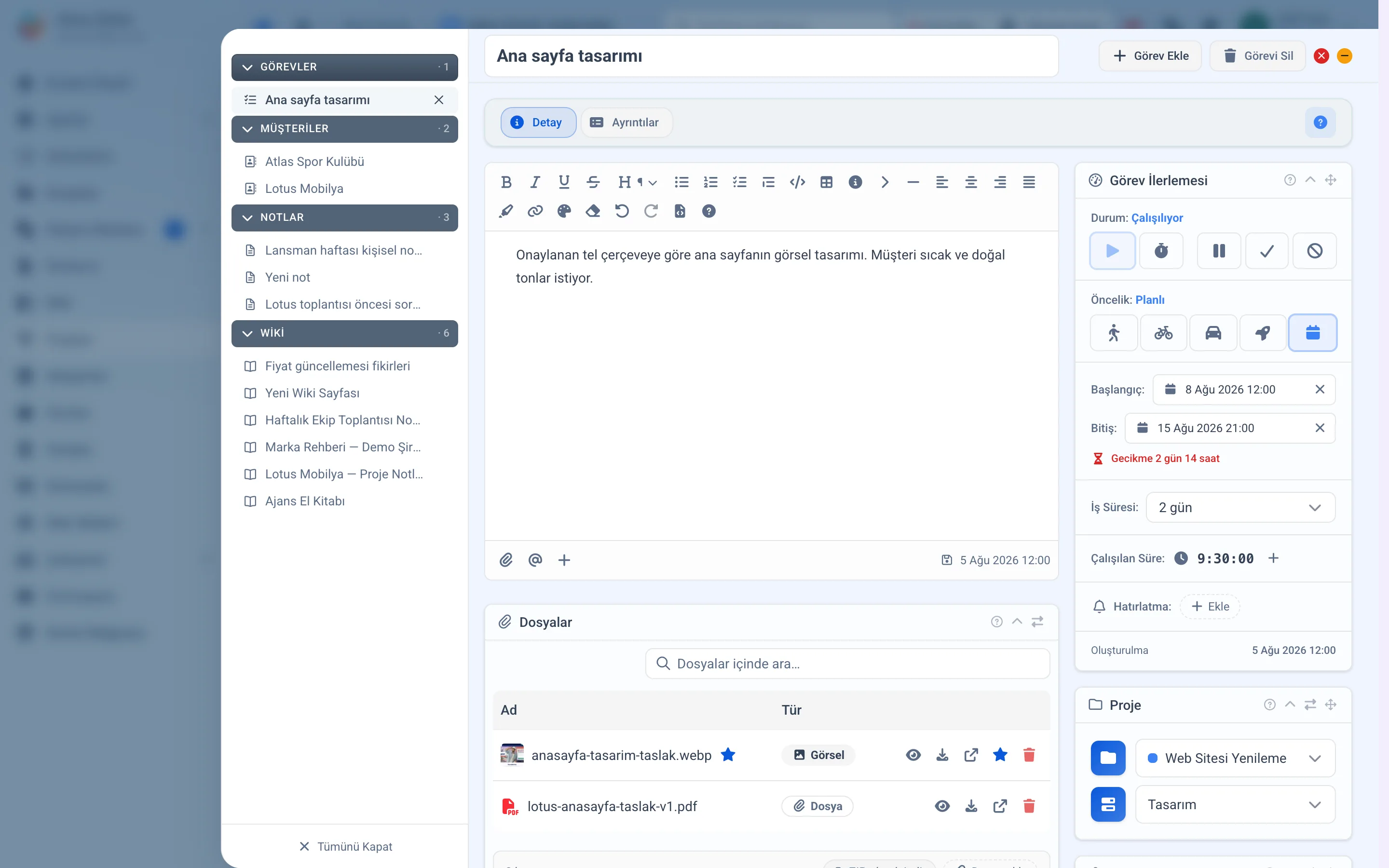
Görev Detay Sayfası üstte görev başlığı ile başlar; altında üç sekme gelir: Detay, Ayrıntılar ve (aktiviteleri görme yetkiniz varsa) Aktiviteler. Üçüncü sekme siz seçene kadar yalnız ikonuyla durur.
Açıklama ve Görev İlerlemesi her zaman Detay sekmesindedir, taşınamaz. Diğer bütün pencereler iki sekme arasında serbestçe taşınır: pencerenin başlığındaki ↔ işaretine tıklayın, çıkan Pencereyi taşı? sorusunda Taşı'yı seçin. Pencere karşı sekmeye geçer ve orada kısa süre "Bu sekmeye taşındı" ipucu görünür. Sık kullandığınız pencereleri Detay'da, seyrek açtıklarınızı Ayrıntılar'da tutmanız önerilir; varsayılan yerleşim de bu mantıkla kuruludur:
Varsayılan olarak Detay'da: Görev İlerlemesi, Kişiler, Proje, Etiketler, Dosyalar, Yorumlar ve projeye bağlı form pencereleri.
Varsayılan olarak Ayrıntılar'da: Müşteri, Ürünler, Wiki, Alt Görevler, Tekrarlama, Bağımlılıklar.
Aynı sekme içinde bir pencereyi başlığındaki taşıma tutamacından tutup sürükleyerek sırasını da değiştirebilirsiniz; başlıktaki ok ikonuna tıklayarak küçültüp büyütürsünüz. Tek istisna Dosyalar penceresidir: Detay sekmesinde açıklamanın hemen altında sabit durur, sürüklenmez; Ayrıntılar sekmesine taşırsanız orada diğer pencerelerle birlikte sıralanır. Bu yerleşim ve sıralama yalnız size özeldir; başka bir kullanıcıyı etkilemez. Tüm pencereleri Detay'a toplarsanız Ayrıntılar sekmesi "Bu sekme boş" der.
Her pencerenin kendi yardım sayfası vardır, alanların tam listesi için → Görevler:
Görev İlerlemesi: durum, öncelik, tarih ve süre takibi. → Görev İlerlemesi.
Açıklama: zengin metin editörü. → Görev Açıklama Editörü.
Kişiler: göreve dahil olan kişiler. → Görev Kişileri.
Proje: görevin bağlı olduğu proje ve aşama. → Görevin Projesi.
Etiketler: görev etiketleri. → Görev Etiketleri.
Dosyalar: göreve eklenen dosyalar. → Görev Dosyaları.
Yorumlar: ekiple yazışma. → Görev Yorumları.
Müşteri, Ürünler ve Wiki: görevi başka kayıtlara bağlar, her biri kendi penceresidir. → Görevi Başka Kayıtlarla İlişkilendirme.
Alt Görevler: göreve bağlı alt görevler. → Alt Görevler.
Tekrarlama: belirli aralıklarla otomatik yeniden oluşturma. → Tekrarlayan Görevler.
Bağımlılıklar: beklediği veya kendisini bekleyen görevler. → Görev Bağımlılıkları.
Form pencereleri: projeye bağlı her Özel Proje Formu kendi adıyla ayrı bir pencerede açılır. → Görev Alanları.
Aktiviteler sekmesi ayrı durur, taşınmaz: görevde yapılan değişikliklerin otomatik kaydını gösterir. → Görev Aktivite Geçmişi.
Bazı pencereler neden görünmez?
Her pencere her görevde çıkmaz. İki koşul pencereleri gizler:
Modül kapalıysa: Projeler kapalıysa Proje, Müşteriler kapalıysa Müşteri, Ürünler kapalıysa Ürünler, Wiki kapalıysa Wiki penceresi hiç çizilmez. Modülleri Modül Mağazası sayfasından açarsınız.
Projenin özelliği kapalıysa: görevin bağlı olduğu projede Alt Görevler veya Tekrarlama kapalıysa o pencereler görünmez, Zaman Takibi kapalıysa Görev İlerlemesi penceresindeki Zamanlayıcıyla Başla düğmesi çıkmaz. Bu ayarlar projenin ayarlar sayfasındadır.
Projesi olmayan bir görevde ikinci kısıt işlemez; proje özelliklerine bağlı pencerelerin hepsi açık gelir.
Durumu değiştirme
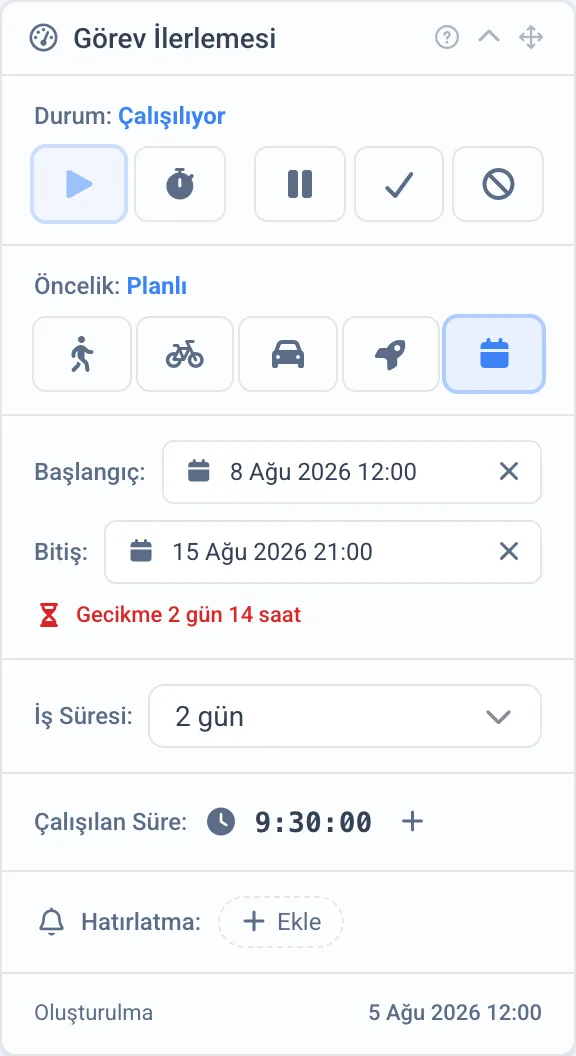
Yeni bir görev oluşturduğunuzda durum otomatik Yapılacak olarak başlar. İstediğiniz zaman durumu Yapılacak, Çalışılıyor, Duraklatıldı, Tamamlandı veya İptal Edildi yaparsınız.
Durumu iki yoldan değiştirirsiniz:
Görev Detay Sayfasında: Görev İlerlemesi penceresindeki düğmeleri kullanın. Başla görevi çalışılıyor durumuna alır, Duraklat duraklatır, Tamamla tamamlar, İptal Et iptal eder. Zamanlayıcıyla Başla ise hem durumu çalışılıyor yapar hem de görevin ne kadar sürdüğünü kaydetmek için zamanlayıcıyı başlatır. Düğmeler yazısızdır, üzerlerine geldiğinizde adları görünür. → Görev İlerlemesi.
Liste görünümünde: Durum sütununa tıklayın ve açılan listeden yeni durumu seçin.
Pano görünümünde bir kartı başka bir kolona/aşamaya sürüklemek çoğu zaman durumu değiştirmez; yalnız kartın panodaki yerini (kişisel panoda kolonunu, proje panosunda aşamasını) değiştirir. İki durumda sürükleme durumu da değiştirir:
Hedef aşama "Tamamlandı aşaması" olarak işaretliyse, görevi o aşamaya sürüklediğinizde durum otomatik Tamamlandı olur. Bu tek yönlüdür: görevi başka bir aşamaya geri sürüklemek durumu tekrar açmaz, durumu Görev Detay Sayfasından veya listeden değiştirmeniz gerekir.
O aşamaya bağlı bir otomasyon kuralı varsa (örneğin "bu aşamaya gelince durumu değiştir"), kural kendi mantığına göre durumu değiştirebilir.
Bu iki koşul dışında durumu yalnızca Görev Detay Sayfasından veya listedeki durum sütunundan değiştirirsiniz.
Tamamlama ve iptal
Tamamla'ya bastığınızda görev tamamlanır ve tamamlanma zamanı kaydedilir. İptal Et görevi iptal eder. İkisi de kalıcı değildir; durumu tekrar Yapılacak veya Çalışılıyor yaparak geri alırsınız. Bu durumda tamamlanma zamanı sıfırlanır.
Görevi silme
Görev Detay Sayfasının üstündeki Görevi Sil'e tıklayın. Görev silinir ve ekranda çıkan Geri al ile hemen geri getirebilirsiniz. Görev aynı zamanda Çöp Kutusu'na taşınır; oradan da 30 gün içinde geri getirebilirsiniz. Bu süre dolunca görev kalıcı olarak silinir.
Yetki
Görevi düzenlemek için görev düzenleme yetkiniz olmalıdır. Yalnızca görüntüleme yetkiniz varsa alanlar düzenlenemez; görevi salt okunur görürsünüz.
İlgili: Görevler, Görev Oluşturma, Görev İlerlemesi
자주 묻는 질문
Değişiklikleri kaydetmek için bir düğme var mı?
Hayır. Düzenlediğiniz her alan otomatik kaydedilir. Üstteki göstergede son kaydedilme bilgisini görürsünüz.
Görevi açmadan alanını değiştirebilir miyim?
Evet. Liste görünümünde bir hücreye (örneğin sorumlu, durum, öncelik, proje, aşama veya tarih) tıklayarak görevi açmadan değiştirebilirsiniz. Boş bir alanı doldurmak için hücredeki + işaretine tıklayın.
Görev Detay Sayfasındaki pencerelerin yerini değiştirebilir miyim?
Evet, iki şekilde. Bir pencereyi başlığındaki taşıma tutamacından tutup sürükleyerek aynı sekme içinde sırasını değiştirirsiniz; başlıktaki ↔ işaretiyle de pencereyi Detay ile Ayrıntılar sekmeleri arasında taşırsınız. İkisi de yalnız size özeldir. Tek istisna Dosyalar penceresidir, Detay sekmesinde açıklamanın hemen altında sabit durur.
Beklediğim bir pencereyi göremiyorum, neden?
Pencerenin bağlı olduğu modül kapalı olabilir. Projeler, Müşteriler, Ürünler veya Wiki modülü kapalıysa o pencere hiç çizilmez. Ayrıca görevin projesinde Alt Görevler ya da Tekrarlama özelliği kapalıysa o pencereler de görünmez.
Zamanlayıcıyla Başla düğmesi neden yok?
Görevin bağlı olduğu projede Zaman Takibi özelliği kapalıdır. Proje ayarlarından açtığınızda düğme geri gelir. Projesi olmayan görevlerde bu kısıt yoktur.
Ayrıntılar sekmesi neden boş?
Tüm pencereleri Detay sekmesine taşımışsınız demektir. Bir pencereyi başlığındaki ↔ işaretiyle geri gönderdiğinizde sekme yeniden dolar.
Eski açıklamaya dönebilir miyim?
Evet. Editörün altındaki Geçmiş bağlantısından Versiyon Geçmişi açılır; bir sürümü seçip Geri yükle derseniz açıklama o hâline döner.
Açıklamanın kaç sürümü saklanır?
Görev başına en son 30 sürüm saklanır, daha eskiler silinir. Kısa aralıklarla yaptığınız düzenlemeler tek sürüm sayılır, ama araya başka biri girip açıklamayı değiştirdiğinde önceki metin her zaman saklanır.
Versiyon Geçmişindeki isim kimi gösterir?
O sürümdeki metni yazan kişiyi gösterir, sürümü kaydeden kişiyi değil. Açıklamayı hiç kimse değiştirmemişse görevi oluşturan kişi görünür.
Panoda kartı sürüklersem durumu değişir mi?
Genellikle hayır; kartı sürüklemek kişisel panoda kolonunu, proje panosunda aşamasını değiştirir. İki istisna var: hedef aşama "Tamamlandı aşaması" olarak işaretliyse durum otomatik Tamamlandı olur, ya da o aşamaya bağlı bir otomasyon kuralı durumu değiştirir. Bunların dışında durumu Görev Detay Sayfasındaki durum düğmelerinden veya listedeki durum sütunundan değiştirirsiniz.
Tamamladığım görevi geri açabilir miyim?
Evet. Durumu tekrar Yapılacak veya Çalışılıyor yaparsınız. Tamamlanma zamanı sıfırlanır.
Sildiğim görev hemen yok olur mu?
Hayır. Görev Çöp Kutusu'na taşınır; silmenin ardından çıkan Geri al ile anında, sonrasında da Çöp Kutusu'ndan 30 gün içinde geri getirebilirsiniz. Bu süre dolunca görev kalıcı olarak silinir, geri alınamaz.
Açıklamayı biçimlendirebilir miyim?
Evet. Açıklama alanı zengin bir metin editörüdür; kalın, başlık, liste, tablo ve bağlantı gibi biçimlendirmeleri destekler.
Düzenlemek için hangi yetki gerekir?
Görev düzenleme yetkisi gerekir. Yalnızca görüntüleme yetkiniz varsa alanlar düzenlenemez, görev salt görüntülenir.
이 문서가 도움이 되었나요?