

Satış Detayı
Bir satışın kalemlerini ve ön muhasebe bağlantısını görün, teklifleri durumlarıyla yönetip satışa çevirin.
Kaydı açma
Satışlar listesinde bir satıra tıkladığınızda o kayıt Dock'ta açılır; liste arkanızda kalır, geri gitmeniz gerekmez. Kaydı kapatmak için sekmesini kapatın. Görevler, müşteriler ve ürünler de aynı şekilde açılır.
Dışarıdan gelen bir satış bağlantısına (örneğin ön muhasebe kaydındaki bağlantıya) tıkladığınızda da kayıt Dock'ta açılır.
→ Satışlar
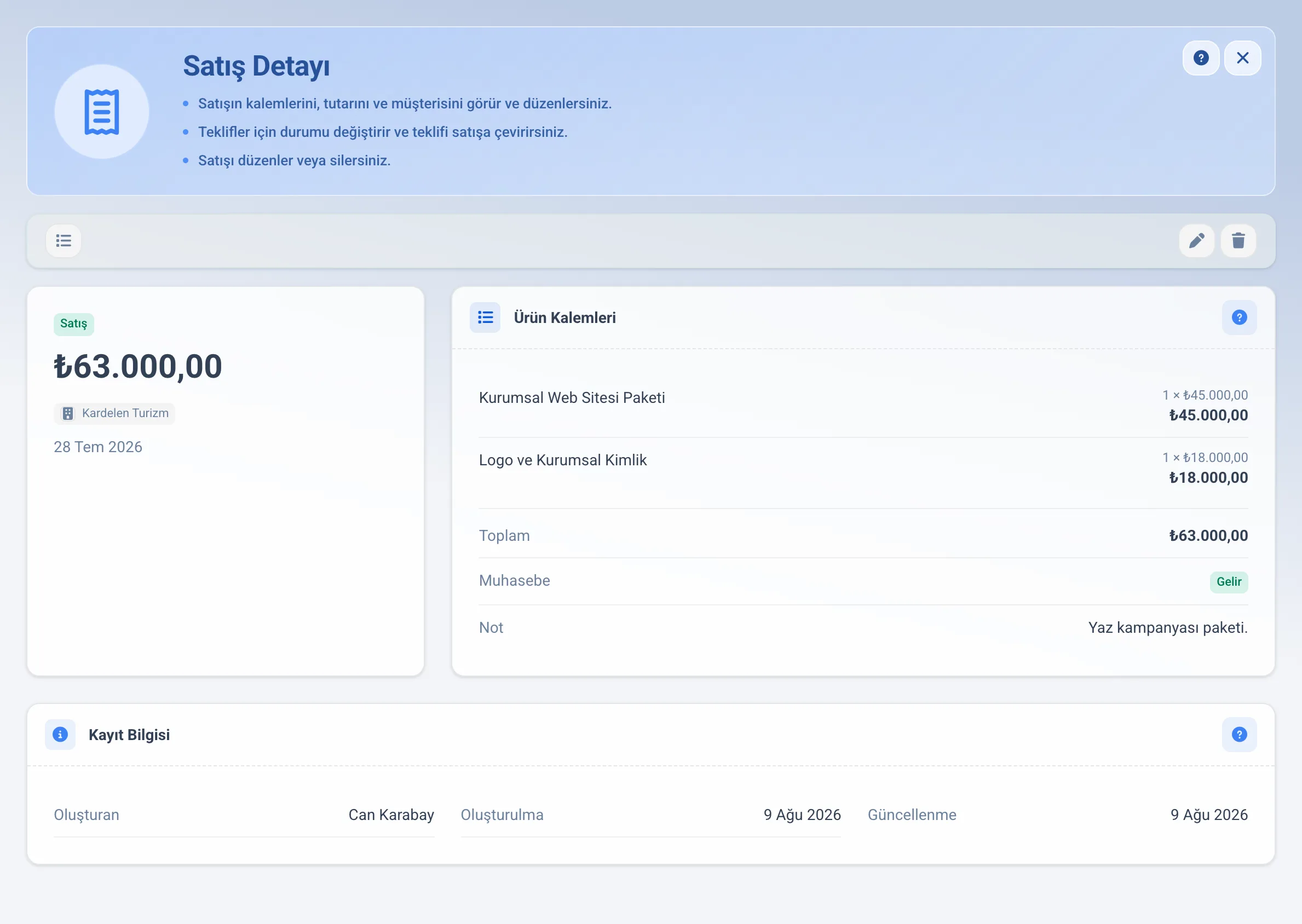
Yerleşim
Detay sekmesi iki sütundur. Ortada geniş içerik pencereleri durur: Ürünler, tekliflerde Teklif durumu, Not ve Dosyalar. Sağ rayda bilgi pencereleri sıralanır: Özet, Müşteri ve Ön Muhasebe.
Her pencerenin başlığında bir ikon, adı ve bir "?" düğmesi bulunur. Başlığa basınca pencere katlanır, başlığından sürükleyince sırası değişir. Görev, müşteri ve ürün detayları da aynı yerleşimi kullanır.
Değişiklikler kendiliğinden kaydedilir
Bu sayfada Kaydet düğmesi yoktur. Bir alanı değiştirdikten kısa bir süre sonra kayıt kendiliğinden kaydedilir. Ayrı bir düzenleme yüzüne geçmezsiniz; müşteri, tarih, not ve ürün kalemleri kendi pencerelerinde doğrudan düzenlenir.
Tür ve para birimi değiştirilemez. İkisi de kayıt oluşturulurken belirlenir ve sonrasında sabit kalır.
Pencerenin en üstündeki çubukta solda kaydın adı (müşteri adı ya da ilk ürün) yazar; bu ad kayıttan gelir, elle değiştirilmez. Sağda Yeni Satış düğmesi, kırmızı çöp düğmesi, kapatma ve küçültme düğmeleri bulunur.
Hemen altındaki sekme çubuğunda iki sekme vardır: Detay ve Aktiviteler. Kayıt Detay sekmesiyle açılır. Sekme çubuğunun sağındaki "?" bu makaleyi açar.
Özet
Sağ raydaki ilk pencere kaydı özetler:
Tür rozeti: Satış ya da Teklif. Tekliflerde yanında durum rozeti de bulunur.
Toplam tutar, kaydın para biriminde ve iri puntoyla.
Satışın tarihi. Yetkiniz varsa buradan değiştirirsiniz. Tarih zorunlu olduğu için boşaltılamaz.
En altta kaydı kimin oluşturduğu, ne zaman eklendiği ve en son ne zaman güncellendiği.
Müşteri
Kaydın müşterisini gösterir. Yetkiniz varsa listeden başka bir müşteri seçerek değiştirebilirsiniz; yetkiniz yoksa müşteri adı çip olarak durur.
Müşteri kaydında e-posta ya da telefon varsa altında görünür; e-postaya ya da telefona tıklayarak doğrudan yazabilir ya da arayabilirsiniz. Müşteri kaydını aç düğmesi müşteriyi Dock'ta açar. Bu bilgiler için müşterileri görme yetkiniz olmalıdır.
Müşterisi silinmiş bir satışta ad yine görünür. Ad kayıt anında belgeye yazıldığı için müşteri kaydı sonradan kalksa bile satışın kime yapıldığı okunur kalır.
Ürünler
Bu pencere satışın kalemlerini listeler. Her satır tek sırada ürünün görselini ve adını, varsa varyant adını, adedi, birim fiyatı ve satırın tutarını gösterir. Sütun başlıkları listenin üstünde bir kez yazar. Listenin altındaki Toplam bütün satır tutarlarının toplamıdır.
Ürün adına tıklayınca ürün Dock'ta açılır; satış arkada açık kalır.
Kalem başka bir para biriminde fiyatlandıysa tutarının üstünde kaynak fiyatı ile kuru da yazar: "100,00 USD × 34,20". Bu iki değer kayıttan okunur. Belgeye aylar sonra baktığınızda satış o günkü kurla görünür, bugünkü kurla yeniden hesaplanmaz.
Yetkiniz varsa kalemleri doğrudan burada düzenlersiniz: ürün ekleyebilir, silebilir, adet ve birim fiyatı değiştirebilirsiniz. Belgenin biriminden farklı bir ürün eklerseniz altta o birim için bir kur alanı açılır; kuru girene kadar değişiklik kaydedilmez.
Ön Muhasebe
Kaydın gelir bağlantısını gösterir. Bağlı bir gelir kaydı varsa Gelir rozetinin yanında gelirin durumu yazar: Tahsil edildi ya da Bekleyen alacak. Altında gelirin yazıldığı hesap, tutarı ve bekleyen alacakta vade tarihi bulunur. Gelir kaydını aç düğmesi kaydı Dock'ta açar.
Hesap ve tutar ön muhasebeyi görme yetkisi olanlara görünür; yetkiniz yoksa yalnız Gelir rozeti çıkar. Bağlı gelir yoksa pencere sebebini yazar: satış ön muhasebeye işlenmemiştir ya da kayıt bir tekliftir (teklifler satışa çevrilince gelire işlenir).
Not
Kayda yazılmış serbest notu gösterir. Yetkiniz varsa buradan yazıp değiştirirsiniz.
Dosyalar
Satışa ait fatura, sözleşme, irsaliye gibi belgeleri burada tutarsınız. Evrak ekle düğmesi bilgisayarınızdan belge yüklemenizi ya da Dosyalar bölümünde duran bir dosyayı seçmenizi sağlar; belgeye kategori, gizlilik düzeyi ve geçerlilik tarihi verebilirsiniz. Belgeler bu satışın penceresinde listelenir, dosyanın kendisi Dosyalar bölümündeki Ön Muhasebe Evrakları klasöründe durur.
Belge eklemek ve kaldırmak satış yönetimi yetkisi ister. Satışı görebilen herkes Dahili belgeleri görür.
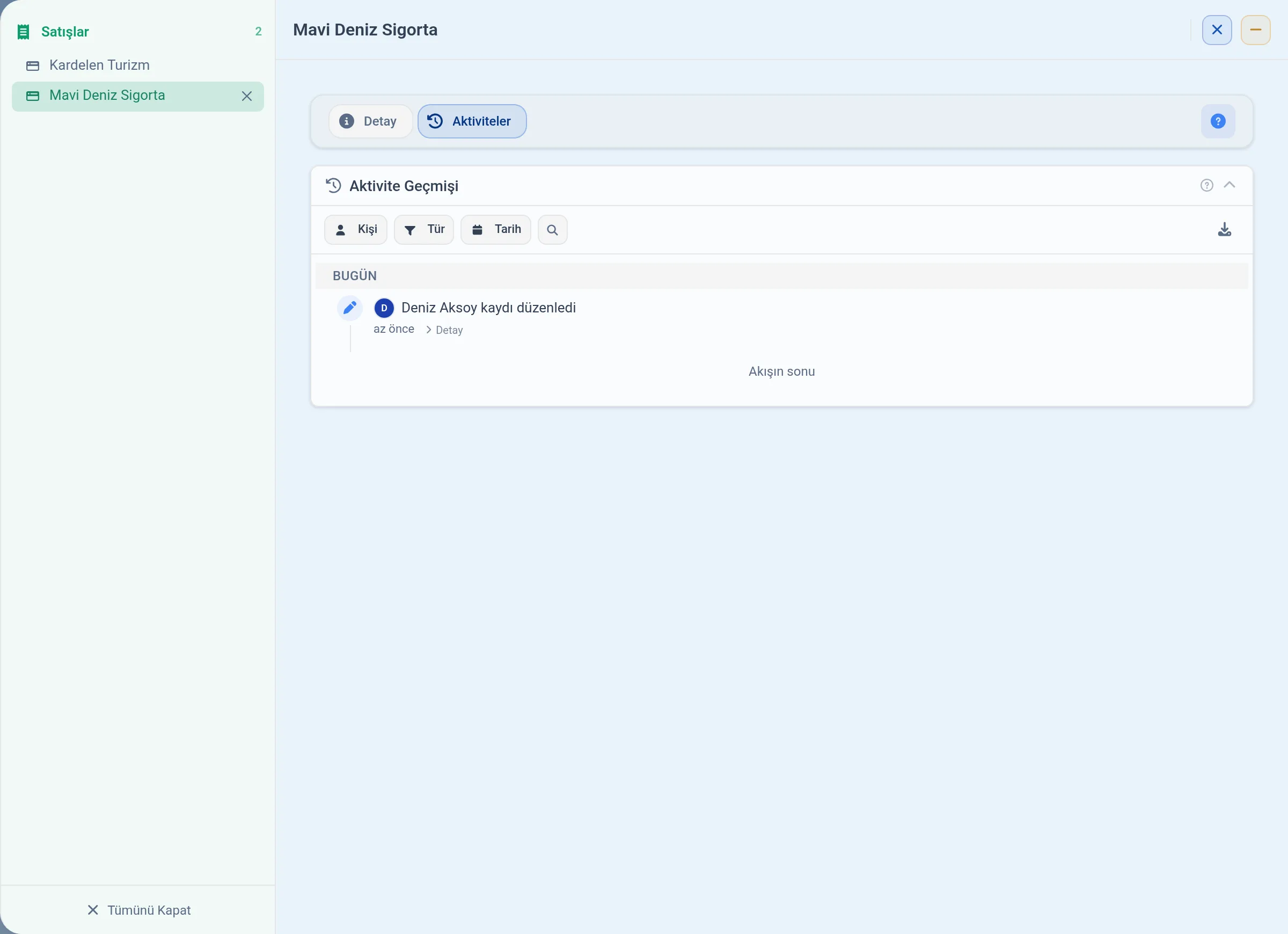
Aktiviteler
Komuta çubuğundaki Aktiviteler sekmesi kimin neyi ne zaman yaptığını listeler: kaydın oluşturulması, düzenlenmesi (tutar, tarih, müşteri, not), teklif durumunun değişmesi ve silinmesi. Değişiklikler kendiliğinden kaydedildiği için aynı kişinin beş dakika içindeki düzenlemeleri tek satırda toplanır. Sekmenin üstündeki Kişi, Tür ve Tarih süzgeçleri ve arama düğmesiyle listeyi daraltabilirsiniz.
Teklif durumu
Bu pencere yalnız tekliflerde ve satış yönetimi yetkiniz varsa çıkar. Teklifin yaşam döngüsünü buradan yönetirsiniz.
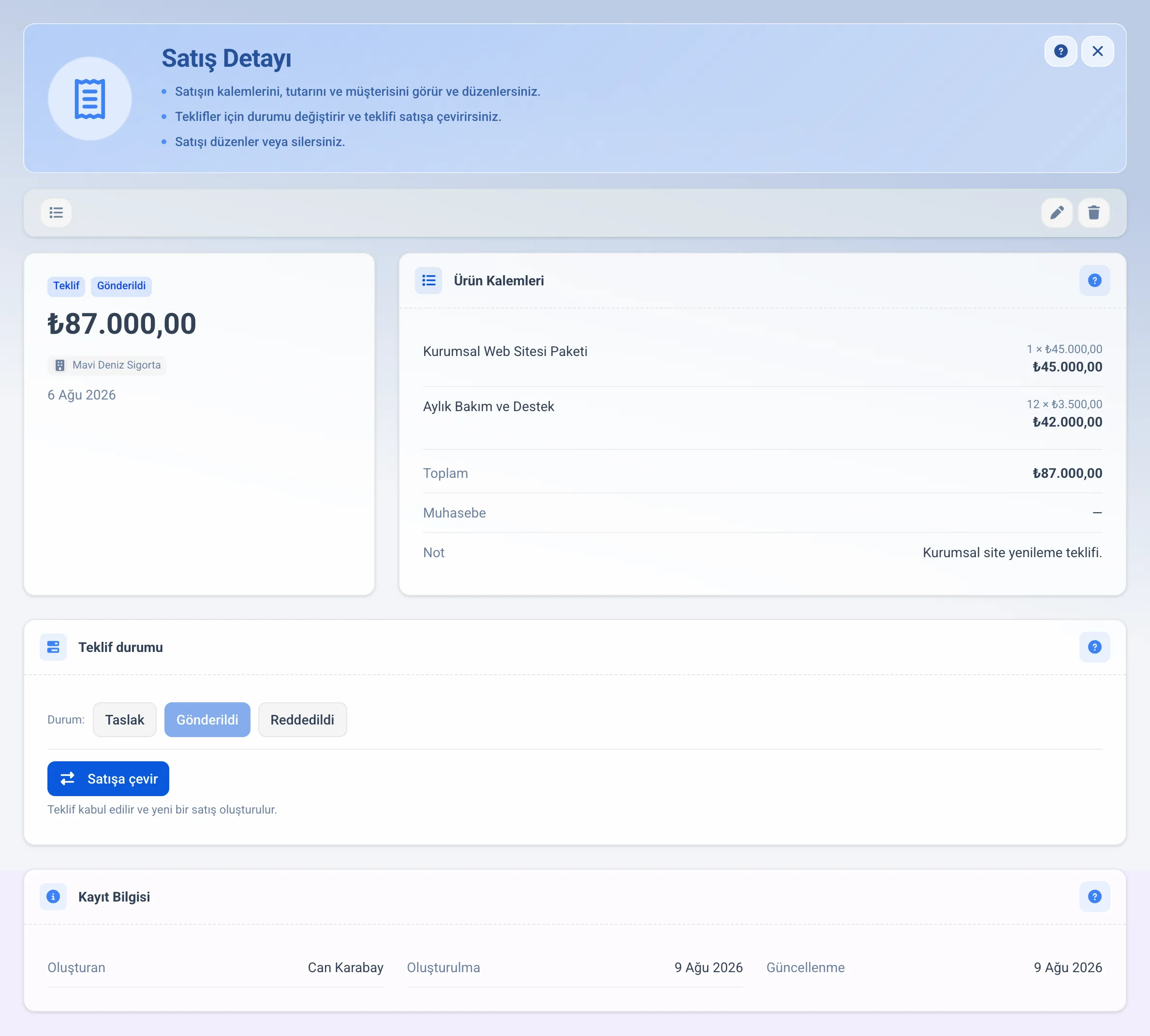
Taslak, Gönderildi ve Reddedildi düğmeleri durumu değiştirir. O anki durumun düğmesi vurgulu ve tıklanamaz görünür. Kabul edildi durumu bu düğmeler arasında yoktur, çünkü kabul teklifi satışa çevirdiğinizde kendiliğinden gelir.
Altındaki Satışa çevir düğmesi teklifi kabul eder ve yeni bir satış oluşturur. Durumu Reddedildi olan teklifte bu düğme yerine reddedilmiş teklifin satışa çevrilemeyeceğini söyleyen bir açıklama görünür. Müşteri teklifi sonradan kabul ettiyse önce durumunu Taslak ya da Gönderildi yapın; düğme geri gelir.
Teklif bir kez çevrildikten sonra bu pencere değişir: kabul rozeti, çevrildiğini söyleyen bir açıklama ve oluşan satışa giden Satışı gör düğmesi görünür. Aynı teklif ikinci kez çevrilemez.
Teklifi satışa çevirme
Satışa çevir düğmesi bir pencere açar. Ön Muhasebe modülü açıksa ve hesabınız varsa gelir kaydı için şunları belirlersiniz:
Hesap: isteğe bağlıdır. Yalnız teklifin para birimindeki hesaplar listelenir. Boş bırakırsanız yalnız satış belgesi oluşur.
Gelir Kategorisi: hesap seçtiyseniz çıkar, isteğe bağlıdır.
Tahsil edildi: hesap seçtiyseniz çıkar. Açıkken gelir gerçekleşmiş olarak yazılır, kapalıyken bekleyen alacağa dönüşür.
Vade: yalnız Tahsil edildi kapalıyken çıkar.
Hesap seçmeden çevirdiğiniz satış tahsil edilmiş sayılır; bekleyen alacak ancak bir ön muhasebe hesabında tutulabilir.
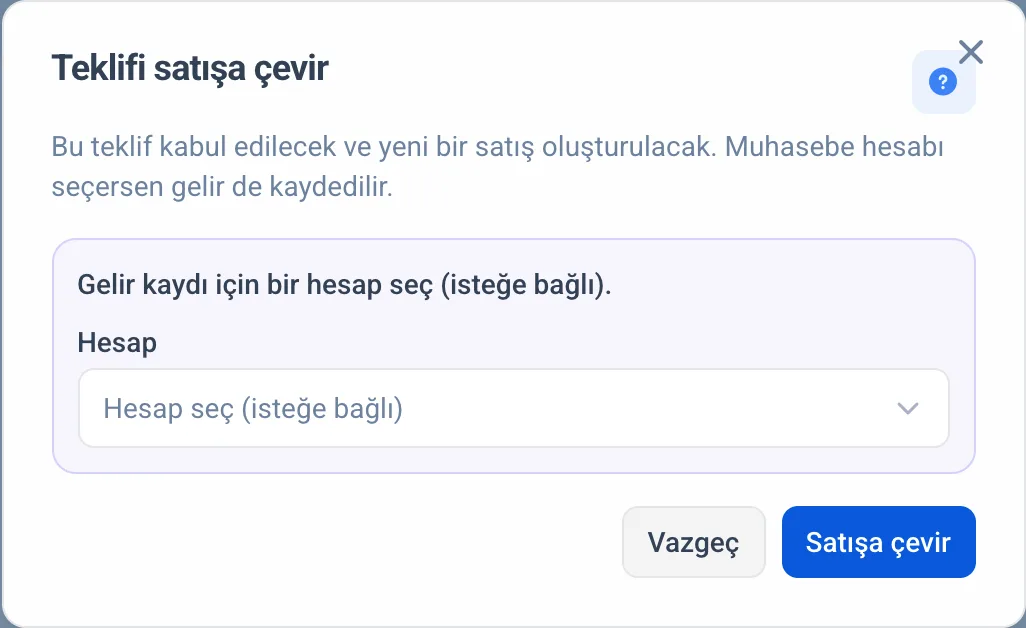
Ön Muhasebe modülü kapalıysa pencere bunu söyler ve yalnız satış belgesi oluşturur.
Çevrim tamamlandığında yeni satış kendi sekmesinde açılır, teklifin sekmesi kapanır. Teklif kabul edildiği için, teklif kabul tetiğine bağlı otomasyon kurallarınız da bu anda çalışır.
Silme
Kaydı pencerenin üst çubuğundaki kırmızı çöp düğmesiyle silersiniz; düğmenin üzerine gelince Satışı sil (teklifte Teklifi sil) yazar. Düğme onay sorar; onay penceresi kaydın Çöp Kutusu'na taşınacağını söyler. Onayladığınızda:
Kayıt listeden kalkar ve Çöp Kutusu'na taşınır; açık olan sekmesi kapanır.
Satılan ürünlerin stoğu geri eklenir.
Varsa bağlı gelir kaydı da Çöp Kutusu'na taşınır.
Kaydı 30 gün içinde Çöp Kutusu'ndan geri alabilirsiniz. Geri aldığınızda satış listeye döner, stok yeniden düşer ve bağlı gelir kaydı geri gelir. Çöp Kutusu'nda kayıt, müşterinin adı ve tutarıyla (örneğin "Lotus Mobilya · 1500.00 TRY") listelenir. 30 gün dolunca kayıt kalıcı olarak silinir.
Çöp düğmesi yalnız satış yönetimi yetkisi olan üyelere görünür.
Perguntas frequentes
Satış detayında hangi bilgiler görünür?
Detay sekmesinin ortasında ürün kalemleri, tekliflerde teklif durumu, not ve dosyalar bulunur; sağ rayda Özet, Müşteri ve Ön Muhasebe pencereleri durur. Kaydı oluşturan kişi ve tarihler Özet penceresinin altındadır. Kaydın geçmişi ayrı Aktiviteler sekmesindedir.
Satışa fatura ya da sözleşme ekleyebilir miyim?
Evet. Dosyalar penceresindeki Evrak ekle düğmesiyle satışa belge eklersiniz. Belgeler yalnız bu satışın penceresinde listelenir ve Dosyalar bölümündeki Ön Muhasebe Evrakları klasöründe saklanır.
Satışta kimin neyi değiştirdiğini görebilir miyim?
Evet. Aktiviteler sekmesi kaydın oluşturulmasını, düzenlemeleri, teklif durumu değişikliklerini ve silinmesini kişi ve zamanıyla listeler. Aynı kişinin beş dakika içindeki düzenlemeleri tek satırda toplanır.
Eski bir satışın Aktiviteler sekmesi neden boş?
Satış geçmişi 24 Eylül 2026'dan itibaren tutuluyor. Bu tarihten önce yapılan değişiklikler listede yer almaz; kaydı oluşturan kişi ve tarih yine Özet penceresinin altında görünür.
Satıştan ürüne ya da müşteriye nasıl geçerim?
Kalemdeki ürün adına tıklayınca ürün Dock'ta açılır. Müşteri penceresindeki Müşteri kaydını aç düğmesi müşteriyi açar.
Satışın gelir kaydını nereden görürüm?
Ön Muhasebe penceresi gelirin hangi hesaba yazıldığını, tutarını ve tahsil edilip edilmediğini gösterir. Gelir kaydını aç düğmesi kaydı Dock'ta açar; bu düğme ön muhasebeyi görme yetkisi olanlara çıkar.
Değişikliklerimi nasıl kaydederim?
Kaydet düğmesi yoktur. Bir alanı değiştirdikten kısa bir süre sonra kayıt kendiliğinden kaydedilir.
Düzenle düğmesini bulamıyorum, nerede?
Düzenle düğmesi yoktur. Her alan kendi penceresinde doğrudan düzenlenir; ayrı bir düzenleme yüzüne geçmezsiniz.
Kalemin altındaki ikinci satırdaki sayı nedir?
Kalem başka bir para biriminde fiyatlandıysa kaynak fiyatı ile kayıt anındaki kuru gösterir, örneğin "100,00 USD × 34,20". Bu değerler kayıttan okunur, bugünkü kurla yeniden hesaplanmaz.
Satıştaki kuru sonradan değiştirebilir miyim?
Kayıtlı kalemlerin kuru sabittir. Yalnız belgenin biriminden farklı yeni bir kalem eklerseniz onun için bir kur alanı açılır.
Pencerelerin sırasını değiştirebilir miyim?
Evet. Pencereleri başlığından sürükleyerek sıralayabilir, başlığına basarak katlayabilirsiniz. Müşteri, ürün ve not detayları da aynı şekilde çalışır.
Teklif durumunu nasıl değiştiririm?
Teklif durumu bölümündeki Taslak, Gönderildi ve Reddedildi düğmelerinden birine basın. O anki durumun düğmesi vurgulu ve tıklanamaz görünür.
Kabul edildi durumunu neden elle seçemiyorum?
Kabul, teklifi satışa çevirdiğinizde kendiliğinden gelir. Bu yüzden durum düğmeleri arasında yalnız Taslak, Gönderildi ve Reddedildi bulunur.
Teklifi satışa çevirince teklif silinir mi?
Hayır. Teklif Kabul edildi olarak işaretlenir ve yeni satışa bağlanır. Teklifin detayında Satışı gör bağlantısı çıkar.
Aynı teklifi iki kez satışa çevirebilir miyim?
Hayır. Bir teklif yalnız bir kez çevrilebilir; çevrildikten sonra düğme yerine oluşan satışa giden bağlantı görünür.
Teklifi satışa çevirirken hesap seçmezsem ne olur?
Yalnız satış belgesi oluşur, ön muhasebeye gelir yazılmaz. Ön Muhasebe modülü kapalıysa da aynı şekilde davranır.
Satışın türünü ya da para birimini düzenleyebilir miyim?
Hayır. Tür ve para birimi kaydedildikten sonra sabittir. Müşteri, tarih, not ve ürün kalemlerini değiştirebilirsiniz.
Kalemleri değiştirince ön muhasebedeki gelir de güncellenir mi?
Evet. Satışa bağlı bir gelir kaydı varsa tutar ve tarih yeni toplama göre kendiliğinden güncellenir.
Satışı nasıl silerim?
Pencerenin üst çubuğundaki kırmızı çöp düğmesine basın. Düğme onay sorar; onayladığınızda kayıt Çöp Kutusu'na taşınır ve sekmesi kapanır.
Sildiğim satışı Çöp Kutusu'ndan geri alabilir miyim?
Evet. Silinen satış ve teklif 30 gün Çöp Kutusu'nda durur. Geri aldığınızda kayıt listeye döner, satılan ürünlerin stoğu yeniden düşer ve bağlı gelir kaydı da geri gelir.
Satışı silince stok ve gelir ne olur?
Satılan ürünlerin stoğu geri eklenir ve bağlı gelir kaydı da Çöp Kutusu'na taşınır. Teklifte stok zaten düşmediği için bir şey değişmez.
Çöp Kutusu'ndaki satış ne zaman tamamen silinir?
30 gün sonra kendiliğinden kalıcı olarak silinir. Beklemeden Çöp Kutusu'ndan da kalıcı silebilirsiniz; kalıcı silinen satış geri getirilemez, stok ise iade edilmiş hâliyle kalır.
Reddedilmiş bir teklifi satışa çevirebilir miyim?
Hayır. Reddedilmiş teklifte Satışa çevir düğmesi yerine bir açıklama görünür. Müşteri teklifi sonradan kabul ettiyse önce durumu Taslak ya da Gönderildi yapın, sonra satışa çevirin.
Satışa çevirirken Tahsil edildi anahtarını kapatırsam ne olur?
Gelir bekleyen alacak olarak yazılır ve vade tarihini girebilirsiniz. Bu anahtar yalnız bir hesap seçtiğinizde görünür, çünkü alacak ön muhasebe kaydında tutulur.
Kaydı neden değiştiremiyorum?
Değiştirmek satış yönetimi yetkisi ister. Yetkiniz yoksa kaydı okursunuz ama alanlar düzenlenebilir görünmez; üst çubuktaki silme düğmesi ve teklif durumu penceresi de çıkmaz.
Teklif kabul edilince otomasyon çalışır mı?
Evet. Teklifi ister elle Kabul edildi yapın ister satışa çevirin, teklif kabul tetiği bir kez çalışır. Aynı durumu tekrar işaretlemek kuralı yeniden çalıştırmaz.
Este artigo foi útil?