


Özel Proje Formları
Projelerinize özel içerikler eklemek için form alanları oluşturabilir, bu alanları projedeki her görevde doldurabilirsiniz.
Özel Proje Formu nedir?
Bir Özel Proje Formu, o forma bağlı projelerdeki görevlerin hangi ek bilgileri taşıyacağını belirleyen alan setidir. Örneğin bir emlak projesi için ilan bilgilerini (fiyat, konum gibi) taşıyan bir form, bir web tasarım projesi için domain ve hosting bilgilerini taşıyan başka bir form oluşturabilirsiniz. Formu bağladığınız projedeki tüm görevlerde bu alanlar otomatik kullanılabilir olur. Formları Ayarlar > Özel Proje Formları sayfasından yönetirsiniz.
Formları görüntüleme
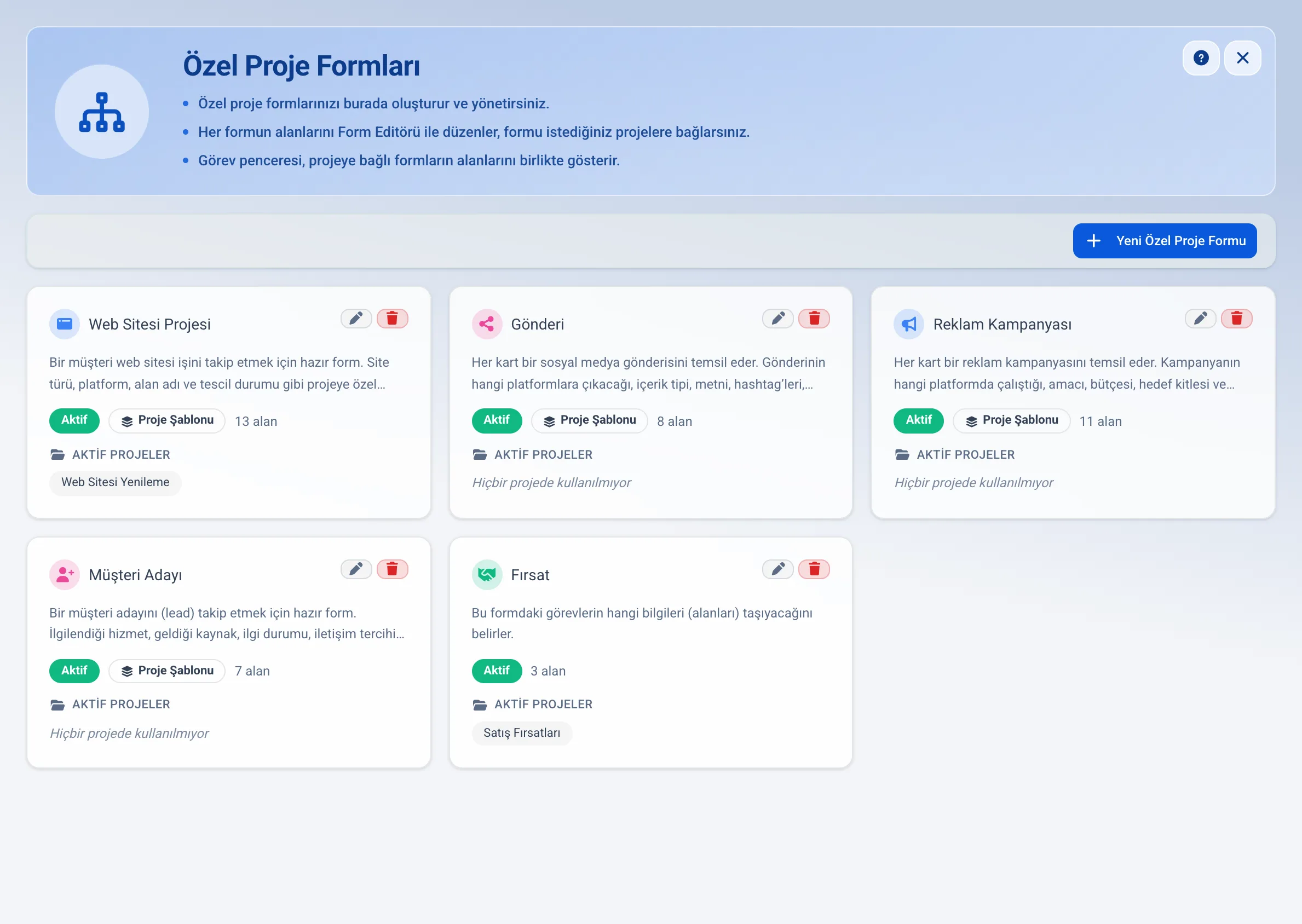
Ayarlar > Özel Proje Formları sayfasında her form bir kart olarak görünür. Kartta formun adı, simgesi, rengi, açıklaması, durumu ve alan sayısı yer alır.
Yeni form oluşturma
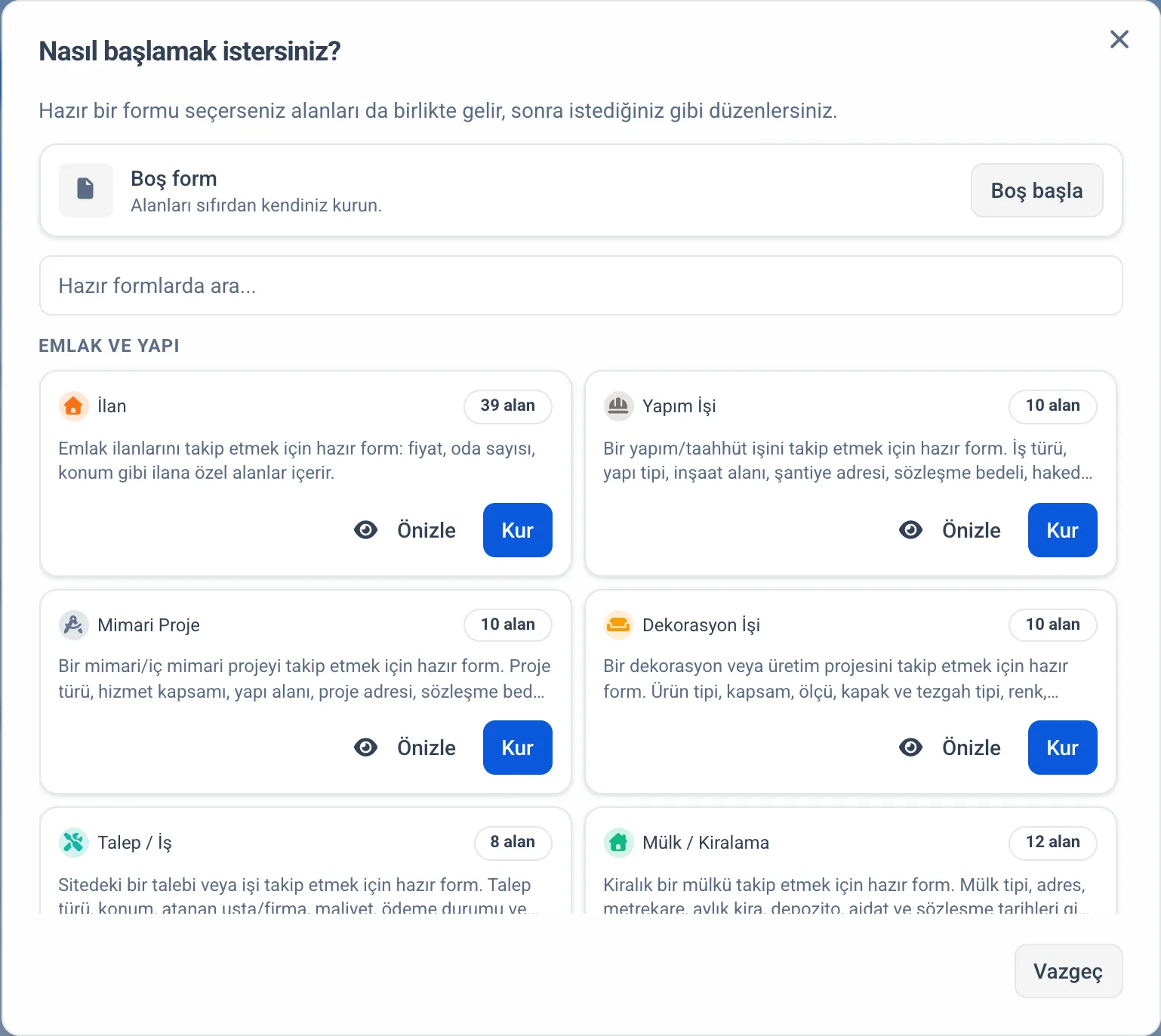
Yeni Özel Proje Formu'na tıkladığınızda önce nasıl başlayacağınızı seçersiniz: boş bir formla ya da alanları hazır gelen bir formla.
Hazır bir formdan başlama
Sektörlere göre gruplanmış hazır formlar listelenir. Her kartta formun adı, kaç alan getirdiği ve ne işe yaradığı yazar. Aradığınız formu üstteki kutuya yazarak süzebilirsiniz.
Önizle'ye tıklayın. Formun kurulduğunda nasıl görüneceğini, tüm alanlarıyla birlikte görürsünüz.
Beğendiyseniz Kur'a tıklayın. (Önizleme ekranındaki Bu formu kur düğmesi de aynı işi yapar.)
Açılan adımda form adı, açıklaması, simgesi ve rengi hazır gelir. Hepsini değiştirebilirsiniz.
İsterseniz formun hangi projelerde kullanılacağını seçin. Bunu sonradan da yapabilirsiniz.
Oluştur'a tıklayın.
Form, alanları ve alan düzeniyle birlikte oluşur. Bundan sonrası sizindir: alan ekler, çıkarır, adını değiştirirsiniz.
Boş formla başlama
Alanları kendiniz kurmak isterseniz Boş başla'ya tıklayın. Ad, açıklama, simge ve renk adımına boş olarak geçersiniz; formu oluşturduktan sonra alanları tek tek eklersiniz.
Forma özel alan ekleme
Formun kartında Formu Düzenle'ye tıklayın. Açılan düzenleyicide soldaki alan listesinden (kısa metin, sayı, tarih, telefon, e-posta, para, açılır liste, onay kutusu, adres gibi) istediğiniz alanı forma ekleyin. Başlık, liste, kalın yazı ve bağlantı içeren uzun notlar için Zengin metin alanını seçin; görevde görev açıklamasıyla aynı editörle yazılır. Bir alana tıklayınca ayarları sağda açılır; formun görevde nasıl görüneceğini sağ üstteki Önizleme düğmesiyle görürsünüz. Alanları sürükleyerek sıralarsınız ve görevde de bu sırayla görünürler; onay kutusu da formda koyduğunuz yerde durur.
Görevde form panelleri
Görevin bağlı olduğu projeye tanımlı her Özel Proje Formu, Görev Detay Sayfasında kendi adı ve simgesiyle ayrı bir panel olarak görünür. Her görev bu paneldeki alanlara kendi değerlerini girer.
Örneğin bir web tasarım projesine "Web Sitesi Projesi" formu bağlı olsun. Bu projede açtığınız her görevde Web Sitesi Projesi paneli çıkar; site türü, alan adı, barındırma ve proje bedeli gibi bilgileri her görev için ayrı ayrı doldurursunuz.
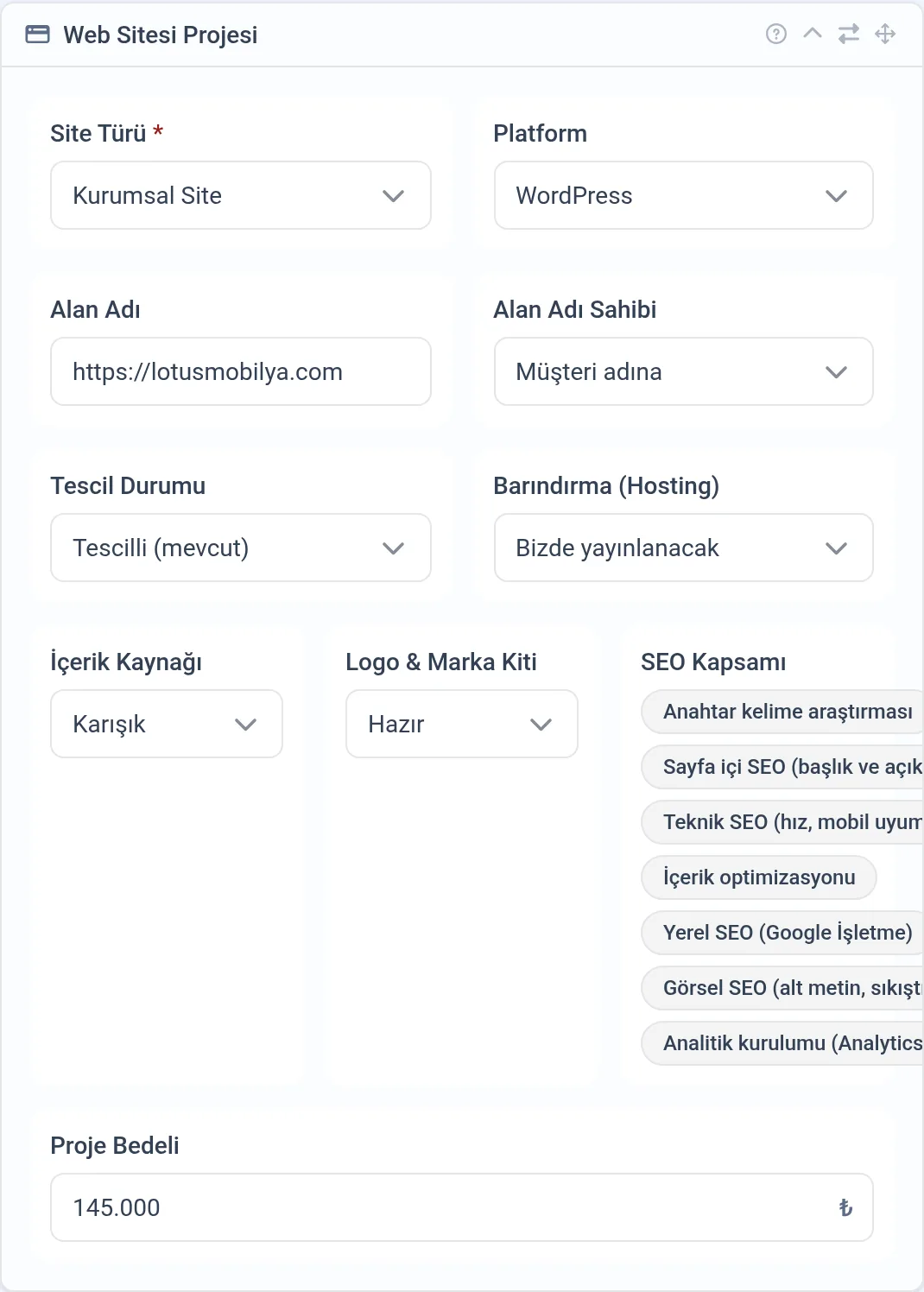
Bağlantı (URL) alanına geçerli bir adres yazdığınızda kutunun sağında küçük bir açma düğmesi çıkar. Düğme adresi yeni sekmede, telefonda tarayıcıda açar. Alan boşsa ya da adres geçerli değilse düğme görünmez. E-posta alanında aynı yerde mail yazma, telefon alanında arama düğmesi çıkar.
Form panelleri diğer paneller gibi davranır: başlığından katlayıp açarsınız, taşıma tutamacından sürükleyerek sırasını değiştirirsiniz, ↔ ile Detay ve Diğer ayrıntılar sekmeleri arasında taşırsınız. Başlıktaki ? sizi bu bölüme getirir. → Görev Düzenleme ve Durum Değiştirme
Bir projede birden fazla form
Bir projeye birden fazla form bağlarsanız her form kendi panelinde görünür; ortak bir blok altında toplanmazlar. Paneller önce projedeki form sırasıyla gelir, sonra siz sürükleyerek kendinize göre dizersiniz. Görev oluştururken ya da düzenlerken ayrı bir form seçimi yapmazsınız.
Görünür hiçbir alanı kalmayan formun paneli çizilmez. Örneğin tüm alanları koşullu görünürlükle gizlenmişse boş bir panel görmezsiniz. Panel sunucudan okunamazsa (bağlantı koptu, sunucu yanıt vermedi) yerinde bir uyarı ve Tekrar dene düğmesi çıkar; böylece "alan yok" ile "alanlar getirilemedi" birbirine karışmaz.
Panelin konumu
Bir form panelinin sayfanın geniş alanında mı yoksa sağ panel şeridinde mi duracağını formu tanımlayan yönetici belirler. Görevde bunu değiştiremezsiniz; yalnızca paneli sekmeler arasında taşır ve sıralarsınız.
Sağ panel şeridi dardır. Formda bir alana yarım ya da üçte bir genişlik verilmiş olsa da sağ şeritte her alan tam satır genişliğinde gösterilir. Aynı form geniş alanda durduğunda alan genişlik ayarlarına uyar.
Alanları doldurma
Görevi açın ve ilgili formun panelini bulun.
Her alana tipine uygun değeri girin.
Kırmızı yıldızlı alanlar formda zorunlu işaretlenmiştir.
Sayı ve yüzde alanlarında ondalık kısmı dilinizin ayracıyla yazarsınız; Türkçede 2500,5 gibi. Formda bir sayı alanına en az ya da en çok değer konduysa, aralığın dışındaki değer kaydedilmez ve alanın altında geçerli aralık yazar.
Değer, yazmayı bıraktıktan kısa süre sonra gönderilir. Bu süre dolmadan sekmeyi değiştirseniz, pencereyi küçültseniz ya da kapatsanız bile yazdığınız kaybolmaz.
Formu silme ve pasif olma
Hiçbir görevde kullanılmayan bir formu kartındaki Sil düğmesiyle silebilirsiniz. Silmeden önce formun adını yazarak onaylarsınız, çünkü silme geri alınamaz.
Form görevlerde kullanılıyorsa silinmez; böylece görevlere o formla girilmiş bilgiler korunur. Bu durumda açılan pencere formu kullanan görevleri proje adlarıyla listeler. Bir göreve tıkladığınızda görev açılır. Çöp kutusundaki görevler de formu kullanır: o görevleri geri yükleyene ya da çöp kutusundan kalıcı olarak silene kadar form silinmez. Böylece çöpten geri aldığınız görev formdaki bilgileriyle birlikte döner. Form projeden kaldırılmış olsa bile, alanlarında bilgi taşıyan görevler listede görünür. Liste en çok 20 görev gösterir, fazlası için kalan sayı yazılır.
Şablon kütüphanesinden gelen bir form, onu kullanan aktif bir proje yoksa silinebilir.
Manuel "Pasif yap" seçeneği yoktur. Bir form şablon kütüphanesinden kaldırılırsa otomatik olarak pasif olur; kartındaki Yeniden aktive et düğmesiyle geri açabilirsiniz. Form pasif olduğunda mevcut görevler ve girilmiş değerler kalır, form yalnızca yeni görev/proje kurulumunda seçeneklerde çıkmaz.
İlgili: Görev Oluşturma, Görevler
Sık sorulan sorular
Özel Proje Formunu nereden eklerim?
**Ayarlar > Özel Proje Formları** sayfasından **Yeni Özel Proje Formu**'na tıklayın.
Alanları sıfırdan kurmak zorunda mıyım?
Hayır. **Yeni Özel Proje Formu**'na tıkladığınızda sektörlere göre gruplanmış hazır formlar çıkar. Birini kurduğunuzda alanları ve alan düzeni hazır gelir.
Hazır formu kurmadan önce görebilir miyim?
Evet. Kartındaki **Önizle**'ye tıklayın. Form, kurulduğunda göreceğiniz hâliyle tüm alanlarıyla açılır.
Hazır form kurunca o şablonun tamamı da kurulur mu?
Hayır. Yalnızca seçtiğiniz form kopyalanır. Şablonun aşamaları, otomasyonları ve diğer formları kurulmaz; şablon kütüphanesinde de "kurulu" görünmez.
Hazır formdan kurduğum formu değiştirebilir miyim?
Evet. Kopya sizindir. Adını, alanlarını ve düzenini istediğiniz gibi değiştirir, formu istediğinizde silersiniz.
Bir forma özel alan nasıl eklerim?
Formun kartında **Formu Düzenle**'ye tıklayın. Soldaki alan listesinden (metin, sayı, tarih, telefon, açılır liste gibi) istediğinizi forma ekleyin.
Aynı formu birden fazla projede kullanabilir miyim?
Evet. Form çalışma alanı genelinde tanımlanır; istediğiniz projeye eklersiniz.
Bir projeye birden fazla form bağlarsam görevde ne olur?
O projedeki her görevde her form kendi adıyla ayrı bir panelde görünür. Ayrı bir form seçimi yapmazsınız.
Görevde hiç form paneli görünmüyor, neden?
Görev projesizse form paneli gelmez. Görevin projesine henüz form bağlanmamış olabilir. Form bağlıysa ama görünür hiçbir alanı yoksa (örneğin tüm alanları koşullu görünürlükle gizliyse) panel çizilmez.
Form panelinin sağda mı geniş alanda mı duracağını görevde değiştirebilir miyim?
Hayır. Panelin konumunu formu tanımlayan yönetici belirler. Siz paneli yalnızca Detay ve Diğer ayrıntılar sekmeleri arasında taşır, sürükleyerek sıralarsınız.
Sağ şeritteki form alanları neden hep tam genişlikte?
Sağ panel şeridi dar olduğu için. Yarım ya da üçte bir genişlik verilmiş alanlar orada tam satır gösterilir; aynı form geniş alanda genişlik ayarlarına uyar.
Form alanını doldurup hemen sekmeyi kapatırsam yazdığım kaybolur mu?
Hayır. Değer, yazmayı bıraktıktan kısa süre sonra gönderilir; o süre dolmadan sekmeyi değiştirseniz ya da kapatsanız bile kaybolmaz.
Bir formu silebilir miyim?
Evet, form hiçbir görevde kullanılmıyorsa silebilirsiniz. Görevlerde kullanılan bir formu silmek istediğinizde pencere o görevleri listeler. Görevler silinip çöp kutusundan da kalıcı olarak silindikten sonra formu silebilirsiniz. Şablon kütüphanesinden gelen formlar, onu kullanan aktif bir proje yoksa silinebilir.
Bir form kullanılmaz hale gelirse mevcut görevlere ne olur?
Görevler ve girilmiş değerler kalır. Form yalnızca yeni görev/proje kurulumunda seçeneklerde çıkmaz.
Bir formu elle pasif yapabilir miyim?
Hayır. Manuel pasife alma yoktur. Şablon kütüphanesinden kaldırılan formlar otomatik pasif olur; pasif bir formu kartındaki **Yeniden aktive et** düğmesiyle geri açarsınız.
Görev oluştururken hangi formu kullanacağımı seçer miyim?
Hayır. Görev bir form seçmez. Projeye bağlı tüm formların alanları oluşturduktan sonra otomatik ve birlikte görünür.
Formu telefondan düzenleyebilir miyim?
Hayır. Form düzenleyici geniş ekran için tasarlandı (solda alan listesi, sağda canlı önizleme); telefonda açtığınızda "Bu ekran bilgisayarda kullanılmak için tasarlandı" uyarısı çıkar. Formları bilgisayardan düzenlersiniz.
Bu makale yardımcı oldu mu?