

Form Editörü
Bir özel proje formunun alanlarını kurun ve hangi projelerde kullanılacağını seçin.
Form editörü
Özel Proje Formları listesinde bir formun kalem düğmesiyle açılır.
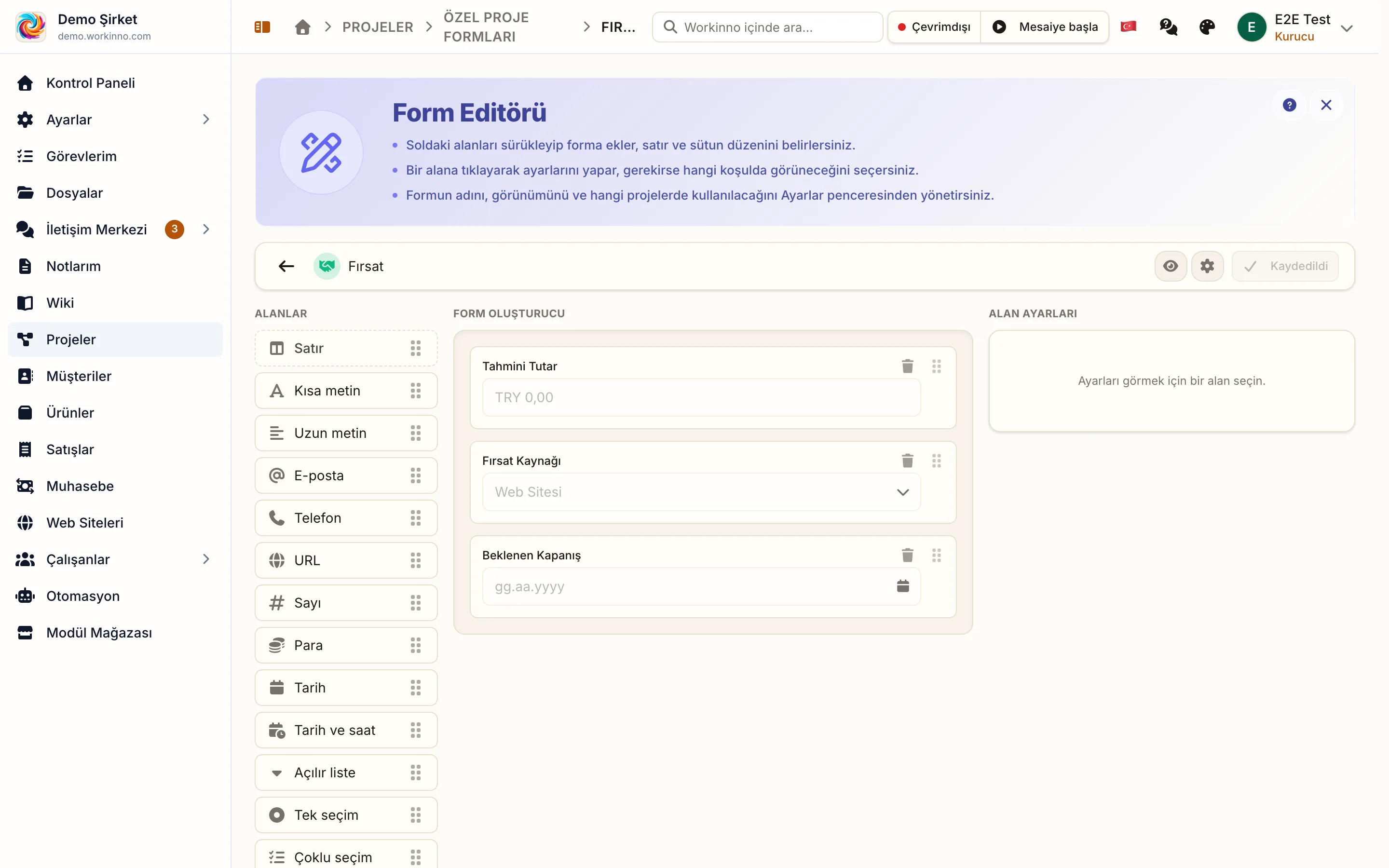
Ekran üçe bölünür: solda alan listesi, ortada form oluşturucu, sağda seçili alanın ayarları.
Alan ekleme
Soldaki listeden istediğiniz alanı ortadaki alana sürükleyerek eklersiniz: satır, kısa metin, uzun metin, e-posta, telefon, URL, sayı, para, tarih, tarih ve saat, açılır liste, tek seçim, çoklu seçim ve diğerleri. Sıralamayı yine sürükleyerek değiştirirsiniz; çöp kutusu düğmesi alanı kaldırır.
Bir alanı seçtiğinizde sağdaki panel açılır ve o alanın ayarlarını (etiket, yer tutucu, zorunluluk, doğrulama, seçenekler) düzenlersiniz. Hiçbir alan seçili değilken panel sizden alan seçmenizi ister.
Kaydetme, önizleme ve ayarlar
Yaptığınız değişiklikler kendiliğinden kaydedilmez. Üst çubuktaki Kaydet düğmesine basın; düğme hem alan düzenini hem o sırada seçili alanın ayarlarını birlikte kaydeder. Kaydedecek bir şey yokken düğme soluk ve tıklanamaz durur. Kaydedilmemiş değişiklikle sekmeyi kapatmaya ya da yenilemeye kalkarsanız tarayıcı sizi uyarır.
Göz düğmesi formun görevde nasıl görüneceğini önizler. Dişli düğmesi formun ayarlarını açar; formun adı, ikonu ve hangi projelerde kullanılacağı oradan belirlenir.
Sol üstteki geri oku sizi form listesine döndürür.
Sık sorulan sorular
Bu ekranı nereden açarım?
Özel Proje Formları listesinde bir formun kalem düğmesiyle.
Alan nasıl eklerim?
Soldaki listeden istediğiniz alanı ortadaki form oluşturucuya sürüklersiniz.
Hangi alan türleri var?
Satır, kısa metin, uzun metin, e-posta, telefon, URL, sayı, para, tarih, tarih ve saat, açılır liste, tek seçim, çoklu seçim ve diğerleri.
Alanın ayarlarını nereden değiştiririm?
Bir alanı seçtiğinizde sağdaki alan ayarları paneli açılır.
Alanların sırasını değiştirebilir miyim?
Evet, sürükleyerek.
Değişiklikleri kaydetmem gerekiyor mu?
Evet. Üst çubuktaki Kaydet düğmesine basın. Kaydedilmemiş değişiklikle sayfadan ayrılmaya kalkarsanız tarayıcı sizi uyarır.
Formun görevde nasıl görüneceğini görebilir miyim?
Evet, göz düğmesi önizlemeyi açar.
Bu formu hangi projeler kullanacak?
Çubuktaki ayar düğmesi formun ayarlarını açar; formun bağlanacağı projeleri orada seçersiniz.
Bu makale yardımcı oldu mu?