

Wiki Sayfası Yazma ve Düzenleme
Sayfanızı yazın, kimlerin göreceğini belirleyin ve hazır olduğunda yayınlayın.
Sayfayı açma
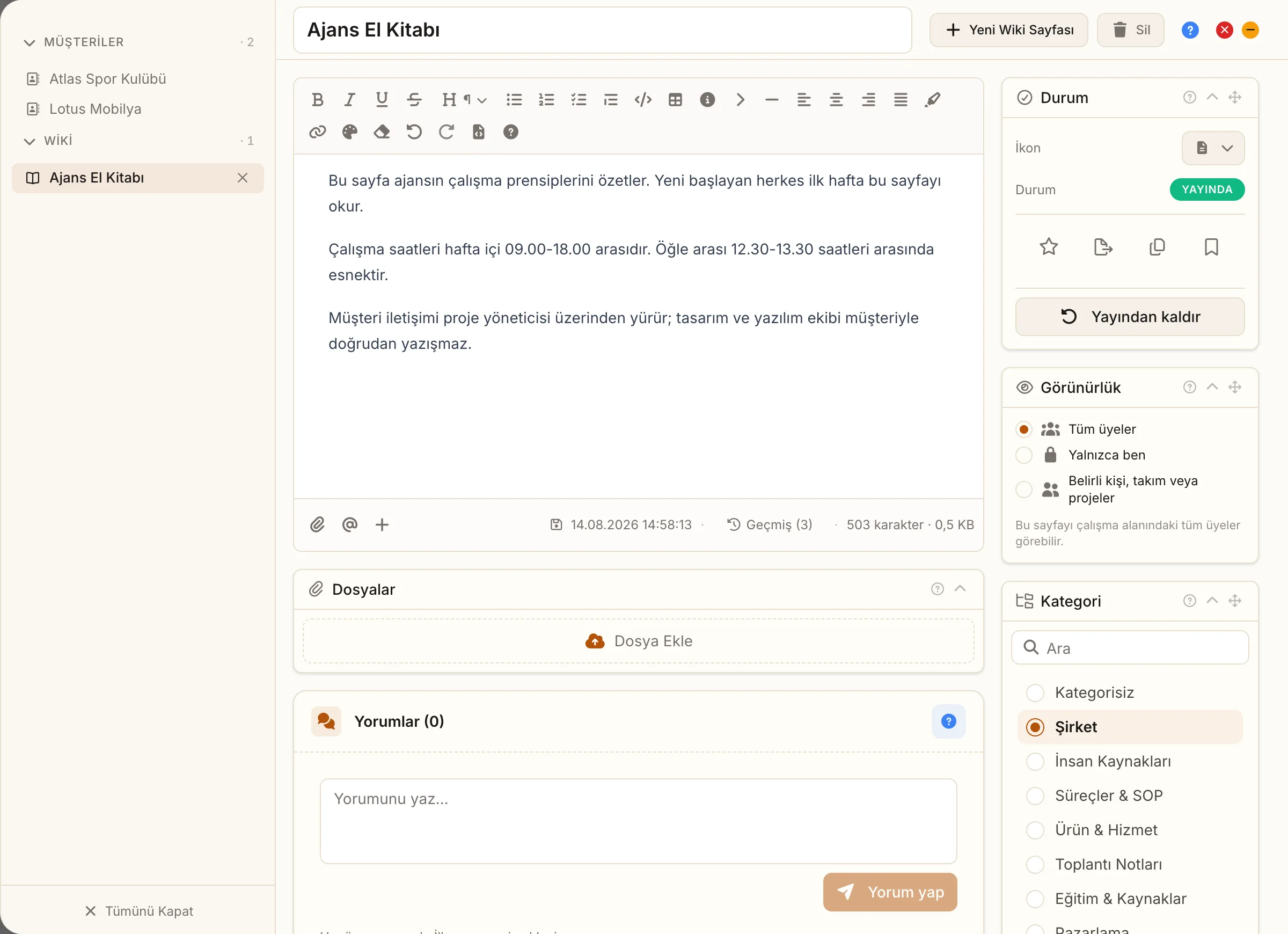
Wiki listesinde bir satıra tıkladığınızda sayfa Dock içinde açılır. Solda açık sayfaların listesi, ortada yazı alanı, sağda sayfa ayarları bulunur. Başlığın altında üç sekme vardır: Detay, Ayrıntılar ve (aktiviteleri görme yetkiniz varsa) Aktiviteler. Sekme şeridinin sağ ucundaki ? düğmesi bu makaleyi açar.
Başlık ve metin
Başlığı en üstteki alana yazarsınız. Metni ise ortadaki editöre yazarsınız. İkisi de kendiliğinden kaydedilir; ayrıca bir kaydet düğmesine basmanız gerekmez. Editörün altında son kaydın saati, sayfanın karakter sayısı ve boyutu görünür.

Araç çubuğundaki biçimlendirme seçenekleri:
Yazı biçimi: kalın, italik, altı çizili, üstü çizili, vurgulama, metin rengi ve yazı boyutu (paragraf, Başlık 1, Başlık 2, Başlık 3).
Listeler: madde işaretli liste, numaralı liste ve işaretlenebilir yapılacaklar listesi.
Bloklar: alıntı, kod bloğu, ayırıcı çizgi, tablo, bilgi kutusu ve açılır blok.
Hizalama: sola, ortaya, sağa ve iki yana yaslama.
Diğer: bağlantı ekleme, biçimi temizleme, geri alma ve ileri alma, HTML kaynağını düzenleme.
Bilgi kutusunun dört türü vardır: bilgi, başarılı, uyarı ve tehlike. Açılır blok, uzun açıklamaları katlanmış hâlde tutmanızı sağlar.
Metnin içine / yazarsanız komut listesi açılır. Buradan başlık, liste, tablo, görsel, bilgi kutusu, bugünün tarihi ve öğe kartı gibi blokları yazmaya ara vermeden eklersiniz.
Editörün altındaki üç düğme ek içerik ekler:
Dosya Ekle: bilgisayarınızdan dosya yükler ve sayfaya bağlar. Aynı adda ikinci bir dosya eklerseniz adına "(1)" eklenir, ilkinin üstüne yazılmaz.
Kişi ekle: çalışma alanı üyesini metnin içinde etiketler. Etiketlenen kişiye bildirim gider.
Öğe ekle: görev, müşteri, ürün veya başka bir wiki sayfasını kart olarak ekler.
Sayfayı sizden başka biri o sırada düzenliyorsa üstte uyarı şeridi çıkar. Uyarı sizi durdurmaz ama ikiniz de yazarsanız sonra kaydedenin değişikliği kaydedilmez.
Sekmeler ve pencereler
Wiki penceresi görev penceresiyle aynı düzendedir. Editör her zaman Detay sekmesindedir, taşınamaz. Dosyalar, Yorumlar, Bağlantılar, Durum, Görünürlük, Kategori ve Etiketler birer penceredir; başlıklarında aynı dört simge durur: yardım (?), küçültüp büyütme, sekme değiştirme (↔) ve taşıma tutamacı.
↔ işaretine basıp çıkan Pencereyi taşı? sorusunda Taşı'yı seçerseniz pencere karşı sekmeye geçer ve orada kısa süre "Bu sekmeye taşındı" ipucu görünür.
Taşıma tutamacından tutup sürükleyerek pencerenin aynı sekmedeki sırasını değiştirirsiniz.
Dosyalar penceresi Detay sekmesinde editörün hemen altında sabit durur, sürüklenmez; Ayrıntılar'a taşırsanız orada diğer pencerelerle birlikte sıralanır.
Bu düzen yalnız size özeldir, başka kullanıcıyı etkilemez. Tüm pencereleri Detay'a toplarsanız Ayrıntılar sekmesi "Bu sekme boş" der.
Sayfa ikonu ve durumu
Sağdaki Durum panelinden sayfanın görünüşünü ve yayın durumunu yönetirsiniz.
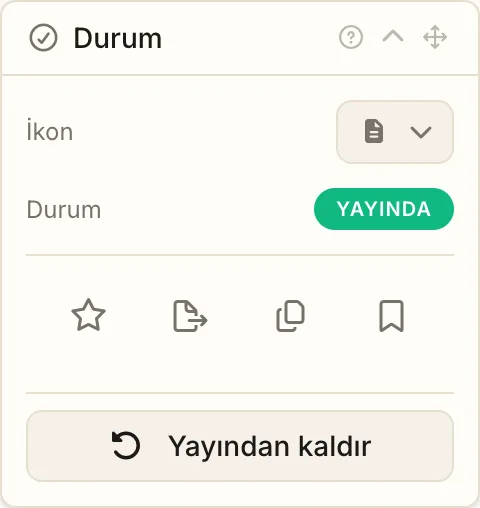
İkon satırındaki düğme ikon ve renk seçme penceresini açar. Aradığınız ikonu arama kutusuyla bulur, altındaki paletten rengini seçersiniz. İkonu kaldır sayfayı varsayılan görünüme döndürür. Seçtiğiniz ikon listede ve Dock sekmesinde görünür.
Panelde sayfanın güncel durumu (Taslak veya Yayında) rozet olarak yazar. Taslaktaki bir sayfada Yayınla, yayındaki bir sayfada Yayından kaldır düğmesi bulunur. Yayınlamak sayfayı yeni kişilere açmaz, sadece içeriğin hazır olduğunu belirtir.
Aynı panelde beş hızlı işlem vardır:
 Favorilere ekle: sayfayı favori olarak işaretler, ikinci tıklamada işareti kaldırır. İşaretlediğiniz sayfaları wiki listesindeki Favorilerim çipiyle bir arada görürsünüz; favori işareti kişiseldir.
 Sayfayı taşı: sayfayı başka bir bölüme veya başka bir sayfanın altına taşır.
 Çoğalt: sayfanın kopyasını oluşturur.
 Şablon olarak kaydet: sayfanın içeriğinden yeni bir şablon üretir.
Alt sayfa ekle: açık olan sayfanın altına yeni bir sayfa açar.
Kimler görebilir?
Görünürlük panelinde üç seçenek vardır, seçtiğiniz anda kaydedilir.
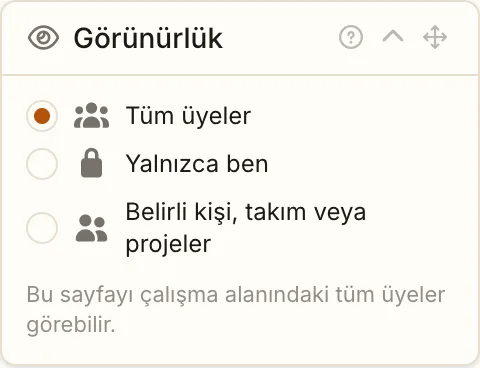
Tüm üyeler: genel wiki sayfasında çalışma alanındaki herkes görür. Proje wiki sayfasında projeye erişebilen herkes görür.
Yalnızca ben: sayfayı sizden başka kimse göremez. Kurucu ve yöneticiler de göremez, aramada da çıkmaz.
Belirli kişi, takım veya projeler: sayfayı kimlerin göreceğini siz belirlersiniz. Seçeneği işaretleyince üç seçici açılır: kişiler, takımlar ve projeler. Üçünü birlikte kullanabilirsiniz; sayfayı seçtiğiniz kişiler, seçtiğiniz takımların üyeleri ve seçtiğiniz projelerin katılımcıları görür. Seçtiklerinizin her biri altta etiket olarak durur, çarpısına basınca listeden çıkar.
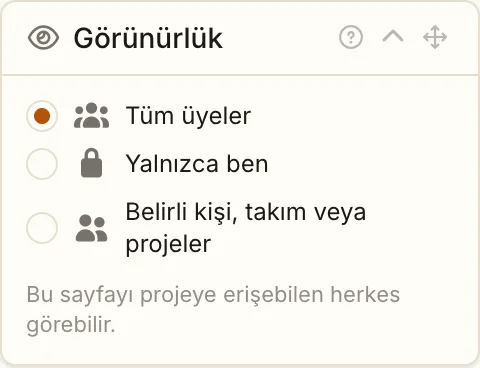
Sayfayı oluşturan kişi, listelerde adı geçmese bile sayfayı her zaman görür. Kurucu ve yöneticiler kitleye dahil değilse göremez; sayfa onların aramasında da çıkmaz. Proje wiki sayfasında bu seçeneği ilk işaretlediğinizde sayfanın kendi projesi listeye hazır gelir.
Kitleyi doldurduktan sonra Tüm üyeler veya Yalnızca ben'e geçerseniz seçtiğiniz kişi, takım ve projelerin hepsi kaldırılır. Yanlışlıkla tıklamaya karşı bir onay penceresi çıkar: Vazgeç derseniz seçimleriniz olduğu gibi kalır, Kaldır derseniz liste boşalır ve sayfa yeni görünürlüğüne geçer.
Kategori ve etiketler
Kategori paneli çalışma alanının kategori ağacını gösterir. Sayfa tek bir kategoride bulunur. Listeden seçim yapar, uzun listede arama kutusunu kullanırsınız. Kategori istemiyorsanız Kategorisiz'i seçin. Panelin altındaki Kategori ekle çipi, sayfadan ayrılmadan kategori oluşturma penceresini açar; ad, üst kategori, açıklama ve ad ile açıklamanın diğer dillerdeki karşılıkları orada girilir. Kaydettiğiniz kategori sayfaya kendiliğinden seçilir.
Kategori yalnız çalışma alanı wiki'sinde vardır. Proje wiki sayfasında bu panel görünmez; o sayfalar kategoriye değil kendi projesine bağlıdır.
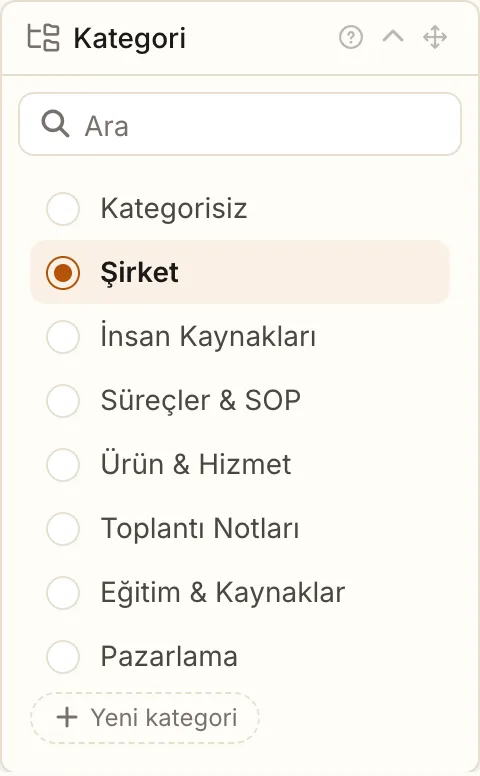
Etiketler paneli çalışma alanının ortak etiket havuzunu kullanır. Görevlerde ve müşterilerde kullandığınız etiketleri burada da eklersiniz. Bir sayfaya en fazla 30 etiket eklenir.
Dosya ekleme
Dosyalar bölümü sayfaya bağlı dosyaları listeler. Dosya Ekle ile bilgisayarınızdan yükleme yaparsınız; tek dosya için üst sınır 250 MB'dır. Listede dosyanın adı ve türü görünür, satırdaki Editöre ekle işlemiyle dosyayı metnin içine yerleştirirsiniz.
Bir dosyayı sayfadan kaldırmak yalnızca bağı koparır. Dosya, Dosyalar bölümünde durmaya devam eder. Kaldırma penceresindeki Dosyayı kütüphaneden de sil seçeneği dosyayı ayrıca Çöp Kutusu'na gönderir; bu seçenek yalnızca o dosyayı silme yetkiniz varsa görünür. Yetkiniz "kendi yüklediklerim" ile sınırlıysa başkasının yüklediği dosyada seçenek çıkmaz.
Yorumlar
Detay sekmesinde Dosyalar penceresinin ardından Yorumlar penceresi gelir. Sayfanın içeriğine dokunmadan ekibinizle o sayfa hakkında konuşursunuz. Yanıt verme ve @ ile kişi etiketleme kuralları ayrı makalede anlatılır. → Wiki Yorumları
Kişisel notlarda yorum bölümü bulunmaz.
Aktiviteler ve versiyon geçmişi
Aktiviteler sekmesi sayfada yapılan işlemlerin kaydını tarih sırasıyla gösterir: oluşturma, güncelleme, yayınlama, taşıma, yorum ekleme gibi. Kaydı sayfayı görebilen herkes görür; sayfayı göremeyen biri geçmişini de göremez, yönetici olsa bile.
Sayfanın eski hâlleri ayrıca saklanır. Aktiviteler sekmesinin üstündeki Geçmiş düğmesi sürüm listesini açar; düğme yalnızca en az bir sürüm oluştuysa görünür.
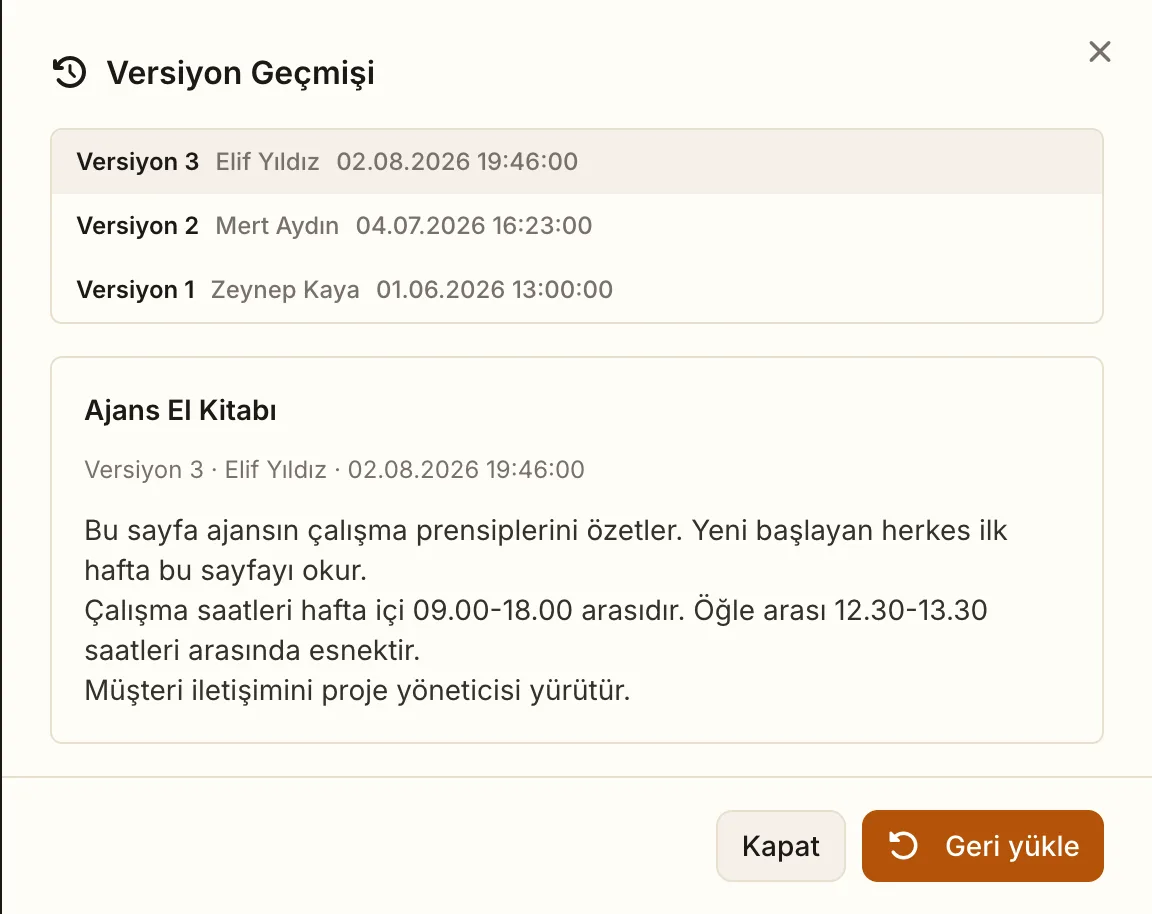
Solda sürümler numarası, yazarı ve tarihiyle listelenir. Bir sürüme tıkladığınızda sağda o günkü metin görünür. Geri yükle sayfayı seçtiğiniz sürüme döndürür.
Yeni sürüm her kaydetmede değil, şu durumlarda oluşur:
Sayfanın metni değiştiyse ve son düzenlemenin üzerinden 10 dakikadan uzun süre geçtiyse.
Sayfayı en son düzenleyen kişi sizden başkasıysa.
Sayfa yayınlandığında veya yayından kaldırıldığında.
Yalnızca başlığı değiştirmek ya da yazıyı biçimlendirmek yeni sürüm oluşturmaz. Son 30 sürüm saklanır, daha eskiler silinir. Geri yükleme öncesinde sayfanın o anki hâli de sürüm olarak kaydedilir, bu yüzden geri yükleme geri alınabilir bir işlemdir.
Alt sayfalar
Bir sayfayı başka bir sayfanın altına yerleştirebilirsiniz. Sağdaki Durum penceresindeki Alt sayfa ekle düğmesi açık olan sayfanın altına yeni sayfa açar; wiki listesinde de her satırın sonunda aynı düğme vardır.
Alt sayfalar listede üstlerinin altında girintili görünür, başlığın solundaki okla açılıp kapanır. Bir alt sayfayı açtığınızda üstteki yol şeridi zinciri gösterir ("Wiki / Ajans El Kitabı / Teslim Kuralları") ve halkalara tıklayarak yukarı çıkarsınız.
Göremediğiniz bir sayfanın altındaki sayfayı görebiliyorsanız o sayfa listede en üst düzeyde çıkar; göremediğiniz üst sayfanın adı size hiçbir yerde gösterilmez.
Sayfayı taşıma
Sayfayı taşı penceresinde sayfanın yerini değiştirirsiniz.
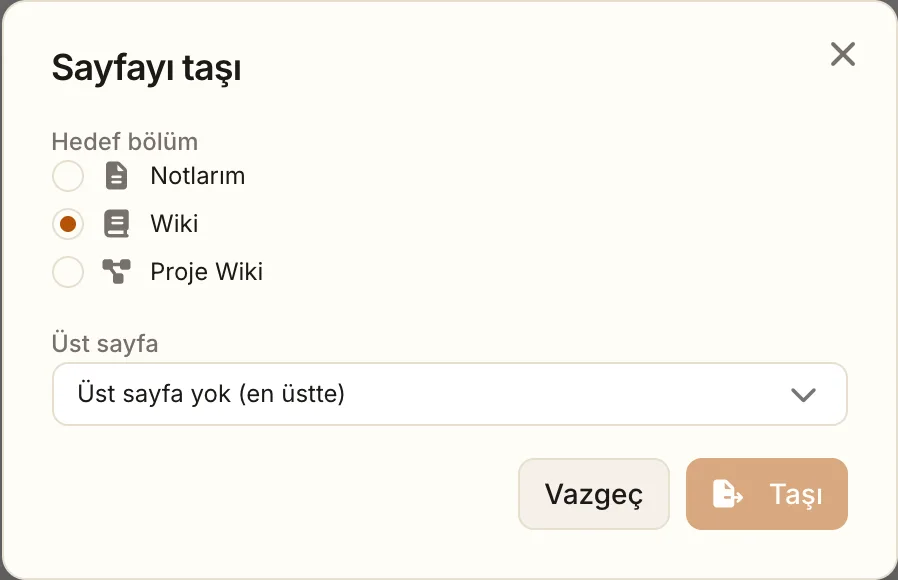
Hedef bölüm'ü seçin: Notlarım, Wiki veya Proje Wiki. Yetkiniz olmayan bölüm seçilemez.
Proje Wiki'yi seçtiyseniz hedef projeyi belirleyin. Yalnızca wiki özelliği açık projeler listelenir.
Üst sayfa'yı seçin. Sayfayı en üst düzeyde tutmak için Üst sayfa yok seçeneğinde bırakın.
Taşı'ya tıklayın.
Pencerede taşımanın sonucu tek cümleyle önceden yazar. Alt sayfalar her zaman üst sayfayla birlikte taşınır. Bölüm değiştiğinde sayfanın kategorisi boşalır, yeni yerinde tekrar seçmeniz gerekir. Notlarım'a taşınan bir sayfada takım ataması ve gizlilik ayarı da kalkar.
Çoğaltma ve şablona dönüştürme
Çoğalt sayfanın kopyasını oluşturur. Kopya, adının sonunda "(kopya)" ile ve taslak durumunda açılır. İçerik, etiketler ve görünürlük ayarı kopyaya geçer; alt sayfalar, yorumlar, sürüm geçmişi ve dosyalar geçmez.
Şablon olarak kaydet sayfanın içeriğinden yeni bir şablon üretir. Açılan pencerede şablonun kapsamını seçersiniz: Çalışma alanı şablonunu tüm ekip kullanır, Kişisel şablonu yalnızca siz görürsünüz. Şablona ad, açıklama, ikon ve etiket verirsiniz. Şablon oluşturulduktan sonra sayfada yaptığınız değişiklikler şablona yansımaz.
Sayfayı silme
Üst çubuktaki Sil düğmesi sayfayı Çöp Kutusu'na gönderir. Onay penceresi çıkmaz; bunun yerine ekranda birkaç saniye duran uyarıdaki Geri al bağlantısıyla işlemi hemen iptal edebilirsiniz.
Bir sayfa silindiğinde alt sayfaları da birlikte silinir. Silinen sayfalar Çöp Kutusu'nda 30 gün bekler.
Sık sorulan sorular
Metindeki bir bağlantıyı nasıl açarım?
Bağlantıya tıklayın. Altında küçük bir kutu açılır; adresi gösterir ve "Aç" ile bağlantıya gidersiniz. Aynı kutudan adresi değiştirebilir ya da bağlantıyı kaldırabilirsiniz, metin yerinde kalır. Ctrl (Mac'te ⌘) tuşuna basılı tutarak tıklarsanız kutu çıkmadan doğrudan açılır. Telefonda ve tablette de aynı kutu çıkar.
Yazdıklarımı kaydetmem gerekiyor mu?
Hayır. Yazmayı bıraktığınız anda kaydedilir. Editörün altında son kayıt saati yazar.
Aynı sayfayı iki kişi aynı anda düzenlerse ne olur?
Sayfanın üstünde "başka bir kullanıcı düzenliyor" uyarısı çıkar. İkiniz de yazarsanız sonra kaydeden kişinin değişikliği kaydedilmez ve hata uyarısı alır. Böyle bir durumda sayfayı yenileyip diğerinin yazdığının üstüne yazın.
Her kaydetme yeni bir sürüm oluşturur mu?
Hayır. Aynı kişi ara vermeden yazmaya devam ederse tüm oturum tek sürüm sayılır; yeni sürüm ancak 10 dakikadan uzun ara verildiğinde veya sayfayı başka biri düzenlediğinde oluşur. Yalnızca başlığı ya da yazı biçimini değiştirmek de sürüm oluşturmaz.
Kaç sürüm saklanıyor?
Son 30 sürüm. Otuz birinci sürüm oluştuğunda en eskisi kalıcı olarak silinir.
Eski bir sürümü geri yüklersem şimdiki hâli kaybeder miyim?
Hayır. Geri yüklemeden önce sayfanın o anki hâli de sürüm olarak kaydedilir, istediğinizde ona dönebilirsiniz.
Yayınla düğmesini göremiyorum, neden?
Yayınlama ayrı bir yetkidir ve varsayılan olarak kurucu ile yöneticide bulunur. Yetkiniz yoksa düğme görünmez; sayfayı yazabilir ama yayınlayamazsınız.
Proje wiki sayfamı projedeki herkes görsün istemiyorum, ne yapmalıyım?
Kişi seçiciyi kullanın. Proje seçtiğinizde o projenin katılımcı listesinin tamamı görür; tek tek kişi belirlemek için kişi seçicisinden ekleyin.
Hem bir takımı hem tek bir kişiyi aynı anda seçebilir miyim?
Evet. Kişi, takım ve proje seçicileri birlikte çalışır; sayfayı üç listeden herhangi birinde yer alan herkes görür.
Projeye sonradan katılan biri eski sayfaları görebilir mi?
Evet. Görünürlük katılımcı listesine bakar, sayfanın ne zaman açıldığına değil. Projeden çıkarılan kişi de o sayfaları görmeyi bırakır.
Genel wiki sayfamı bir projenin ekibine kapatabilir miyim?
Evet. Görünürlükte "Belirli kişi, takım veya projeler"i seçip o projeyi işaretleyin. Sayfa wiki'de kalmaya devam eder, sadece kimlerin gördüğü daralır.
Sayfayı Notlarım'a taşırsam ne olur?
Sayfa kişiselleşir ve sizden başka kimse göremez. Takım ataması ile gizlilik ayarı kalkar, kategorisi boşalır ve alt sayfaları da birlikte taşınır.
Çoğalttığımda alt sayfalar da kopyalanır mı?
Hayır. Yalnızca sayfanın kendi içeriği, etiketleri ve görünürlük ayarı kopyalanır. Alt sayfalar, yorumlar, sürüm geçmişi ve eklenmiş dosyalar kopyaya geçmez.
Bir sayfayı başka bir sayfanın altına koyabilir miyim?
Evet. Durum penceresindeki **Alt sayfa ekle** düğmesi açık sayfaya bağlı yeni bir sayfa açar; listede de her satırın sonunda aynı düğme vardır. Alt sayfalar listede üstlerinin altında girintili görünür, üst sayfayı silerseniz altındakiler de birlikte Çöp Kutusu'na gider.
Sayfadan bir dosyayı kaldırırsam dosya silinir mi?
Hayır. Yalnızca dosyanın bu sayfayla bağı kopar, dosya Dosyalar bölümünde durmaya devam eder. Kaldırma penceresindeki **Dosyayı kütüphaneden de sil** seçeneğini işaretlerseniz dosya ayrıca Çöp Kutusu'na gider; bu seçenek yalnızca o dosyayı silme yetkiniz varsa görünür.
Sayfayı yanlışlıkla silersem geri alabilir miyim?
Evet. Silmenin hemen ardından çıkan uyarıdaki "Geri al" bağlantısı sayfayı hemen geri getirir. Bu uyarı kaybolduysa sayfa Çöp Kutusu'nda 30 gün bekler, oradan da geri alınabilir.
Sayfaya ne kadar içerik sığar?
Bir sayfa en fazla 2 MB metin taşır. Sınıra yaklaşınca editörün altındaki sayaç uyarır; sınır aşılırsa değişiklikler kaydedilmez. Uzun içerikleri ayrı sayfalara bölün.
Bu makale yardımcı oldu mu?