


Form Editörü
Bir özel proje formunun alanlarını kurun ve hangi projelerde kullanılacağını seçin.
Form editörü
Özel Proje Formları listesinde bir formun kalem düğmesiyle açılır.
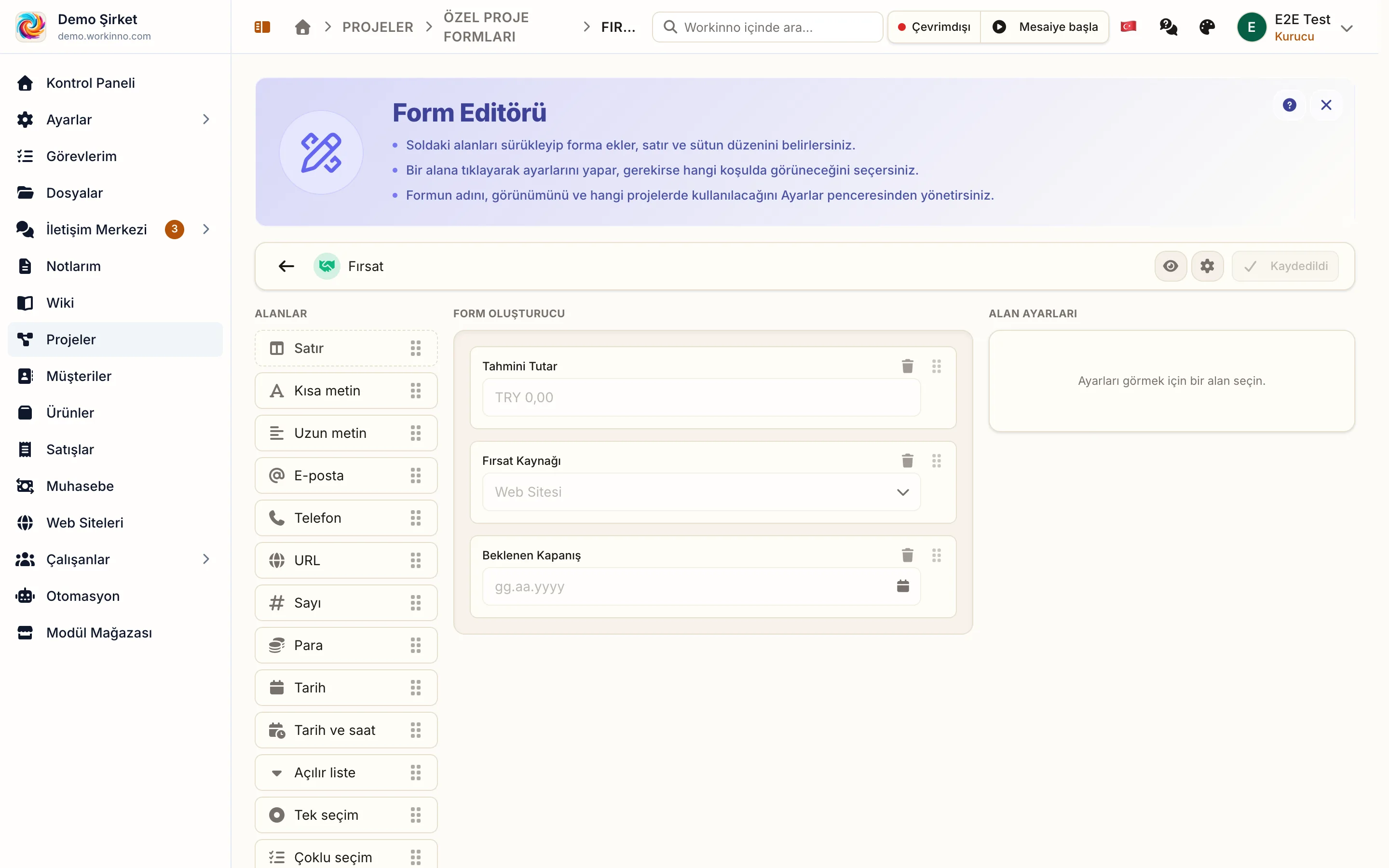
Ekran üçe bölünür: solda alan listesi, ortada form oluşturucu, sağda seçili alanın ayarları. Daha dar bir pencerede form solda kalır; seçili alanın ayarları sağda en üstte, alan listesi onun altında durur.
Alan ekleme
Soldaki listeden istediğiniz alanı ortadaki alana sürükleyerek ya da üzerine tıklayarak (klavyede Enter) eklersiniz. Tıklanan alan formun sonuna, bir satır seçiliyse o satırın en boş sütununa eklenir. Eklenebilecek alanlar: satır, kısa metin, uzun metin, e-posta, telefon, URL, sayı, para, tarih, tarih ve saat, açılır liste, tek seçim, çoklu seçim ve diğerleri. Sıralamayı sürükleyerek değiştirirsiniz. Seçili alanın kartında yukarı ve aşağı okları da çıkar: alanı bir sıra taşır, bir satırın sütununda en üstteki ya da en alttaki alanı satırın dışına çıkarır. Klavyede seçili kartta Alt ile yukarı veya aşağı ok tuşu aynı işi yapar. Çöp kutusu düğmesi alanı kaldırır.
Bir satırı seçtiğinizde sağdaki panelde sütun sayısını, satırın başlığını ve açıklamasını belirlersiniz. Başlık ve açıklama görev penceresinde o bölümün üstünde görünür; çalışma alanınızda birden çok dil açıksa Diğer diller için çeviri ekle ile her dilin karşılığını ayrı yazarsınız.
Bir alanı seçmek için kartının herhangi bir yerine tıklayın. Sağdaki panel açılır ve o alanın ayarlarını (etiket, yer tutucu, zorunluluk, doğrulama, seçenekler) düzenlersiniz. Hiçbir alan seçili değilken panel sizden alan seçmenizi ister.
Etiket zorunludur. Etiketi silerseniz kutunun altında "Bu alan zorunludur" yazar ve etiket yazılana kadar Kaydet düğmesi tıklanamaz.
Açılır liste, tek seçim ve çoklu seçim alanlarında seçenekler alt alta sıralanır. Bir seçeneğin adını kutusuna tıklayıp yerinde düzeltirsiniz; o seçeneği seçmiş görevler yeni adı görür, seçimleri kaybolmaz. Sırasını soldaki tutamaçtan sürükleyerek ya da kutudayken Alt ile yukarı veya aşağı ok tuşuyla değiştirirsiniz. Şablondan gelen seçeneklerin adı düzeltilebilir ama silinemez.
Çalışma alanınızda birden çok dil açıksa açılır liste, tek seçim ve çoklu seçim alanlarında seçenek listesinin altında Diğer diller için çeviri ekle bağlantısı çıkar. Açtığınızda her seçenek için ana dildeki adı düzeltebilir, diğer dillerdeki karşılığını yazabilirsiniz; her kullanıcı seçenekleri kendi dilinde görür. Ana dildeki ad boş bırakılamaz. Alan adının yanındaki yapay zekâ ile çevir düğmesi boş bıraktığınız seçenek çevirilerini de doldurur.
Para alanı çalışma alanınızın ana para birimiyle, İlişki alanı müşteri kaydına bağlı olarak eklenir; ikisini de sağdaki panelden değiştirebilirsiniz. Metin alanlarında en az ve en çok karakter, sayı alanlarında en az ve en çok değer verebilirsiniz. En az değer en çok değerden büyükse kutunun altında uyarı çıkar ve Kaydet düğmesi tıklanamaz.
Alanı belirli aşamalarda gösterme
Bir alanın yalnız görev belirli aşamalardayken görünmesini istiyorsanız alanı seçin ve sağdaki panelde Gelişmiş bölümünü açın. Görüneceği aşamalar listesinde formun bağlı olduğu projelerin aşamaları sıralanır; form birden çok projeye bağlıysa her projenin aşamaları kendi adı altında ayrı durur. Alan, görev işaretlediğiniz aşamalardayken görev penceresinde görünür, diğer aşamalarda gizlenir.
Bir projede hiç aşama işaretlemezseniz alan o projede her aşamada görünür. Form henüz bir projeye bağlı değilse liste yerine formu önce bir projeye bağlamanızı isteyen bir not çıkar. Gizlenen zorunlu alan, görevi tamamlandı aşamasına taşırken boş olduğu için engel olmaz.
Aynı bölümdeki Koşullu Görünürlük ise alanı başka bir alanın değerine bağlar; iki ayarı birlikte kullanırsanız alan ikisi de sağlandığında görünür.
Kaydetme, önizleme ve ayarlar
Yaptığınız değişiklikler kendiliğinden kaydedilmez. Üst çubuktaki Kaydet düğmesine basın; düğme hem alan düzenini hem o sırada seçili alanın ayarlarını birlikte kaydeder. Kaydedecek bir şey yokken düğme soluk ve tıklanamaz durur. Kaydedilmemiş değişiklikle sekmeyi kapatmaya, yenilemeye ya da geri okuyla veya menüden başka bir sayfaya geçmeye kalkarsanız tarayıcı sizi uyarır.
Göz düğmesi formun görevde nasıl görüneceğini önizler. Dişli düğmesi formun ayarlarını açar; formun adı, açıklaması, ikonu ve hangi projelerde kullanılacağı oradan belirlenir. Ad ve açıklamanın diğer dillerdeki karşılığını Diğer diller için çeviri ekle ile girersiniz.
Sol üstteki geri oku sizi form listesine döndürür.
الأسئلة الشائعة
Bu ekranı nereden açarım?
Özel Proje Formları listesinde bir formun kalem düğmesiyle.
Alan nasıl eklerim?
Soldaki listeden istediğiniz alanı ortadaki form oluşturucuya sürüklersiniz ya da alanın üzerine tıklarsınız; tıklanan alan formun sonuna, bir satır seçiliyse o satıra eklenir.
Hangi alan türleri var?
Satır, kısa metin, uzun metin, e-posta, telefon, URL, sayı, para, tarih, tarih ve saat, açılır liste, tek seçim, çoklu seçim ve diğerleri.
Uzun metin alanına ne kadar yazı sığar?
En çok 100.000 karakter. Sınıra yaklaşınca görevdeki alanın altında karakter sayacı çıkar, sınırda kırmızıya döner.
Alanın ayarlarını nereden değiştiririm?
Bir alanı seçtiğinizde sağdaki alan ayarları paneli açılır.
Alanların sırasını değiştirebilir miyim?
Evet. Alanı sürükleyebilir ya da seçip kartındaki yukarı ve aşağı oklarıyla bir sıra taşıyabilirsiniz. Klavyede seçili kartta Alt ile yukarı veya aşağı ok tuşu aynı işi yapar.
Bir seçeneğin adını nasıl düzeltirim?
Seçenek listesinde adın yazılı olduğu kutuya tıklayıp düzeltin. O seçeneği seçmiş görevler yeni adı görür, seçimleri kaybolmaz.
Değişiklikleri kaydetmem gerekiyor mu?
Evet. Üst çubuktaki Kaydet düğmesine basın. Kaydedilmemiş değişiklikle sayfadan ayrılmaya kalkarsanız tarayıcı sizi uyarır.
Alanın etiketini boş bırakabilir miyim?
Hayır. Etiket boşken kutunun altında "Bu alan zorunludur" yazar ve Kaydet düğmesi tıklanamaz.
Bir alanı yalnız belirli aşamalarda gösterebilir miyim?
Evet. Alanı seçin, sağdaki panelde Gelişmiş bölümünü açın ve Görüneceği aşamalar listesinden aşamaları işaretleyin. Alan, görev bu aşamalardayken görünür.
Formun görevde nasıl görüneceğini görebilir miyim?
Evet, göz düğmesi önizlemeyi açar.
Bu formu hangi projeler kullanacak?
Çubuktaki ayar düğmesi formun ayarlarını açar; formun bağlanacağı projeleri orada seçersiniz.
هل كان هذا المقال مفيدًا؟