


Mesai Takibi
Kimin geldiğini, geç kaldığını ve fazla mesai yaptığını ay bazında görün.
Mesai sayfası
Personel modülündeki Mesai sekmesiyle açılır. Giriş çıkış kayıtlarından çıkan mesai tablosunu ay bazında gösterir.
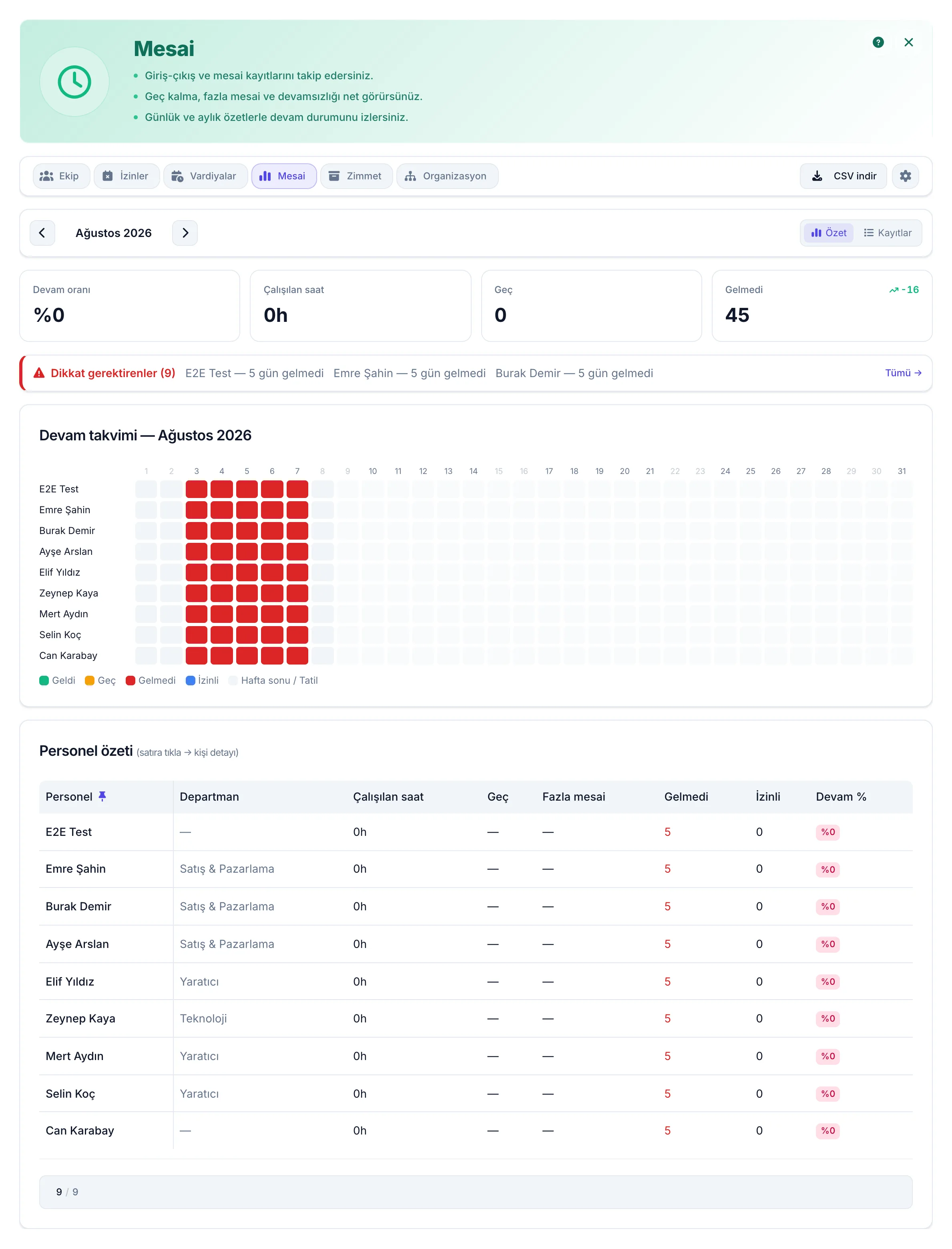
Ay adının yanındaki oklarla aylar arasında dolaşırsınız. Sağ üstteki iki düğme görünümü değiştirir: Özet aylık tabloyu, Kayıtlar ham giriş çıkış satırlarını gösterir.
Bugün ve giriş çıkış kayıtları
Sayfanın en üstündeki Bugün bölümü, bugün çalışması planlanan herkesin şu anki durumunu gösterir; liste dakikada bir tazelenir. Her satırda kişinin planı, giriş ve çıkış saati ile varsa gecikme ve erken çıkış süresi yazar. Durumlar şunlardır:
Mesaisi başlamadı: planlı başlangıç saati henüz gelmedi ya da gecikme payı dolmadı.
Gecikiyor: planlı başlangıç ve gecikme payı geçti, giriş yok.
Gelmedi: planlı mesai bitti ve hiç giriş yok. Kişi bundan önce gelmedi sayılmaz.
Mesaide ve Molada: kişi şu an çalışıyor ya da molada.
Mesaiyi bitirdi: giriş ve çıkış yapılmış.
İzinli, Resmî tatil ve Çalışma günü değil: o gün çalışması beklenmiyor. Yarım gün izinde satırda Sabah izinli ya da Öğleden sonra izinli yazar.
Mesai takibi kapalı: kişinin mesaisi takip edilmiyor. Bu durum yalnız çalışma alanında henüz hiç giriş kaydı yokken ya da kişinin işe başlangıç tarihi gelmemişken görünür. Alanda ilk giriş yapıldığı günden itibaren hiç giriş yapmamış kişi de takip edilir; daha önceki günler gelmedi sayılmaz.
Üstteki Mesaide, Başlamadı, Gecikiyor, Gelmedi, Bitirdi ve İzinli düğmeleri yanlarındaki sayıyla birlikte listeyi o duruma göre süzer, Tümü hepsini gösterir.
Yönetici olarak size bağlı herkesi görürsünüz: doğrudan bağlılarınızı ve onlara bağlı kişileri. Tüm kayıtları görme yetkiniz varsa herkesi görürsünüz. Mesai takvimi ve personel özeti için de aynı kapsam geçerlidir.
Kayıtlar görünümünün altındaki Giriş çıkış kayıtları listesi seçili aydaki ham girişleri ve çıkışları kişi, saat ve süreyle verir; üstteki kişi süzgeci bu listeyi de daraltır. Bir kişinin satırına tıklayınca açılan dökümde de o kişinin giriş çıkışları yer alır.
Listede kayıt varsa kutunun başlığında Dışa Aktar düğmesi çıkar. Düğme listedeki ay ve kişi süzgeciyle aynı kayıtları Excel ya da CSV olarak indirir; dosyadaki toplam ekrandaki kayıtların toplamıyla aynıdır. Excel dosyası üç sayfadır:
Kayıtlar: her giriş çıkış satırı. Personel, tarih, giriş ve çıkış saati, çalışılan saat, mola dakikası, kaydın kaynağı ve not. Hâlâ süren kaydın çıkışında Sürüyor yazar ve süresi toplama girmez.
Kişi toplamları: her çalışan için dönem, kayıt sayısı, çalışılan saat, mola dakikası ve açık kayıt sayısı.
Proje toplamları: aynı kişilerin aynı dönemde görevlerde zaman sayacıyla tuttuğu süre, proje başına. Projesi olmayan görevlerin süresi Projesiz satırında toplanır.
CSV dosyası Kayıtlar sayfasını içerir. Saatler çalışma alanının saat diliminde, başlıklar ve kaynak adları sizin kullandığınız dilde yazılır. Dosyaya yalnız görmeye yetkiniz olan çalışanların kayıtları girer.
Günün kaydı bu listelerde hemen görünür. Mesai takvimi, özet kartları, personel özeti tablosu ve kişinin günlük dökümü bugünü anlık durumla gösterir: gecikiyor görünen kişi geç, planlı mesaisi bittiği hâlde hiç girmeyen kişi gelmedi sayılır; henüz mesaisi başlamamış kişinin kutusu boş kalır, gelmedi sayılmaz. Mesaisi süren kişi erken çıkmış sayılmaz. Günün kesin hesabı gün bitince yapılır ve anlık durumun yerini alır. Gece yarısını geçen vardiyada (örneğin 22:00–06:00) gün, vardiya bitince hesaplanır; vardiyası süren kişi gece yarısında "gelmedi" sayılmaz. Vardiya bittiği hâlde mesaisi hâlâ açık olan kişi için altı saat daha beklenir.
Geç gelen, erken çıkan, gelmeyen ya da çıkışa basmayı unutan personel için hesap anında bildirim gitmez. Bunun yerine önceki günün tamamı ertesi gün seçilen saatte tek özet bildirimle gönderilir (varsayılan 09.00). Özetin açık olup olmadığını, kimlere gideceğini ve saatini Personel ayarlarındaki Gecikme ve Mesai Özeti kutusundan belirlersiniz.
Hesap neye göre yapılır
Bir kişinin o gün ne zaman işte olması gerektiği vardiyasından gelir. Vardiyası yoksa kişisel çalışma takvimine, o da yoksa çalışma alanının Mesai ve Tatil ayarına bakılır. Saatler çalışma alanının saat dilimine göre okunur.
Hesap şu durumları da gözetir:
Çıkışı unutulan gün: planlı mesai bittikten altı saat sonra hâlâ açık olan kayıt, planlı bitiş saatinde kapatılır. O gün çıkışı eksik diye işaretlenir, fazla mesai ya da erken çıkış yazılmaz. Günlük dökümde o günün durumunun yanında Çıkış unutuldu rozeti görünür; yöneticinin Dikkat gerektirenler şeridinde de kişinin kaç gün çıkışı unuttuğu yazar. Gerçek çıkış saatini düzeltme talebiyle ya da kaydı düzenleyerek girebilirsiniz. Kayıt kapanana kadar gün hesaplanmaz, kişi bu arada gelmedi sayılmaz. Hiçbir durumda kayıt, Personel ayarlarındaki otomatik çıkış süresinden uzun açık kalmaz.
Basılmayan mola: planda mola varsa ve kişi molaya hiç basmadıysa, günün en az yarısı çalışılmışsa planlı mola çalışılan süreden düşülür. Böylece molaya basmamak her gün fazla mesai yazdırmaz.
Fazla mesai: Personel ayarlarındaki hesap yöntemine göre ya günün planını aşan süre ya da hafta içi çalışmanın haftalık normal süreyi aşan kısmı fazla mesai sayılır. Haftalık yöntemde aşım, toplamın sınırı geçtiği güne yazılır; haftanın bir günü düzeltilince haftanın diğer günleri de yeniden dağıtılır.
Hafta sonu ve tatil çalışması: çalışma günü olmayan günde ya da resmî tatilde çalışılan sürenin tamamı fazla mesai sayılır ve türüne göre ayrı toplanır. Tatil gününe vardiya atanmışsa vardiya geçerlidir.
Fazla mesai onayı: ayarlarda açıksa fazla mesaisi olan gün onay bekler. Onay bekleyen ve reddedilen fazla mesai özette ve dosyada sayılmaz. Onaylanan günün süresi sonradan değişirse gün yeniden onay bekler.
Yarım gün izin: o günün planı yarıya iner (öğle arası varsa oradan bölünür). Çalışılan yarıda geç kalma ve gelmeme yine ölçülür.
Sonradan yapılan değişiklik: bir kayıt düzeltildiğinde, unutulan kayıt eklendiğinde, izin onaylanıp iptal edildiğinde, vardiya ya da tatil değiştiğinde veya işe giriş çıkış tarihi düzeltildiğinde ilgili geçmiş günler kendiliğinden yeniden hesaplanır. Bu yeniden hesap bildirim göndermez. Haftalık çalışma saatlerini ya da bir vardiya şablonunu değiştirmek ise yalnız bundan sonraki günleri etkiler, geçmiş günleri değiştirmez.
Geç kalma ve erken çıkış için tanınan pay Personel ayarlarındadır. Gecikme bu payı aşarsa gecikmenin tamamı sayılır. Örneğin pay 5 dakikaysa 4 dakika geç gelen kişi zamanında sayılır, 20 dakika geç gelen kişi 20 dakika geç yazılır. Ayarları yönetme yetkiniz varsa sayfadaki kontrol şeridinin altında bu iki ayara giden bağlantılar görünür.
Yönetici olarak mesai başlatma, bitirme ve düzeltme
Mesai kayıtlarını düzeltme yetkiniz varsa bir çalışanın mesaisini onun yerine işleyebilirsiniz. Yönetici olarak yalnız doğrudan size bağlı kişiler için, tüm kayıtları düzeltme yetkiniz varsa herkes için geçerlidir. Hesabı olmayan personel için de çalışır.
Başlatmak için: personelin kaydını açın, Mesai sekmesindeki Mesaisini başlat düğmesine basın. Düğme yalnız kişinin açık bir mesaisi yokken görünür.
Bugün bölümünden: kişinin satırındaki Mesaisini başlat, Molaya al, Molayı bitir ve Çıkışını yap düğmelerini kullanın.
Var olan bir kaydı düzeltmek için: satırdaki Düzelt düğmesi giriş, çıkış ve mola süresini değiştirmenizi sağlar. Sebep zorunludur, kayıt hemen değişir ve sebep kaydın geçmişine sizin adınızla yazılır.
Bu işlemlerde konum istenmez, çünkü kayıt çalışanın cihazından değil sizin ekranınızdan gelir.
Saat düzeltme talepleri
Çalışanlar kendi giriş, çıkış ve mola kayıtlarını değiştiremez, düzeltme talebi açar. Talepleri onaylama yetkiniz varsa ve bekleyen talep bulunuyorsa Mesai sayfasının en üstünde Onay bekleyen saat düzeltmeleri kutusu çıkar. Yönetici olarak yalnız doğrudan size bağlı kişilerin taleplerini görürsünüz, tüm kayıtları düzeltme yetkisi olan kişi hepsini görür. Kendi talebiniz bu kutuda yer almaz. Aynı kutu, bekleyen izin talepleriyle birlikte Personel modülündeki Onaylar sekmesinde de durur.
Her satır çalışanı, kaydın şu anki değerinden istenen değere değişikliği ve sebebi gösterir. Çalışan o gün hiç kayıt girmediyse talep Unutulan kayıt diye görünür ve yalnız istenen giriş, çıkış ve molayı taşır; onaylarsanız kayıt eklenir. Onayla kaydı istenen değerle günceller. Reddet bir sebep yazmanızı ister, kayıt değişmez ve sebep çalışana bildirimle iletilir. Talep bildirimine tıkladığınızda da bu sayfa açılır.
Kendi mesai durumunuz
Çalışan olarak kendi mesainizi Profilim sayfasının Mesaim sekmesindeki Mesai durumum bölümünde görürsünüz. Ay gezgininden önceki aylara dönebilirsiniz.
Üstteki dört kart ayın toplamını verir: Çalışılan saat ve çalıştığınız gün sayısı, Geç kaldığınız ve Erken çıkış yaptığınız gün sayısı ile toplam süreleri, Gelmedi sayılan günler ve varsa fazla mesainiz. Altındaki listede her günün durumu, planlanan ve gerçekleşen süresi, kullandığınız mola, geç kalma ve erken çıkış süresi yazar.
Günler planlı mesainize göre hesaplanır. Bugünün satırı anlık durumunuzu gösterir: mesaideyken çalıştığınız süre ve molanız şimdiye kadarki hâliyle yazar, erken çıkış ancak mesainizi bitirince sayılır. Gün bitince satır kesinleşir. Bir günü yanlış görüyorsanız aynı sekmedeki saat düzeltme talebi ile doğru saati bildirin; o gün hiç kaydınız yoksa bölümdeki Unuttuğum kaydı bildir düğmesini kullanın. Talep onaylanınca o gün kendiliğinden yeniden hesaplanır.
Özet kartları
Ayın dört sayısı üstte durur: Devam oranı, Çalışılan saat, Geç ve Gelmedi. Gelmedi kartındaki küçük ok, sayının önceki aya göre nasıl değiştiğini söyler. Süreler saat ve dakika olarak, sayılar da ondalık ayıracıyla birlikte kullandığınız dilin biçiminde yazılır (örneğin Türkçede "6 sa. 48 dk.").
Dönem toplamları
Özet görünümünün en altındaki Dönem toplamları bölümü, ay seçiminden bağımsız olarak kişi başına çalışılan süreyi ve gün sayısını verir. Sağdaki düğmelerle Dün, Bu hafta, Bu ay ya da Bu yıl arasında geçersiniz; seçili aralık başlığın altında yazar. Bugün bu toplamlara gün bitince eklenir, bugünün canlı durumu sayfanın üstündeki Bugün bölümündedir.
Dikkat gerektirenler
Kartların altındaki kırmızı şerit, o ay devamsızlığı öne çıkan kişileri kısayol olarak sıralar: üç ve daha fazla gün gelmeyenler, iki ve daha fazla kez geç kalanlar, çıkışını unuttuğu günü olanlar ve bir haftadaki fazla mesaisi Personel ayarlarındaki haftalık sınırı aşanlar. Bir kişinin birden çok uyarısı aynı satırda yan yana yazılır. Şerit ilk üç kişiyi gösterir, Tümü bağlantısı listenin tamamını şeridin içinde açar. Bir isme tıklamak o kişinin günlük dökümünü açar.
Mesai takvimi
Takvim, her çalışan için ayın günlerini renkli kutucuklarla gösterir:
Yeşil: geldi
Turuncu: geç, erken çıkış ya da planlanandan eksik çalışılan gün
Kırmızı: gelmedi
Mavi: izinli
Soluk gri: hafta sonu ya da tatil
Renklerin karşılığı takvimin altındaki açıklamada da yazar.
Personel özeti
Alttaki tablo kişi bazında toplar: Departman, Çalışılan saat, Geç, Erken çıkış, Fazla mesai, Hafta sonu fazla mesai, Tatil günü fazla mesai, Onay bekleyen fazla mesai, Sınırı aşan fazla mesai, Gelmedi, İzinli ve Devam %. Fazla mesai sütunu sayılan toplamdır; onay açıksa yalnız onaylanan süreyi içerir. Sınırı aşan fazla mesai, haftalık sınırı aşan süreyi her haftayı ayrı ölçerek toplar. Satıra tıklayınca o kişinin mesai ayrıntısına gidersiniz.
Dışa aktarma
Sağ üstteki Dışa Aktar simgesi seçili ayın puantajını indirir; açılan menüden Excel ya da CSV seçersiniz. Telefonda simge yerine … menüsünden ulaşırsınız.
Excel dosyası iki sayfadır:
Özet: her çalışan için tek satır. Planlanan saat, çalışılan saat, fazla mesai saati ve bunun normal gün, hafta sonu ve tatil günü kırılımı, sınırı aşan fazla mesai (onay açıksa onay bekleyen fazla mesai de), çalışılan gün, geç kalınan gün ve toplam geç kalma dakikası, erken çıkılan gün ve dakikası, gelinmeyen, izinli ve tatil günleri ile çıkışa basılmayan gün sayısı yer alır.
Günlük: her çalışanın her günü; durum, saatler, mola, geç kalma, erken çıkış, fazla mesai ve onay durumu, çıkışa basılmadıysa işaret ve izinliyse izin türü.
CSV dosyası özet sayfasını içerir; bordro programına aktarmak için kullanılır. Saatler iki ondalıklı saat, geç kalma ve erken çıkış dakika olarak yazılır. Sütun adları, durumlar ve izin türü adları sizin kullandığınız dildedir. Dosyaya yalnız görmeye yetkiniz olan çalışanlar girer.
Häufig gestellte Fragen
Çalışan mesaiye nereden başlar?
Üç yolu var. Çalışan üst çubuktaki Mesaiye başla düğmesine basar; telefonda ve dar ekranda aynı düğme saat simgesi olarak durur, mesaideyken simgeye dokununca geçen süre, mola seçenekleri ve Mesaiyi bitir açılır. Yönetici, Mesai sayfasında çalışanın mesaisini onun yerine başlatıp bitirebilir. Personel ayarlarında otomatik mesai açıksa giriş ve çıkış kişinin planına göre kendiliğinden yazılır. Kart okuyucu gibi firma cihazlarıyla bağlantı şu an yok.
Mesai sayfası neyi gösteriyor?
Seçili aydaki giriş çıkış kayıtlarını ve bunlardan çıkan mesai tablosunu: kim geldi, kim geç kaldı, kim gelmedi, kim izinliydi.
Takvimdeki renkler ne anlama geliyor?
Yeşil geldi, turuncu geç, kırmızı gelmedi, mavi izinli, soluk gri ise hafta sonu veya tatil demektir. Hafta sonu ya da tatilde çalışılan gün yeşil görünür. Hangi günlerin hafta sonu sayıldığı çalışma saatlerinizden gelir. Açıklama takvimin altında yazar.
"Dikkat gerektirenler" şeridi nedir?
O ay devamsızlığı, geç kalması, unutulan çıkışı ya da haftalık fazla mesaisi öne çıkan kişileri kısayol olarak listeler; Tümü bağlantısı hepsini gösterir.
Devam oranı nasıl hesaplanıyor?
Kişinin çalışması beklenen günlere karşılık geldiği günlerin oranıdır; hafta sonu ve tatiller hesaba girmez.
Ham giriş çıkış kayıtlarını görebilir miyim?
Evet. Sağ üstteki Kayıtlar görünümü tek tek giriş çıkış satırlarını gösterir; Özet görünümü ise aylık tabloyu verir.
Bir kişinin ayrıntısına nasıl inerim?
Personel özeti tablosunda satıra tıklayın, o kişinin mesai ayrıntısı açılır.
Veriyi dışa aktarabilir miyim?
Evet. Sağ üstteki Dışa Aktar simgesinden Excel ya da CSV seçin. Excel dosyasında kişi başı aylık özet ve günlük döküm iki ayrı sayfadadır, CSV dosyası kişi başı özeti içerir. Telefonda aynı eylem üç nokta menüsünde durur.
Puantaj dosyasını bordro için kullanabilir miyim?
Evet. Özet sayfasında her çalışan için planlanan, çalışılan ve fazla mesai saatleri ile geç kalınan, erken çıkılan, gelinmeyen, izinli ve tatil günleri ayrı sütunlardadır. Fazla mesai normal gün, hafta sonu ve tatil diye ayrıca kırılır. Sütun adları ve durumlar sizin kullandığınız dilde yazılır.
Fazla mesai onayını nerede veririm?
Personel ayarlarında fazla mesai onayı açıksa Personel modülündeki Onaylar sekmesinde Fazla mesai bölümü çıkar. Her satır bir kişinin bir gününü gösterir; Onayla ya da Reddet düğmesine basarsınız. Kendi fazla mesainiz bu listede yer almaz.
Giriş çıkış kayıtlarını dosya olarak indirebilir miyim?
Evet. Kayıtlar görünümündeki Giriş çıkış kayıtları kutusunun başlığındaki Dışa Aktar düğmesi, listede gördüğünüz ay ve kişi süzgeciyle aynı kayıtları Excel ya da CSV olarak indirir. Excel dosyasında kişi toplamları ve proje toplamları da ayrı sayfalardadır.
Başka bir aya nasıl geçerim?
Ay adının yanındaki oklarla önceki ve sonraki aya geçersiniz.
Çalışanların saat düzeltme taleplerini nerede onaylarım?
Mesai sayfasının en üstünde ya da bekleyen izin talepleriyle birlikte Personel modülündeki Onaylar sekmesinde. Onay bekleyen talep varsa burada bir kutu çıkar; her satırda kaydın şu anki ve istenen değeri yan yana durur. Onayla düğmesi kaydı günceller, Reddet düğmesi sebep yazmanızı ister ve sebep çalışana iletilir.
War dieser Artikel hilfreich?