


Vardiyalar
Haftalık çalışma çizelgesini kurun, vardiyaları çalışanlara atayın.
Vardiyalar sayfası
Personel modülündeki Vardiyalar sekmesiyle açılır. Kimin hangi gün, hangi saatlerde çalışacağını planladığınız yerdir.
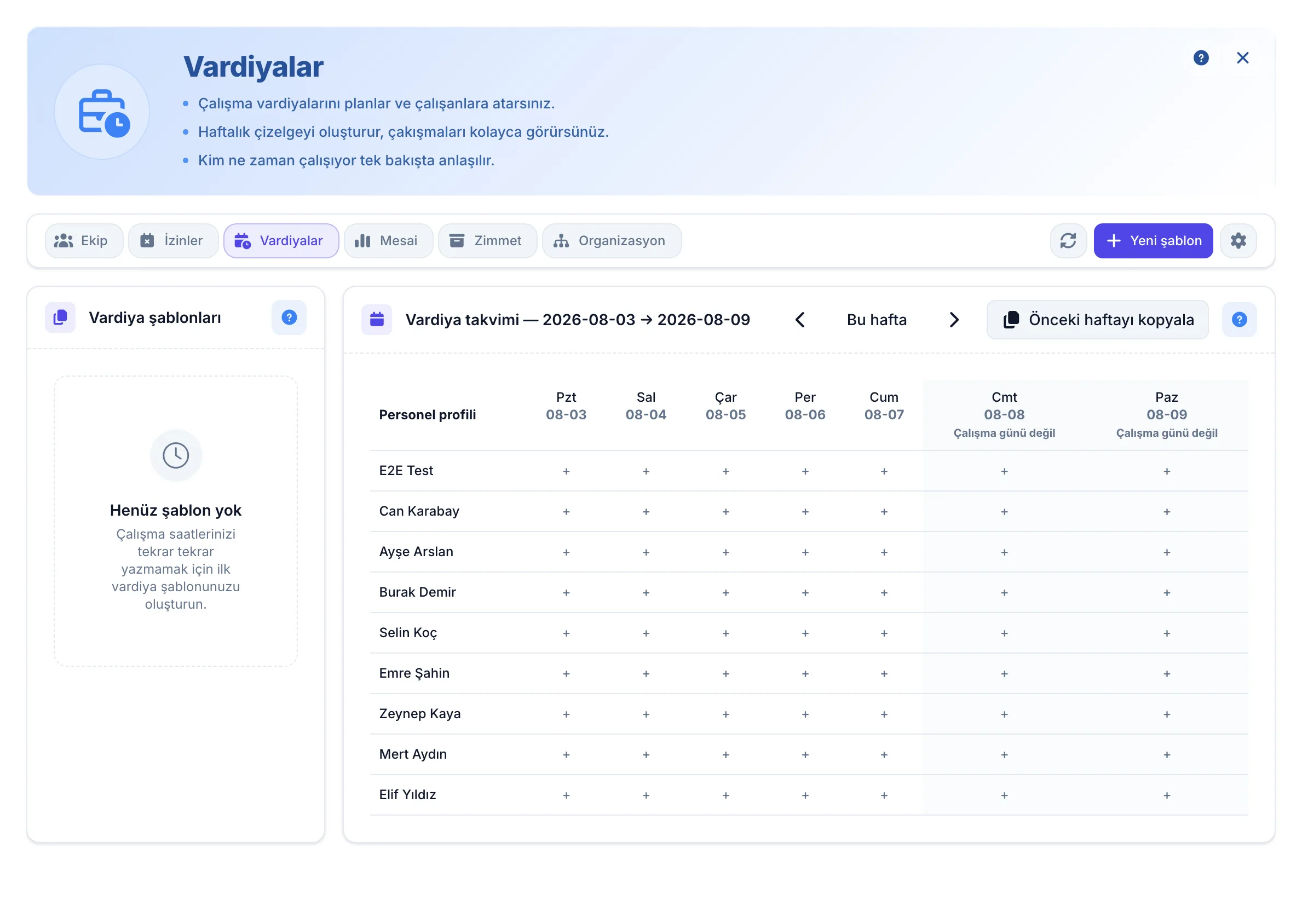
Sayfa iki parçadır: solda Vardiya şablonları, sağda Vardiya takvimi.
Vardiya şablonları
Şablon, sık kullandığınız çalışma saatlerinin kaydıdır. Yeni şablon düğmesiyle oluşturur, çizelgede tek tıkla atarsınız. Henüz şablon yoksa sol taraf bunu söyleyen bir mesaj gösterir.
Şablonda ad, başlangıç ve bitiş saati, mola süresi ve renk belirlersiniz; renk çizelgede o vardiyayı ayırt etmenizi sağlar. Adın altındaki Diğer diller için çeviri ekle bölümünde çalışma alanınızın öteki dilleri için çeviri yazabilirsiniz; çalışanlar vardiya adını çizelgede, Vardiyalarım sekmesinde ve bildirimlerde kendi dillerinde görür. Gece vardiyası kutusu, gece yarısını aşan vardiyalar içindir: o durumda bitiş saati başlangıçtan önce yazılır (örneğin 22:00 - 06:00).
Kullanımda anahtarı şablonu yeni atamalarda seçenek olmaktan çıkarır. Bir vardiyaya atanmış şablonu silemezsiniz (o atamalar ona bağlıdır); atamaları kaldırılmış ya da hiç atanmamış şablon silinir. Artık kullanmayacağınız şablonu bu anahtarla kapatırsınız, eski atamalar olduğu gibi kalır.
Şablonun başlangıç, bitiş ya da mola süresini değiştirdiğinizde o şablona bugün ve sonrası için atanmış çalışanlara "vardiyan değişti" bildirimi gider. Kendi özel saati girilmiş atamalar şablondan etkilenmez, onlara bildirim gitmez. Bir vardiyayı değiştirmeden kaydetmek bildirim göndermez.
Haftalık çizelge
Çizelgenin satırları çalışanlar, sütunları haftanın günleridir. Başlıkta o haftanın tarih aralığı yazar; oklarla haftalar arasında dolaşır, Bu hafta ile içinde bulunduğunuz haftaya dönersiniz.
Haftanın hangi günden başlayacağını çalışma alanı ayarı belirler (Ayarlar → Dil ve Bölge → haftanın ilk günü). Pazar seçtiyseniz çizelge de pazardan başlar, takvimlerle aynı hizada durur.
Sütun başlığı o günün ne olduğunu da söyler: tatile denk gelen günde tatilin adı, çalışma alanının mesai takvimine göre çalışılmayan günde Çalışma günü değil yazar. İki durumda da o güne vardiya atayabilirsiniz.
Mesai istisnaları bu işaretlerin önüne geçer. Ayarlar bölümündeki Mesai ve Tatil sayfasında bir tarihe "İş günü" açık istisna girdiyseniz o gün hafta sonu ya da tatil olsa bile başlıkta normal çalışma günü gibi görünür; istisnayı kapalı girdiyseniz gün Çalışma günü değil olarak işaretlenir. Çizelge burada izin gün hesabıyla aynı sırayı izler, yani iki ekran aynı güne farklı şey söylemez.
Hücredeki artı işareti o kişiye o gün için vardiya atar. Kişinin o gün onaylı izni varsa hücrede şemsiye işareti çıkar ve hücre tıklanmaz; onaylı izinli güne vardiya atanamaz. Vardiya gerçekten gerekiyorsa önce izni iptal edin.
Kişinin o gün için onay bekleyen bir izin talebi varsa hücrede artı yerine kum saati işareti çıkar. Bu güne vardiya atayabilirsiniz; atama penceresi talebin beklediğini hatırlatır. Böylece talebin sonucunu beklemeden haftayı planlarsınız.
İzin, o güne vardiya atandıktan sonra onaylanırsa vardiya silinmez. Hücre turuncu çerçeveyle işaretlenir, izni onaylayan kişiye ve çalışanın yöneticisine bildirim gider. Vardiyayı kaldırmak ya da başka birine atamak sizin kararınızdır.
Yayınlanmış bir vardiyası değiştirilen ya da kaldırılan çalışana bildirim gider. Yeni eklediğiniz vardiyalar taslaktır; bildirim yayınladığınızda gider (aşağıda).
Taslak ve yayınlama
Çizelgeye eklediğiniz, toplu atadığınız ya da önceki haftadan kopyaladığınız vardiyalar önce taslak olarak kaydedilir. Taslak hücre kesikli çerçeveyle ve soluk renkle görünür; üzerine gelince Taslak: çalışan henüz görmüyor yazar. Taslak vardiyayı yalnız vardiya yönetme yetkisi olanlar görür. Çalışan onu Vardiyalarım sekmesinde görmez, mesai hesabı da onu planlı vardiya saymaz.
Haftayı istediğiniz gibi kurduktan sonra çizelgenin üstündeki Yayınla düğmesine basın. Düğmede bu haftadaki taslak sayısı yazar. Onayladığınızda haftanın bütün taslakları birlikte yayınlanır ve vardiyası olan her çalışana tek bildirim gider; beş gün atadığınız kişi beş ayrı bildirim almaz. Yayınlanmış bir vardiyayı sonradan değiştirir ya da kaldırırsanız o kişiye ayrıca bildirim gider. Taslak bir vardiyayı silmek ya da değiştirmek bildirim göndermez.
Vardiya yönetme yetkiniz yoksa çizelgeyi yalnız görürsünüz: hücreler tıklanmaz, boş günlerde artı işareti çıkmaz.
Haftalık saat toplamı
Çizelgenin en sağındaki Hafta sütunu her çalışanın o hafta planlanan çalışma süresini gösterir. Vardiyanın başından sonuna kadar geçen süreden mola düşülür, gece yarısını aşan vardiya tam sayılır. Çalışanın profilinde haftalık saat girilmişse toplamın yanında o da yazar (örneğin 32 / 40 sa). Plan bu süreyi aşarsa sayı turuncu görünür; üzerine geldiğinizde nedenini söyler.
Vardiyalar arası dinlenme uyarısı
Bir vardiya, aynı kişinin bir önceki vardiyasının bitişinden sonra yeterli dinlenme bırakmıyorsa çizelge sizi uyarır. Örneğin 22:00 - 06:00 gece vardiyasından sonra ertesi sabah 08:00'de başlayan vardiya yalnız iki saat dinlenme bırakır. Böyle bir hücre turuncu çerçeve ve uyarı işaretiyle görünür; üzerine geldiğinizde kaç saat dinlenme kaldığı yazar. Hafta başındaki vardiya bir önceki haftanın son gününe göre de ölçülür.
Atama penceresinde vardiyayı seçtiğinizde aynı kontrol kaydetmeden önce yapılır ve dinlenme kısa kalıyorsa pencerede uyarı çıkar. Uyarı atamayı engellemez; acil bir durumda yine kaydedebilirsiniz.
En az dinlenme süresi Personel ayarlarındaki Vardiyalar arası en az dinlenme (saat) alanından gelir. Varsayılan 11 saattir; bu süre pek çok ülkede günlük dinlenmenin yasal alt sınırıdır. Ülkenizin kuralına göre değiştirebilir, 0 yazarak uyarıyı kapatabilirsiniz.
Toplu atama
Toplu ata düğmesi bir vardiyayı birçok kişiye ve güne tek seferde yazar. Pencerede vardiyayı seçin, çalışanları seçin (Tümünü seç ile hepsini) ve günleri işaretleyin; çalışma günleri hazır işaretli gelir. Pencere kaydetmeden önce kaç vardiya atanacağını, kaç günün zaten planlı ya da onaylı izinli olduğu için atlanacağını söyler. Atamalardan bazıları dinlenme alt sınırının altında kalıyorsa bu da kaydetmeden önce yazar.
Toplu atama var olan vardiyaları değiştirmez ve onaylı izinli günlere vardiya yazmaz. Atanan vardiyalar taslak olarak kaydedilir; bildirim yayınladığınızda gider.
Önceki haftayı kopyalama
Önceki haftayı kopyala düğmesi geçen haftanın atamalarını bu haftanın aynı günlerine taşır. Düzeni her hafta sıfırdan kurmak yerine yalnız değişenleri düzeltirsiniz. Bu hafta zaten vardiyası olan günlere dokunulmaz. Çalışanın onaylı izni olan güne de vardiya kopyalanmaz; onay bekleyen izin talebi olan güne kopyalanır. Kopyalama bitince kaç vardiyanın kopyalandığı, kaç günün dolu ve kaç günün izinli olduğu için atlandığı ekranın köşesinde yazar. Kopyalanan vardiyalar taslaktır; çalışanlar onları siz yayınlayınca görür.
Dönüşümlü vardiya deseni
Vardiyalı çalışan bir ekipte düzen çoğu zaman günlere göre tekrar eder: iki gün sabah, iki gün akşam, iki gün gece, iki gün tatil gibi. Desen uygula düğmesi bu düzeni bir kez kurmanızı ve birkaç haftaya tek seferde yazmanızı sağlar.
Pencerede deseni gün gün kurarsınız. Her satır desenin bir günüdür; satıra bir vardiya şablonu ya da Tatil seçersiniz. Gün ekle ile satır eklersiniz, son gün bitince desen başa döner. Desene bir ad verip Deseni kaydet derseniz sonraki haftalarda listeden seçersiniz.
Ardından başlangıç tarihini, süreyi (1 ile 12 hafta arası) ve kişileri seçersiniz. Her kişi için desenin hangi gününden başlayacağını belirlersiniz. Aynı deseni farklı günlerden başlatmak vardiyaları ekibe dağıtır: biri sabahtayken diğeri akşamda olur. Sırayla kaydır düğmesi seçtiğiniz kişileri desenin günlerine sırayla yerleştirir.
Taslak olarak yaz dediğinizde vardiyalar taslak olarak çizelgeye girer. Vardiyası olan günlere, onaylı izinli günlere ve işten ayrılış tarihinden sonraki günlere dokunulmaz. Kaç vardiyanın yazıldığı ve kaç günün atlandığı ekranın köşesinde yazar. Çizelgeyi kontrol edip Yayınla dediğinizde çalışanlar vardiyalarını görür.
Açık vardiyalar
Bir vardiyayı henüz kimseye vermediyseniz ve çalışanların kendisinin istemesini tercih ediyorsanız açık vardiya kullanın. Açık vardiya düğmesiyle günü, vardiyayı ve kaç kişi gerektiğini seçersiniz; isterseniz not eklersiniz.
Açık vardiyalar çizelgenin altındaki Açık vardiyalar satırında görünür. Kutuda vardiyanın saati ve durumu yazar: talip bekliyor, talip olanın adı ya da dolduruldu. Kutudaki çarpı ile açık vardiyayı kaldırırsınız; dolmuş vardiyayı kaldırmak kişiye yazılan vardiyayı silmez.
Çalışanlar önümüzdeki dört haftanın açık vardiyalarını Profilim sayfasındaki Vardiyalarım sekmesinde görür ve Talip ol der. Talep vardiya yönetme yetkisi olanlara bildirim olarak gider ve Personel > Onaylar sayfasındaki Açık vardiya talepleri bölümüne düşer. Onaylarsanız vardiya o kişiye yayınlanmış olarak yazılır; reddederseniz vardiya yeniden açılır. O gün başka vardiyası ya da onaylı izni olan kişi talip olamaz.
Vardiya değişimi
Çalışan, yayınlanmış ve tarihi geçmemiş bir vardiyasını bir arkadaşıyla değişmek isteyebilir. Vardiyalarım sekmesindeki vardiyanın yanında Değişim iste düğmesi vardır. Çalışan arkadaşını seçer ve karşılığında arkadaşının iki hafta içindeki vardiyalarından birini ister ya da hiçbirini seçmeyip vardiyayı ona devreder.
İstek önce arkadaşa gider; arkadaşı kendi Vardiyalarım sekmesinde Kabul et ya da Reddet der. Kabul edilen istek Personel > Onaylar sayfasındaki Vardiya değişimleri bölümüne düşer ve vardiya yönetme yetkisi olanlara bildirim gider. Siz onaylayınca vardiyalar yer değiştirir ve iki çalışana bildirim gider. Aynı gündeki iki vardiya değiştiğinde kişiler değil vardiyaların saatleri yer değiştirir.
Değişim, bir kişinin aynı güne iki vardiya almasına ya da onaylı izinli gününe vardiya almasına yol açacaksa istek kabul edilmez. İstek sonuçlanana kadar isteyen kişi onu geri çekebilir.
Haftanın mesaisini yeniden hesaplama
Sağ üstteki dönen ok simgesi Haftanın mesaisini yeniden hesapla düğmesidir. Ekranda gördüğünüz haftanın geç kalma, erken çıkış ve gelmedi kayıtlarını o haftanın vardiyalarına göre baştan hesaplar. Geçmiş bir günün vardiyasını sonradan değiştirdiyseniz kullanın; değişiklik Mesai sayfasındaki mesai takvimine böylece yansır. Bugün henüz bitmediği için hesaba girmez, gece kendiliğinden hesaplanır.
Vardiya ile mesai farkı
Vardiya planlanan çalışmadır, mesai ise gerçekleşen giriş çıkıştır. İkisi ayrı tutulur; karşılaştırıldığında geç kalma ve fazla mesai ortaya çıkar.
Häufig gestellte Fragen
Atadığım vardiyayı çalışan neden görmüyor?
Yeni eklenen, toplu atanan ve kopyalanan vardiyalar taslaktır. Çizelgenin üstündeki Yayınla düğmesine bastığınızda haftanın taslakları çalışanlara görünür ve her kişiye tek bildirim gider.
Her hafta aynı dönüşümü elle kurmak zorunda mıyım?
Hayır. Desen uygula düğmesiyle gün gün tekrar eden bir desen kurarsınız (örneğin 2 sabah, 2 akşam, 2 tatil) ve seçtiğiniz kişilere birkaç haftalık taslak olarak yazarsınız. Her kişiye desenin farklı bir gününden başlamasını söyleyerek vardiyaları ekibe dağıtırsınız.
Kimseye atamadığım bir vardiyayı çalışanlar alabilir mi?
Evet. Açık vardiya düğmesiyle vardiyayı açık bırakın. Çalışanlar Profilim sayfasındaki Vardiyalarım sekmesinden talip olur; siz Personel > Onaylar sayfasında onaylayınca vardiya o kişiye yazılır.
Çalışanlar vardiyalarını kendi aralarında değişebilir mi?
Evet. Çalışan kendi vardiyası için Değişim iste der ve bir arkadaşını seçer. Arkadaşı kabul edince istek Personel > Onaylar sayfasına düşer; siz onaylayınca vardiyalar yer değiştirir.
Vardiya şablonu ne işe yarar?
Sık kullandığınız çalışma saatlerini bir kez tanımlarsınız (örneğin 09.00-18.00), sonra çizelgede tek tıkla atarsınız. Şablon yoksa saatleri her seferinde yazmak gerekir.
Vardiyayı nasıl atarım?
Çizelgede kişinin satırı ile günün kesiştiği hücredeki artı işaretine basın ve vardiyayı seçin.
Bir haftayı birçok kişiye tek seferde nasıl planlarım?
Çizelgenin üstündeki Toplu ata düğmesine basın, vardiyayı, çalışanları ve günleri seçin. Seçilen kişilerin seçilen günlerine vardiya tek seferde yazılır; vardiyası olan ve onaylı izinli günler atlanır.
Bir çalışanın bu hafta kaç saat planlandığını nereden görürüm?
Çizelgenin en sağındaki Hafta sütunundan. Molalar düşülmüş toplam saat yazar; kişinin profilinde haftalık saat girilmişse yanında o da yazar ve aşıldığında sayı turuncu görünür.
İki vardiya arasında yeterli dinlenme yoksa uyarı çıkar mı?
Çıkar. Bir vardiya, öncekinden sonra Personel ayarlarındaki en az dinlenme süresinden (varsayılan 11 saat) daha kısa ara bırakıyorsa hücre turuncu çerçeve ve uyarı işaretiyle görünür, atama penceresi de kaydetmeden önce uyarır. Atama yine yapılabilir.
Vardiya düzenleme yetkim yoksa çizelgede ne görürüm?
Çizelgeyi görürsünüz ama hücreler tıklanmaz; boş günlerde artı işareti çıkmaz. Vardiya eklemek ve değiştirmek vardiya yönetme yetkisi olan kişilere açıktır.
Haftalar arasında nasıl geçerim?
Çizelgenin üstündeki oklarla önceki ve sonraki haftaya geçersiniz; Bu hafta düğmesi içinde bulunduğunuz haftaya döner.
Çizelge hangi günden başlıyor?
Çalışma alanınızın haftanın ilk günü ayarından. Ayarlar bölümündeki Dil ve Bölge sayfasında bunu Pazartesi, Pazar ya da Cumartesi yapabilirsiniz; çizelge ve takvimler aynı günden başlar.
Aynı çizelgeyi her hafta yeniden kurmak zorunda mıyım?
Hayır. Önceki haftayı kopyala düğmesi geçen haftanın atamalarını bu haftaya taşır, sonra yalnız değişenleri düzeltirsiniz.
"Çalışma günü değil" ne demek?
O günün çalışma günü olmadığını gösterir. Karar önce o tarihe girilmiş mesai istisnasına, istisna yoksa çalışma alanının haftalık mesai düzenine bakar (genelde hafta sonu). O günlere de vardiya atanabilir.
Bu cumartesi çalışacağız, çizelge bunu görür mü?
Görür. Ayarlar bölümündeki Mesai ve Tatil sayfasında o güne "İş günü" açık bir mesai istisnası ekleyin; çizelgedeki "Çalışma günü değil" yazısı kalkar, gün tatile denk geliyorsa tatil rozeti de gösterilmez.
Vardiya ile mesai kaydı aynı şey mi?
Hayır. Vardiya planlanan çalışmadır, mesai ise gerçekleşen giriş çıkıştır. İkisini karşılaştırarak geç kalma ve fazla mesaiyi görürsünüz.
Vardiyası olmayan günde geç kalma neye göre hesaplanır?
Çalışma alanı ayarlarındaki Mesai ve Tatil sayfasında tanımlı haftalık çalışma saatlerine göre. Vardiyası olan günde ise vardiyanın saatleri esas alınır, haftalık saatlere bakılmaz. Çizelgenin üstündeki not da bunu söyler ve Mesai ve Tatil sayfasına bağlantı verir.
Şablonu sonradan değiştirebilir miyim?
Evet, sol taraftaki şablon listesinden düzenlersiniz.
Artık kullanmadığım şablonu nasıl kaldırırım?
Şablonu düzenleyip "Kullanımda" anahtarını kapatın. O şablon yeni atamalarda seçenek olarak çıkmaz, geçmiş atamalar olduğu gibi kalır. Hiçbir vardiyaya atanmamış şablonu tamamen silebilirsiniz.
İzinli bir çalışana vardiya atayabilir miyim?
Onaylı izni olan güne atayamazsınız; o gün hücrede şemsiye işaretiyle görünür ve tıklanmaz. Vardiya gerçekten gerekiyorsa önce izin iptal edilir. Onay bekleyen izin talebi olan güne ise vardiya atanabilir; hücrede kum saati işareti çıkar ve atama penceresi uyarır. İzin sonradan onaylanırsa vardiya turuncu çerçeveyle işaretlenir.
Çalışan kendi vardiyalarını nereden görür?
Profilim sayfasındaki Vardiyalarım sekmesinden. Tarih, vardiyanın adı ve saatleri, mola süresi ve varsa not orada listelenir.
Bir çalışan işten ayrılırsa vardiyaları ne olur?
Ayrılış tarihinden sonraki vardiyaları silinir, geçmiş vardiyaları kalır (mesai geçmişi onlara dayanır). Önceki haftayı kopyalarken de ayrılmış kişiler kopyalanmaz.
War dieser Artikel hilfreich?