

Görev Alanları
Görevin bağlı olduğu projenin Özel Proje Formu alanlarını kendi panelinden doldurun.
Form panelleri nedir?
Görevin bağlı olduğu projeye tanımlı her Özel Proje Formu, görevde kendi adı ve ikonuyla ayrı bir panel olarak görünür; her görev bu panellerdeki alanlara kendi değerlerini girer. → Özel Proje Formları.
Örneğin bir emlak çalışma alanında "İlan" formuna fiyat ve konum alanları tanımlanmış olsun. Bu forma bağlı bir projede her yeni görev (her ilan) açıldığında İlan adında bir panel otomatik görünür; her görev kendi fiyatını ve konumunu bu panelden ayrı ayrı girer.
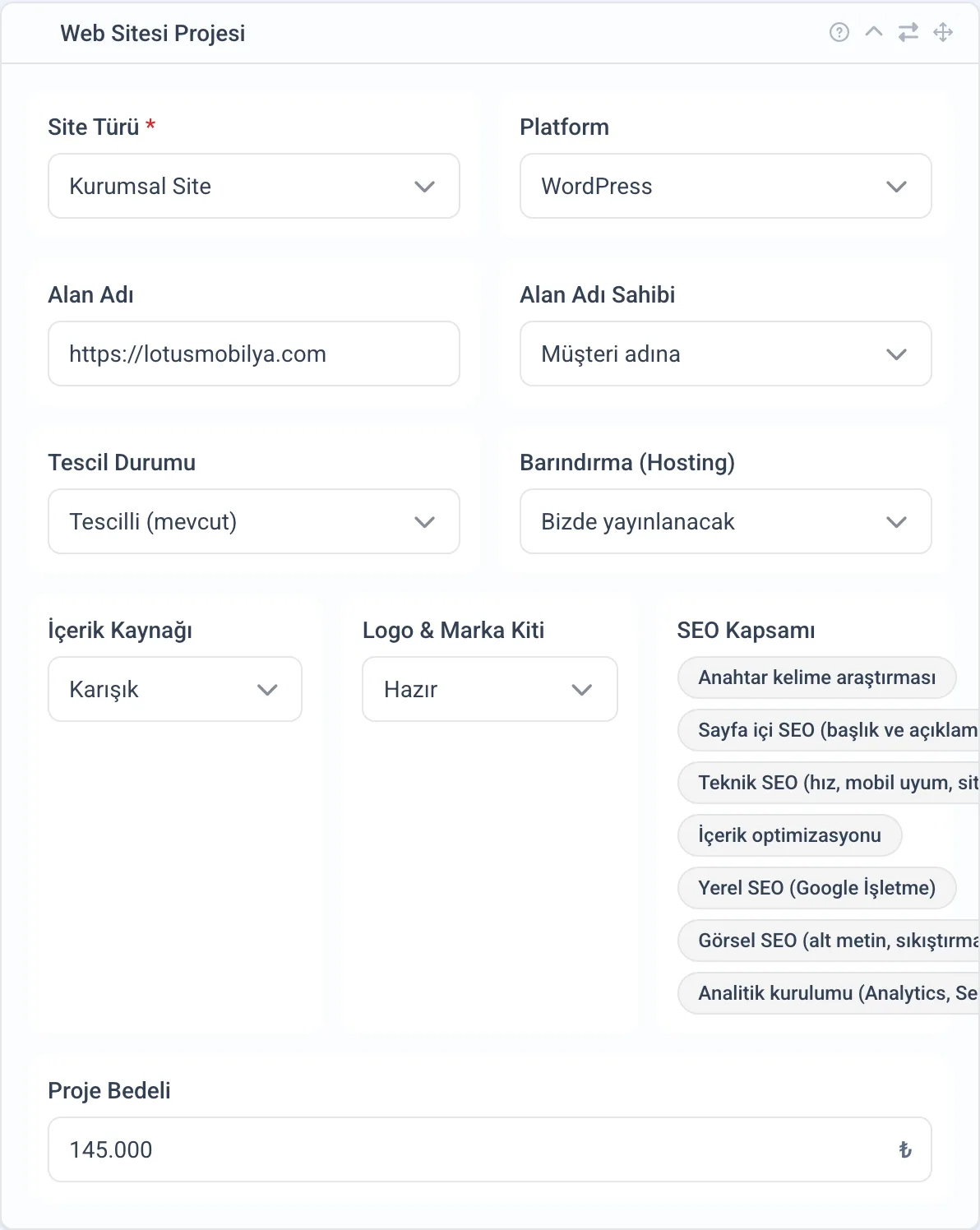
Form panelleri, diğer paneller gibi davranır: başlığından katlayıp açarsınız, sürükleyip sıralamasını değiştirirsiniz, başlığındaki ? ile bu makaleye ulaşırsınız, ↔ ile Detay ve Ayrıntılar sekmeleri arasında taşırsınız. → Görev Düzenleme ve Durum Değiştirme.
Birden fazla form varsa
Projeye birden fazla Özel Proje Formu bağlıysa, her biri kendi ayrı panelinde görünür; ortak bir "Alanlar" bloğu altında toplanmazlar. Paneller başta projedeki form sırasıyla gelir; taşıma tutamacından sürükleyerek sırayı kendinize göre değiştirebilirsiniz. Ayrı bir form seçimi yapmazsınız; bağlı tüm formların panelleri otomatik birlikte görünür.
Bir formun görünür hiçbir alanı yoksa (örneğin tüm alanları koşullu görünürlükle gizliyse) o formun paneli hiç görünmez; boş bir panel gösterilmez.
Panelin hiç okunamadığı bir durum olursa (bağlantı koptu, sunucu yanıt vermedi) panel kaybolmaz: yerinde bir uyarı ve Tekrar dene düğmesi görürsünüz. Böylece "alan yok" ile "alanlar getirilemedi" birbirine karışmaz.
Panel konumu
Bir form panelinin sayfanın geniş alanında mı yoksa sağ panel şeridinde mi duracağını, formu tanımlayan yönetici Veri Modeli ayarlarından belirler. Siz bunu görevde değiştiremezsiniz; paneli başlığındaki ↔ ile Detay ve Ayrıntılar sekmeleri arasında taşır, taşıma tutamacından sürükleyerek kendi alanında sıralarsınız.
Sağ panel şeridi dardır: formda bir alana yarım veya üçte bir genişlik verilmiş olsa da, sağ şeritte her alan tam satır genişliğinde gösterilir. Aynı form geniş alanda görünürken alan genişlik ayarlarına uyar.
Alanları doldurma
Görevi açın. Projeye birden fazla form bağlıysa, ilgili formun panelini bulun.
Her alana, tipine uygun değeri girin (metin, sayı, tarih, telefon, e-posta, para, seçim listesi, onay kutusu, adres gibi).
Bir alan formda zorunlu işaretliyse, görevde kırmızı yıldızla zorunlu görünür.
Değişiklik otomatik kaydedilir, ayrı bir kaydet düğmesine gerek yoktur. → Görev Düzenleme ve Durum Değiştirme.
Kayıt yazmayı bıraktıktan kısa bir süre sonra gönderilir. Bu bekleme dolmadan sekmeyi değiştirseniz, pencereyi küçültseniz ya da sekmeyi kapatsanız bile yazdığınız değer gönderilir, kaybolmaz.
İlgili: Özel Proje Formları, Görevin Projesi, Görev Düzenleme ve Durum Değiştirme
Preguntas frecuentes
Bu alanlar nereden geliyor?
Görevin bağlı olduğu projeye tanımlı Özel Proje Formlarından gelir. Projeye birden fazla form bağlıysa, her form kendi ayrı paneli olarak görünür.
Hiç form paneli görünmüyor, neden?
Üç sebebi olabilir. Görev projesizse (kişisel görevse) hiç form paneli gelmez. Görevin bağlı olduğu projeye henüz Özel Proje Formu eklenmemiş olabilir. Ya da form eklenmiş ama o formun görünür hiçbir alanı yoktur (tüm alanları koşullu görünürlükle gizlenmiş olabilir). Bu durumda o formun paneli hiç gösterilmez.
Birden fazla form varsa hepsi aynı yerde mi görünür?
Hayır. Her form kendi ayrı panelinde görünür; biri sayfanın geniş alanında dururken bir başkası sağ panel şeridinde durabilir, biri Detay sekmesindeyken bir başkası Ayrıntılar sekmesinde olabilir.
Panelin solda mı sağda duracağını ben mi seçerim?
Hayır. Panelin geniş alanda mı yoksa sağ panel şeridinde mi duracağını (Panel konumu) formu tanımlayan yönetici belirler. Siz paneli başlığındaki ↔ ile Detay ve Ayrıntılar sekmeleri arasında taşıyabilir, taşıma tutamacından sürükleyerek sırasını değiştirebilirsiniz.
Sağ panel şeridindeki alanlar neden solda farklı görünüyor?
Sağ panel şeridi dardır. Formda bir alana yarım veya üçte bir genişlik verilmiş olsa da, sağ şeritte her alan tam satır genişliğinde gösterilir. Aynı form geniş alanda görünürken bu genişlik ayarlarına uyar.
Zorunlu alan var mı?
Evet. Formda bir alan zorunlu işaretlenmişse, o alan görevde de kırmızı yıldızla zorunlu görünür.
Alan tipleri nelerdir?
Metin, sayı, tarih, telefon, e-posta, para, seçim listesi, onay kutusu, adres gibi tiplerde alan olabilir. Her alan kendi tipine uygun bir giriş gösterir.
Bir alanı doldurup hemen sekmeyi kapatırsam yazdığım kaybolur mu?
Hayır. Kayıt yazmayı bıraktıktan kısa süre sonra gönderilir; bu bekleme dolmadan sekmeyi değiştirseniz, pencereyi küçültseniz ya da kapatsanız bile yazdığınız değer gönderilir.
¿Le resultó útil este artículo?