


Müşterileri Filtreleme
Aradığınız müşteri grubunu süzün, sık kullandığınız süzgeci kaydedip şeride sabitleyin.
Hazır filtre çipleri
Arama kutusunun sağında üç hazır filtre bulunur:
Adaylar: durumu Aday olan müşteriler.
Takımlarım: üyesi olduğunuz takımlara atanmış müşteriler.
Takımı atanmamış: hiçbir takıma atanmamış müşteriler.
Hiçbir takıma üye değilseniz Takımlarım boş liste gösterir; çalışma alanınızda Aday durumu yoksa Adaylar da boş gelir.
Çipe tıklayınca filtre uygulanır, tekrar tıklayınca kalkar. Bu üç çip başlangıçta şeritte görünür; istemezseniz filtre panelindeki raptiye simgesiyle şeritten kaldırırsınız.
Filtre paneli
Arama kutusunun sağındaki huni düğmesi filtre panelini açar. Panel iki bölümden oluşur: solda kayıtlı ve hazır filtreleriniz, sağda süzme alanları.
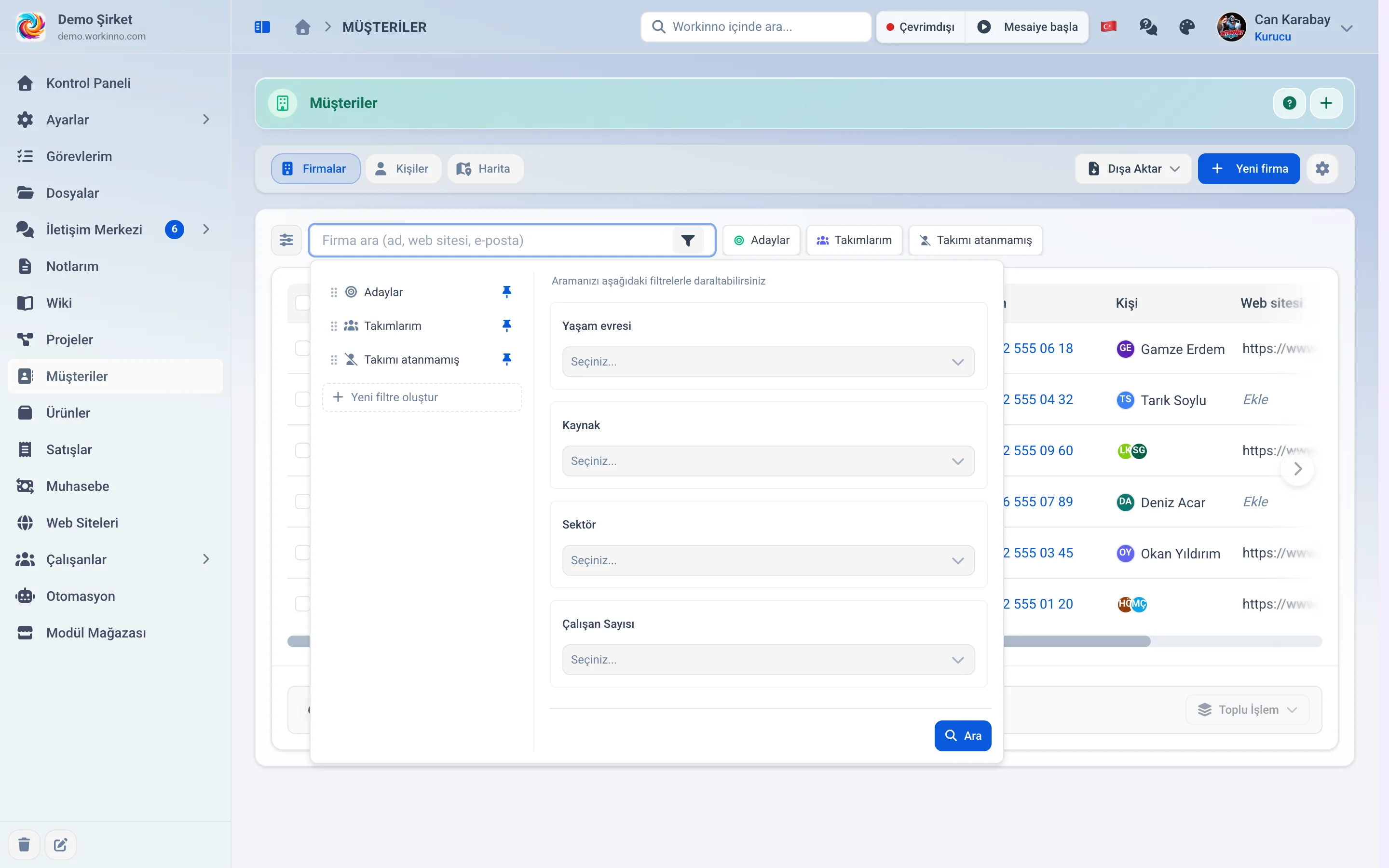
Filtre alanları
Firmalar ve kişiler için ortak alanlar:
Yaşam evresi: müşterinin durumu (Aday, Potansiyel, Müşteri, Kayıp veya kendi eklediğiniz durumlar).
Kaynak: müşterinin nereden geldiği.
Takım: müşterinin atandığı takım. Takımı olmayan kayıtları da ayrıca seçebilirsiniz.
Sorumlu: müşterinin sorumlu ekip arkadaşı. Birden çok kişi seçebilir, sorumlusu boş kalmış kayıtları da ayrıca seçebilirsiniz.
Etiket: müşteriye verdiğiniz etiketler. Birden çok etiket seçtiğinizde Herhangi biri seçilen etiketlerden en az birini taşıyan müşterileri, Hepsi yalnızca hepsini birden taşıyanları getirir. Seçilenleri hariç tut ile bu etiketlerin hiçbirini taşımayan müşterileri görürsünüz.
Yalnızca firmalarda:
Sektör
Çalışan Sayısı
Ülke
Yasal Tür: yalnızca çalışma alanınızda fiilen kullanılan türler listelenir.
Vergi Numarası, Vergi Dairesi, MERSIS Numarası ve Şirket Tescil Numarası: yazdığınız ifadeyi içeren firmalar gelir.
Yalnızca kişilerde:
Bağlı firma: kişinin bağlı olduğu firma.
Uyruk
Cinsiyet
İletişim dili
Unvan ve Kimlik No: yazdığınız ifadeyi içeren kişiler gelir.
Doğum tarihi: başlangıç ve bitiş günü girerek aralık süzersiniz.
İki sekmede de Para birimi ile süzebilirsiniz.
Birden fazla alanı aynı anda kullanabilirsiniz; sonuçta hepsini karşılayan kayıtlar kalır. Arama kutusuna yazdığınız metin de filtrelere eklenir.
Müşteri ayarlarından eklediğiniz özel alanların hepsi bu panelde çıkar:
Sayı ve tutar: alt ve üst sınır girerek aralık süzersiniz.
Tarih ve tarih-saat: başlangıç ve bitiş günü girersiniz.
Tek seçim ve çoklu seçim: bir veya birkaç seçenek işaretlersiniz; çoklu seçimde işaretlediklerinizden birini taşıyan kayıtlar gelir.
Evet / hayır: işaretli olanları ya da olmayanları ayırırsınız. Hiç doldurulmamış kayıt "hayır" sayılır.
Metin, e-posta, telefon ve bağlantı: yazdığınız ifadeyi içeren kayıtlar gelir.
Süzgeç dışa aktarmaya da uygulanır, indirdiğiniz dosyada ekranda gördüğünüz kayıtlar bulunur.
Kendi filtrenizi kaydetme
Sık kullandığınız bir süzme birleşimini saklayabilirsiniz:
Filtre panelini açın ve alanları doldurun.
Sol bölümdeki Yeni filtre oluştur satırına basın.
Filtreye bir ad verin ve kaydedin.
Kayıtlı filtre sol bölümde listelenir; üzerine tıklayınca liste hemen o filtreyle süzülür ve pencere kapanır. Yanındaki raptiye simgesiyle şeride sabitlerseniz pencereyi açmadan tek tıkla uygularsınız. Koşullarını değiştirmek için pencereyi yeniden açın: uygulanan filtre formda durur, değiştirip Kaydet'e basarsınız. Kayıtlı filtreleri sürükleyerek sıralayabilir, düzenleyebilir, kopyalayabilir veya silebilirsiniz.
Kaydettiğiniz filtre varsayılan olarak yalnızca sizde görünür. Kaydetme penceresindeki Çalışma alanı ile paylaş kutusunu işaretlerseniz filtre tüm üyelerin panelinde Paylaşılanlar başlığı altında çıkar; yalnızca siz düzenleyebilirsiniz. Bu kutu, paylaşılan görünümleri yönetme yetkisi olan kullanıcılara görünür (varsayılan olarak sahip ve yöneticiler). Paylaşımı kapattığınızda filtre başkalarının şeridinden de kalkar. Kayıtlı görünümle farkı için Kayıtlı Görünümler makalesine bakın.
Firmalar ve Kişiler sekmelerinin filtreleri birbirinden ayrıdır.
Sabitleme sınırı
Bir şeride en fazla 20 filtre sabitleyebilirsiniz. Başlangıçta duran üç hazır çip de bu sayıya dahildir, yani yeni sabitlemeler için 17 yeriniz kalır. Firmalar ve Kişiler sekmeleri ayrı sayılır; her birinde 20 hakkınız vardır.
Tavana ulaştığınızda sabitlenmemiş filtrelerin raptiye simgesi soluklaşır ve basılamaz olur; üzerine geldiğinizde "Maksimum sabit sayısına ulaşıldı" yazar. Yer açmak için sabitlediğiniz filtrelerden birinin raptiyesine basıp şeritten kaldırın. Kaldırdığınız filtre silinmez, panelde durmaya devam eder.
Filtrenin etkisi
Uyguladığınız filtre yalnızca listeyi değil, Dışa Aktar ile indirdiğiniz dosyayı da süzer. Ekranda gördüğünüz kayıt kümesi neyse dosyaya da o gider.
Questions fréquentes
Hazır filtre çiplerini kaldırabilir miyim?
Evet. Filtre panelinde çipin yanındaki raptiye simgesine basarak şeritten kaldırırsınız. Filtre yok olmaz, panelde durmaya devam eder.
Şeride kaç filtre sabitleyebilirim?
En fazla 20 tane. Başlangıçta görünen üç hazır çip de bu sayıya dahildir. Firmalar ve Kişiler sekmelerinin şeritleri ayrı sayılır, her birinde 20 hakkınız vardır.
Raptiye simgesi soluk görünüyor ve basamıyorum, neden?
O şeritte sabitleme tavanına ulaşmışsınızdır. Simgenin üzerine geldiğinizde "Maksimum sabit sayısına ulaşıldı" yazar. Yer açmak için sabitlediğiniz filtrelerden birini şeritten kaldırın.
Kaydettiğim filtreyi ekip arkadaşlarım görür mü?
Varsayılan olarak hayır; kaydettiğiniz filtre yalnızca sizde görünür. Kaydederken Çalışma alanı ile paylaş kutusunu işaretlerseniz tüm üyeler görür. Bu kutu yalnız paylaşılan görünümleri yönetme yetkisi olanlara (varsayılan olarak sahip ve yöneticiler) çıkar.
Firmalar sekmesinde kaydettiğim filtre Kişiler sekmesinde de çıkar mı?
Hayır. İki sekmenin filtreleri ayrı tutulur; her sekmede kendi kayıtlı filtrelerinizi görürsünüz.
Aynı anda birden fazla filtre kullanabilir miyim?
Evet. Seçtiğiniz filtreler birlikte uygulanır ve hepsini karşılayan kayıtlar listelenir. Arama kutusuna yazdığınız metin de bunlara eklenir.
Takımı atanmamış filtresi ne işe yarar?
Hiçbir takıma atanmamış müşterileri gösterir. Sahipsiz kalmış kayıtları toplu olarak gözden geçirmek için kullanışlıdır.
Telefon numarasına göre filtre var mı?
Hazır bir telefon filtresi yoktur. Numaradan kayda ulaşmak için liste aramasına numaranın en az dört rakamını yazın; boşluk, tire ya da ülke kodu fark etmez.
Filtre kurduğumda dışa aktardığım dosya da süzülür mü?
Evet. Dışa aktarma o an ekranda uyguladığınız arama ve filtreleri kullanır.
Yaşam evresi ile Durum aynı şey mi?
Evet. Listede Durum sütununda gördüğünüz rozet ile filtredeki Yaşam evresi alanı aynı bilgiyi gösterir.
Cet article vous a-t-il été utile ?