

Proje Ayarları
Projenin adını, görünümünü, kimlerin erişeceğini ve hangi araçların açık olacağını buradan belirleyin.
Ayarlar penceresini açma
Projenin üst çubuğundaki Ayarlar düğmesine tıklayın. Proje düzenleme penceresi açılır. Aynı pencereyi Projeler listesindeki satırın sonundaki Ayarlar düğmesinden de açarsınız.
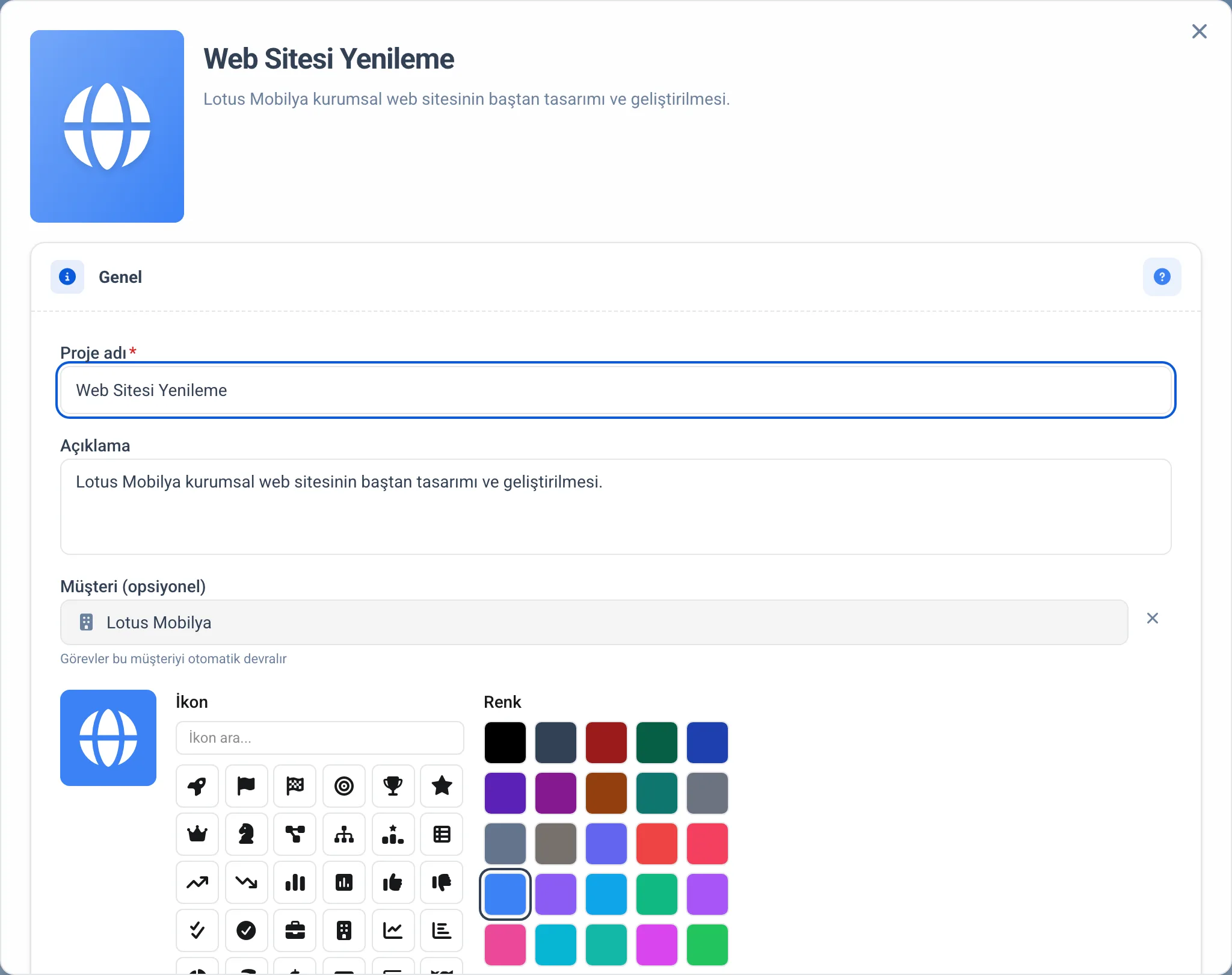
Pencerenin üstünde projenin ikonu, rengi, adı ve açıklaması önizleme olarak görünür. Yaptığınız değişiklikler burada anında yansır ama Değişiklikleri kaydet düğmesine basana kadar kaydedilmez.
İkon seçicinin üstündeki Logo / İkon sekmesinden projeye kendi görselinizi de yükleyebilirsiniz (en fazla 5 MB; JPEG, PNG, WebP, GIF). Logo yüklemek ve Logo ile İkon arasında geçiş yapmak anında kaydedilir, kaydet düğmesini beklemez. Logo aktifken proje listede ve proje sayfasında bu görselle görünür.
Projeyi düzenleme yetkiniz yoksa pencere salt okunur açılır.
Genel
Proje adı: zorunludur, en fazla 200 karakter. Boş bırakırsanız kaydedemezsiniz.
Açıklama: isteğe bağlıdır.
İkon ve Renk: projeyi listelerde ve sol menüde tanımanızı sağlar.
Müşteri: projeyi bir firmaya veya kişiye bağlar, isteğe bağlıdır. Seçtiğiniz müşteri projeler listesindeki Müşteri sütununda görünür ve filtrelenebilir. Projede açtığınız yeni görevler bu müşteriyi devralır. Bağı kaldırmak için seçiciyi temizlemeniz yeterlidir. Bu alan yalnızca Müşteriler modülü açıkken çıkar.
Katılımcılar ve Yöneticiler
Katılımcılar projeye kimlerin erişebileceğini belirler:
Herkes: çalışma alanındaki tüm üyeler projeyi görüntüleyebilir. Değişiklik yapabilmeleri için üye olarak eklenmeleri gerekir.
Seçili üyeler: yalnızca eklediğiniz üyeler projeye girer. Bu seçenekte bir Üyeler alanı açılır.
Takım: seçtiğiniz takımın üyeleri projeye girer. Takım seçmek zorunludur, seçmezseniz kaydedemezsiniz.
Özel: projeyi yalnızca siz görürsünüz. Üye ve yönetici eklenemez.
Yöneticiler alanında projeyi yönetecek kişileri seçersiniz. Projeyi oluşturan kişi listeden çıkarılamaz. Bir yöneticiyi listeden çıkardığınızda projeden atılmaz, Katılımcı rolüne düşer.
Katılımcıları Özel yaptığınızda projeye elle eklenmiş üyeler projeden çıkarılır. Çalışma alanı sahibi ve yöneticileri özel projelere de erişmeye devam eder.
Üyeleri ve rollerini ayrıntılı yönetmek için Üyeler sayfasını kullanın. → Proje Üyeleri
Aktif Özellikler
Projede hangi araçların açık olacağını buradan seçersiniz:
Dosyalar: projenin dosya bölümü. Kapatınca üst çubuktaki Dosyalar kaybolur.
Sohbet: projenin mesaj kanalı. Kapatınca kanal arşivlenir, mesajlar silinmez.
Wiki: projenin bilgi sayfaları.
Liste görünümü, Pano görünümü, Takvim görünümü: görev sayfasındaki görünümler. Kapatılan görünüm sayfada hiç çıkmaz. Zaman çizelgesi kapatılamaz.
Tekrarlayan görevler: görevlerin belirli aralıklarla yeniden oluşması.
Alt görevler: bir görevin altına daha küçük adımlar eklenmesi.
Zaman takibi: görevde geçen sürenin ölçülmesi.
Şablonun zorunlu tuttuğu özelliklerde Zorunlu rozeti bulunur, bunlar kapatılamaz.
Bir özelliği kapatmak veriyi silmez. Dosyalar kapatıldığında proje klasörü, Sohbet kapatıldığında proje kanalı yerinde kalır; özelliği tekrar açtığınızda geri gelirler.
Otomatik aşama taşıma
Görev tamamlanınca otomatik taşı seçeneği, bir görev tamamlandı olarak işaretlendiğinde onu panoda seçtiğiniz aşamaya kendiliğinden taşır. Görevi listede, detayında veya bir otomasyonla tamamlasanız da fark etmez; kartı ayrıca sürüklemeniz gerekmez.
Seçeneği açtığınızda altında Hedef aşama çıkar; görevin taşınacağı aşamayı burada seçersiniz. Seçilebilir aşamalar yalnızca tamamlandı olarak işaretlenmiş olanlardır. Panonuzda böyle bir aşama yoksa ayar kullanılamaz ve bunu söyleyen bir uyarı görünür; önce bir aşamayı tamamlandı olarak işaretlemeniz gerekir.
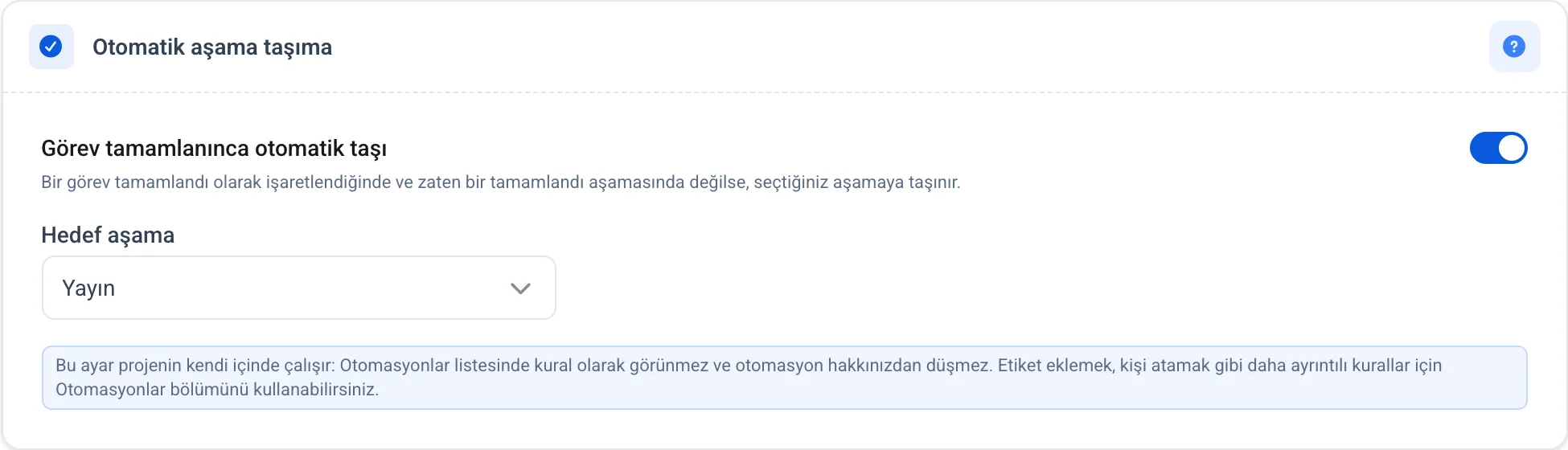
Görev zaten bir tamamlandı aşamasındaysa taşınmaz. Böylece kartı bilerek "Başarısız" gibi ayrı bir tamamlanma aşamasına koyduysanız, ayar onu yerinden oynatmaz.
Bu ayar kapalı gelir; isteyen proje açar.
Ayarın altında bunu hatırlatan bir bilgi notu bulunur: burası projenin kendi ayarıdır, bir otomasyon kuralı değildir. Otomasyonlar listesinde çıkmaz, kural hakkınızdan düşmez ve Otomasyonlar modülü kapalıyken de çalışır. Etiket eklemek ya da kişi atamak gibi daha ayrıntılı kurallar kurmak isterseniz projenin Otomasyonlar bölümünü kullanın.
Hedef olarak seçtiğiniz aşamayı sonradan silerseniz seçim boşalır ve görevler taşınmaz. Bu durumda ayarlar penceresinden yeni bir hedef aşama seçin.
→ Proje Aşamaları, Proje Otomasyonları
Projeyi pasif yapma
Pencerenin altındaki Tehlikeli alan bölümünde Bu projeyi pasif yap düğmesi bulunur. Pasif proje aktif listeden gizlenir, verisi durur. Aynı düğme pasif projede Aktif yap olur.
Pasif projeleri görmek için Projeler listesinin filtresinden Pasifleri göster seçeneğini açın. → Projeler Listesi
Projeyi silme
Aynı bölümdeki Projeyi sil düğmesi onay ister. Onayladığınızda proje çöp kutusuna taşınır. Projenin görevleri, klasörleri ve sohbet kanalı da birlikte taşınır. 30 gün içinde projeyi geri getirirseniz hepsi geri gelir; süre dolduğunda kalıcı olarak silinir.
Silme sonrası çıkan bildirimden işlemi hemen geri alabilirsiniz.
Sistem projeleri silinemez.
Pasif yapma ve silme yalnızca çalışma alanı yetkisine bağlı değildir; projedeki rolünüz de en az Katılımcı olmalıdır. Projede Görüntüleyici rolündeyseniz Tehlikeli alan bölümü hiç görünmez. Silme yetkiniz takımla sınırlandırılmışsa yalnızca kendi takımınıza bağlı projeleri silersiniz. → Projeler Listesi
İlgili: Projeler, Proje Üyeleri, Projeler Listesi, Proje Görevleri
Questions fréquentes
Değişiklikler otomatik kaydediliyor mu?
Hayır. Ayarlar penceresinde değişiklik yaptıktan sonra "Değişiklikleri kaydet" düğmesine basmanız gerekir. Üç şey bunun dışındadır ve anında kaydedilir: Üyeler sayfasındaki rol ve takım değişiklikleri, logo yükleme veya kaldırma, logo ile ikon arasında geçiş.
Bir özelliği kapatırsam verilerim silinir mi?
Hayır. Kapatılan özelliğin bölümü proje üst çubuğundan kaldırılır, verisi durur. Özelliği tekrar açtığınızda bölüm geri gelir.
Şablonun zorunlu tuttuğu bir özelliği kapatabilir miyim?
Hayır. "Zorunlu" rozetli özellikler kapatılamaz.
Otomatik aşama taşımayı Otomasyonlar listesinde neden göremiyorum?
Bu bir otomasyon kuralı değil, projenin kendi ayarıdır. Otomasyonlar listesinde çıkmaz, kural hakkınızdan düşmez ve Otomasyonlar modülü kapalıyken de çalışır.
Görevi tamamladım ama hedef aşamaya taşınmadı, neden?
Hedef aşamada doldurulması zorunlu bir alan boşsa taşıma yapılmaz, görev tamamlandı olarak kaldığı aşamada kalır. Alanı doldurup görevi elle taşıyabilirsiniz. Görev zaten bir tamamlandı aşamasındaysa da taşınmaz.
Hedef seçtiğim aşamayı silersem ne olur?
Ayar çalışmaz duruma gelir ve görevler taşınmaz. Ayarlar penceresini açıp yeni bir hedef aşama seçmeniz gerekir.
Pasif yapmak ile silmek arasındaki fark nedir?
Pasif yapmak projeyi yalnızca aktif listeden gizler, hiçbir veriyi silmez ve tek tıkla geri alınır. Silmek ise projeyi ve içindeki görevleri çöp kutusuna taşır.
Projeyi silersem içindekilere ne olur?
Projenin görevleri, klasörleri ve sohbet kanalı da çöp kutusuna gider. 30 gün içinde projeyi geri getirirseniz hepsi geri gelir.
Silinen proje ne zaman kalıcı olarak yok olur?
Çöp kutusunda 30 gün bekler, sonra kalıcı olarak silinir.
Bazı projelerde "Bu projeyi sil" düğmesini neden göremiyorum?
Sistem projeleri silinemez. Ayrıca silme yetkiniz yoksa düğme çıkmaz.
Tehlikeli alan bölümünü hiç göremiyorum, neden?
Ya silme ve pasif yapma yetkiniz yok ya da projedeki rolünüz Görüntüleyici. Bu rolde bölüm hiç çizilmez; en az Katılımcı rolü gerekir.
Düğme görünüyor ama silme tamamlanmıyor, neden?
Silme yetkiniz takımla sınırlandırılmış olabilir. O durumda yalnızca kendi takımınıza bağlı projeleri silersiniz; takımı olmayan bir projede düğme görünür ama işlem tamamlanmaz.
Katılımcıları "Özel" yaparsam mevcut üyelere ne olur?
Projeye elle eklenmiş üyeler projeden çıkarılır. Projeyi yalnızca siz görürsünüz. Çalışma alanı sahibi ve yöneticileri her projeye erişmeye devam eder.
Ayarları kim değiştirebilir?
Ad, açıklama, ikon ve renk için proje güncelleme yetkisi yeterlidir. Aktif özellikleri değiştirme, üye yönetme, pasif yapma ve silme varsayılan olarak Kurucu ve Yönetici rollerindedir.
Projenin takımını nereden değiştiririm?
Katılımcılar "Takım" seçiliyken ayarlar penceresindeki Takım kutusundan. Üyeler sayfasındaki Takım kutusundan da değiştirebilirsiniz.
Projeyi bir müşteriye bağlayabilir miyim?
Evet. Genel bölümündeki Müşteri kutusundan bir firma veya kişi seçersiniz. Bağladığınız müşteri projeler listesinde görünür ve filtrelenebilir.
Bir projeye birden fazla müşteri bağlayabilir miyim?
Hayır. Bir projeye tek bir firma veya tek bir kişi bağlanır. Birden çok kaydı ilişkilendirmek için projenin İlgili Kayıtlar bölümünü kullanın.
Müşteri kutusunu göremiyorum, neden?
Müşteriler modülü kapalıysa bu alan çıkmaz. Modül Mağazası'ndan Müşteriler modülünü açtığınızda görünür.
Projeye müşteri bağlarsam mevcut görevler de o müşteriye bağlanır mı?
Hayır. Yalnızca bundan sonra açılan görevler projenin müşterisini devralır. Görev oluştururken başka bir müşteri seçerseniz sizin seçiminiz geçerli olur.
Cet article vous a-t-il été utile ?