


Workinno'ya ilk adım: hesap ve çalışma alanı
Hesabınızı açın, çalışma alanınızı kurun ve ekibinizle çalışmaya bugün başlayın.
Hesap oluşturma
Kayıt ekranını workinno.com/register adresinden açarsınız.
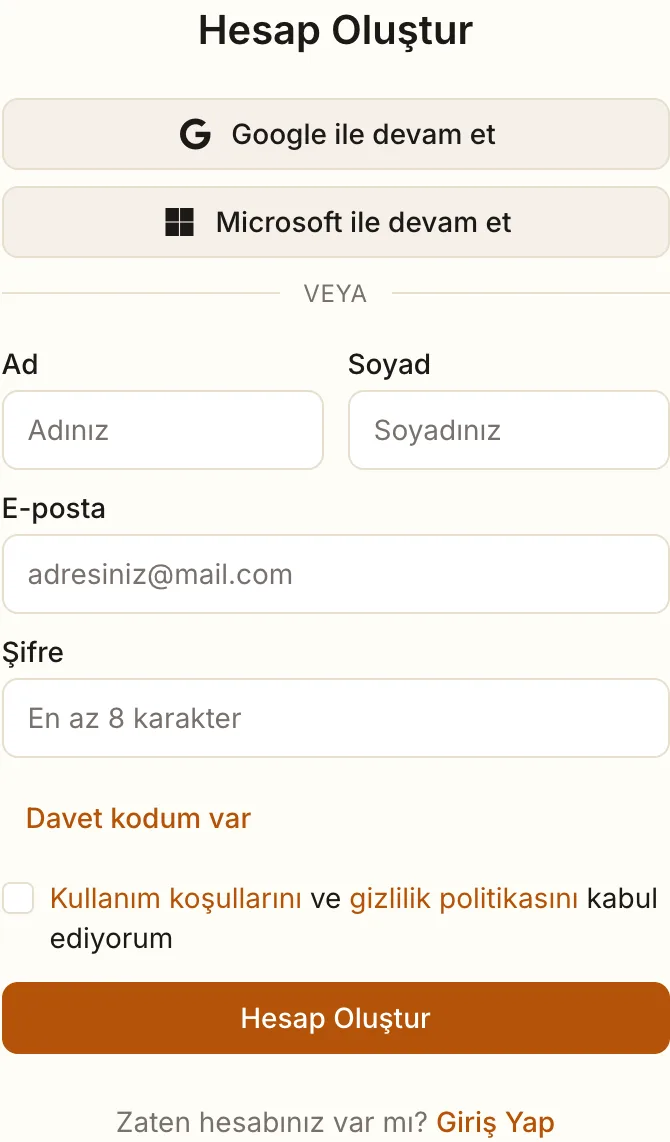
Formu doldurup Hesap Oluştur'a basarsınız:
Ad ve Soyad: en az 2 karakter.
E-posta: doğrulama bağlantısı bu adrese gider, sonra giriş adresiniz olur.
Şifre: en az 8 karakter. Alanın sağındaki göz simgesine basarak yazdığınız şifreyi görebilirsiniz.
Kullanım koşullarını ve gizlilik politikasını kabul ediyorum: işaretlenmeden kayıt tamamlanmaz.
Kayıt ekranını hangi dilde görüyorsanız hesabınızın dili o olur. Dili sonradan Ayarlar > Dil ve Bölge'den değiştirebilirsiniz.
Bir iş ortağından ya da bayiden kod aldıysanız Hesap Oluştur'un altındaki Davet kodum var düğmesine basarsınız; kod açılan küçük pencereye yazılır. Kod, kaydınızın o kişiye ait olduğunu işaretler ve satış komisyonu ona yazılır. Çalışma alanınıza erişim vermez: bir çözüm ortağının alanınıza girebilmesi için sizin Ayarlar > Çözüm Ortağı Erişimi'nden onu atamanız gerekir. Kod sosyal hesapla kayıtta da geçerlidir: önce kodu girip pencereyi kapatır, sonra Google ile devam et, Microsoft ile devam et, Apple ile devam et ya da LinkedIn ile devam et düğmesini kullanırsınız.
Fiyatlandırma sayfasında bir paket seçip Satın Al ile geldiyseniz formun üstünde seçtiğiniz paketin adı ve ödeme dönemi yazar. Hesabınızı oluşturup giriş yaptıktan sonra o paketin ödeme ekranına geçersiniz. Çalışma alanınız henüz yoksa ödeme ekranı önce bir çalışma alanı kurmanızı ister; kurma ekranında da aynı paket özeti durur.
Formu doldurmak yerine Google ile devam et, Microsoft ile devam et, Apple ile devam et ya da LinkedIn ile devam et düğmelerini de kullanabilirsiniz. Bu yolda şifre belirlemez ve e-posta doğrulama adımını geçersiniz.
E-posta doğrulama
Kayıt tamamlanınca ekranda Yeni Hesap Oluşturuldu başlığı ve bağlantının hangi adrese gönderildiği yazar. Adresi yanlış yazdıysanız aynı ekrandaki Adres yanlış mı? Düzeltin bağlantısına basın, doğru adresi yazıp Düzelt ve gönder deyin: yeni bağlantı doğru adrese gider, yanlış adrese gidenler geçersiz olur. Düzeltme yalnız kayıt olduğunuz tarayıcıdan ve adres doğrulanmadan önce yapılabilir. E-postanızdaki bağlantıya tıkladığınızda "E-posta Doğrulandı!" sayfası açılır ve Giriş Yap'a basarak devam edersiniz. Bağlantıyı kayıt olduğunuz tarayıcıdan başka bir yerde açarsanız (örneğin bilgisayardan kayıt olup e-postayı telefonda açtıysanız ya da mobil uygulamadan kayıt olduysanız) sayfa sizden şifrenizi yeniden belirlemenizi ister: Şifre Belirle'ye basın ve yeni şifrenizi yazın. Bu, adresinizle sizden başkasının açtığı bir kaydın onun koyduğu şifreyle kullanılmasını önler.
Bağlantı 24 saat geçerlidir. Doğrulama tamamlanmadan giriş yapamazsınız. E-posta gelmediyse aynı ekrandaki Doğrulama e-postasını yeniden gönder düğmesine basarsınız. Süresi dolmuş ya da geçersiz bir bağlantı açtıysanız sayfa "Geçersiz veya süresi dolmuş doğrulama bağlantısı" der; orada e-posta adresinizi yazıp yeni bağlantı istersiniz.
Doğrulama e-postası, kayıt olurken siteyi hangi dilde görüyorsanız o dilde gelir. Kayıttan sonra hesabınızın dilini değiştirirseniz sonraki e-postalar yeni dilde ulaşır.
Çalışma alanı oluşturma
İlk girişinizde üç adımlı kurulum sihirbazı açılır. İlk adımda çalışma alanınızı kurarsınız. Çalışma alanı, ekibinizin, projelerinizin ve görevlerinizin bağlı olduğu yerdir. → Workinno sözlüğü
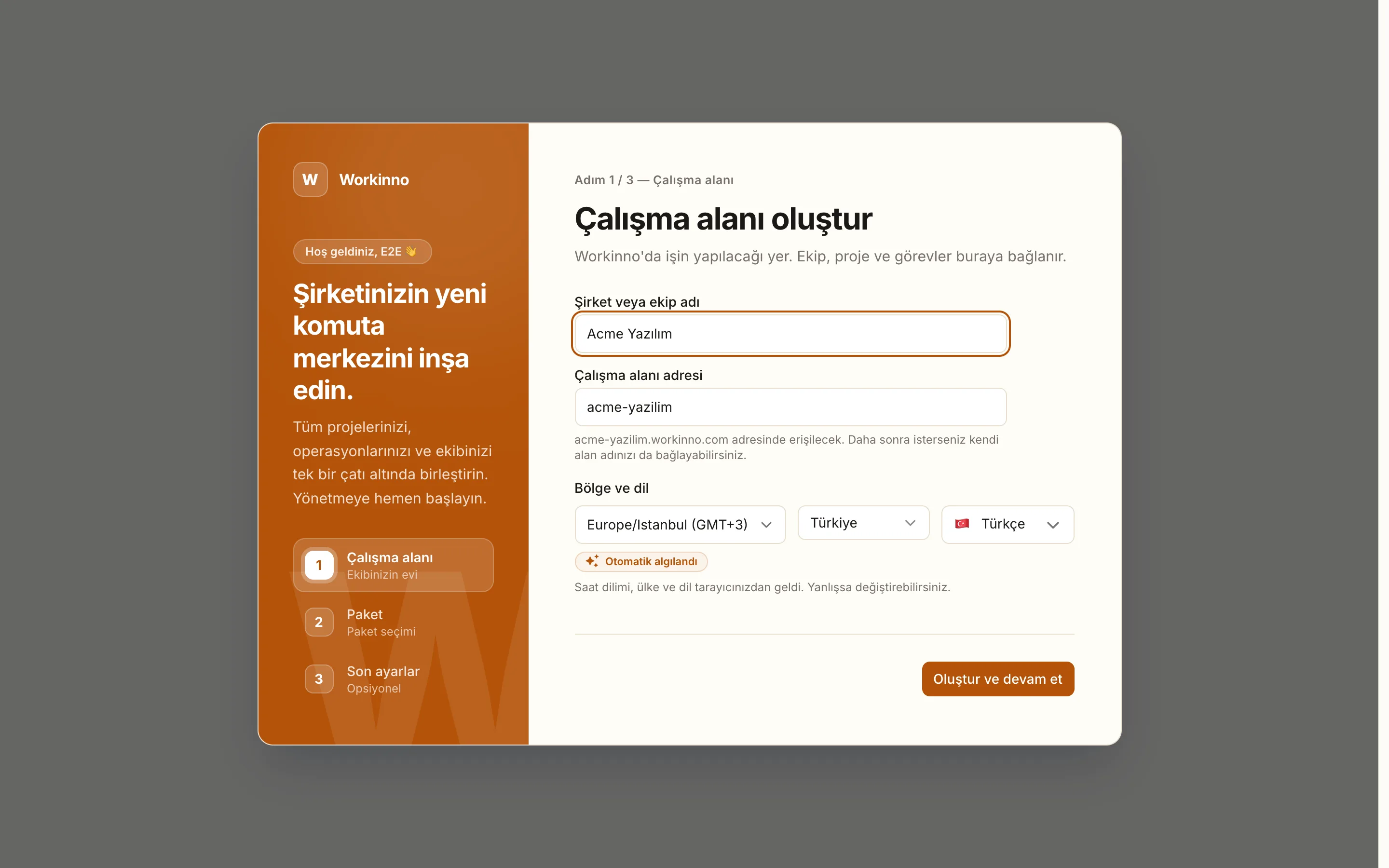
Şirket veya ekip adı: uygulamada görünen addır, zorunludur.
Çalışma alanı adresi: yazdığınız addan kendiliğinden türetilir, istediğiniz gibi değiştirebilirsiniz. En az 3 karakter olur; yalnızca küçük harf, rakam ve tire içerir; sadece rakamdan oluşamaz. Alanınıza bu adresle girersiniz (örneğin
acme-yazilim.workinno.com).Bölge ve dil: saat dilimi, ülke ve dil tarayıcınızdan algılanır, kurulum da baştan sizin dilinizde açılır. Üçü de değiştirilebilir. Dili değiştirirseniz kalan adımlar yeni dilde devam eder ve bu dil hesabınıza kaydedilir.
Oluştur ve devam et'e bastığınızda çalışma alanı oluşturulur ve ikinci adıma geçersiniz.
Paket seçimi
İkinci adımda paketinizi seçersiniz. Hayat Boyu Ücretsiz paket seçili gelir ve temel modüllerin tamamını içerir.
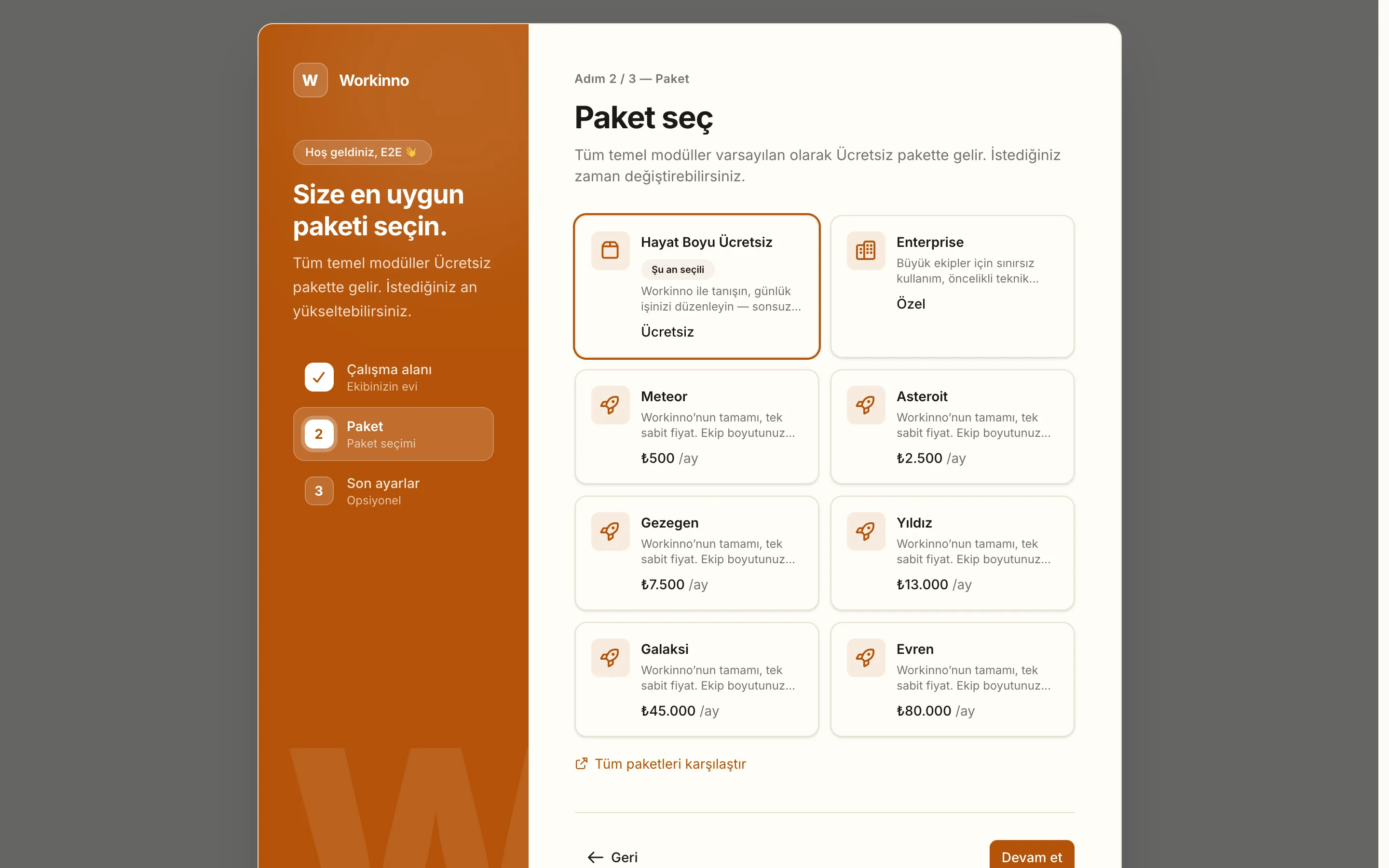
Paketler solda liste hâlinde durur; ücretli paketlerin fiyatı, üstte seçtiğiniz döneme göre (aylık ya da yıllık) listede adının yanında yazar, böylece paketleri tek tek seçmeden karşılaştırırsınız. Seçtiğinizin içeriği sağda açılır: kaç kullanıcıya kadar olduğu, varsa kaç web sitesi alacağınız ve ürünün tüm modülleri. Modül listesi her pakette aynıdır; o pakette açık olanlar işaretli, kapalı olanlar kilitli görünür, böylece paketleri yan yana karşılaştırabilirsiniz. Formlar satırının yanında o pakette kaç form açabileceğiniz ve ayda kaç gönderim alabileceğiniz yazar. Ücretli paketler ekip boyutuna göre sabit aylık fiyatlıdır; orada kullanıcı sayısını fiyatın altındaki vurgulu şerit söyler ("3 kullanıcının tamamı bu fiyata dahil"), aynı sayı ikinci kez tekrarlanmaz. Listeden bir satıra tıklayarak seçim yaparsınız. Alttaki buton seçiminize göre değişir:
Ücretsiz bir paket seçiliyken Devam et üçüncü adıma götürür.
Ücretli bir paket seçiliyken Ödemeye geç sizi doğrudan ödeme ekranına götürür.
Listenin altında VIP Partner kurulum ve destek hizmeti kutusu durur: özel bir kuruluma ihtiyacınız varsa işaretleyip 30 dakikalık ücretsiz danışmanlık için ekibin sizi aramasını isteyebilirsiniz. Paketlerin ayrıntılı karşılaştırmasını sonradan Abonelik ve Fatura sayfasından da açabilirsiniz. → Paket seçimi
Son ayarlar
Üçüncü adımdaki alanların hepsi opsiyoneldir ve sonradan değiştirilebilir.
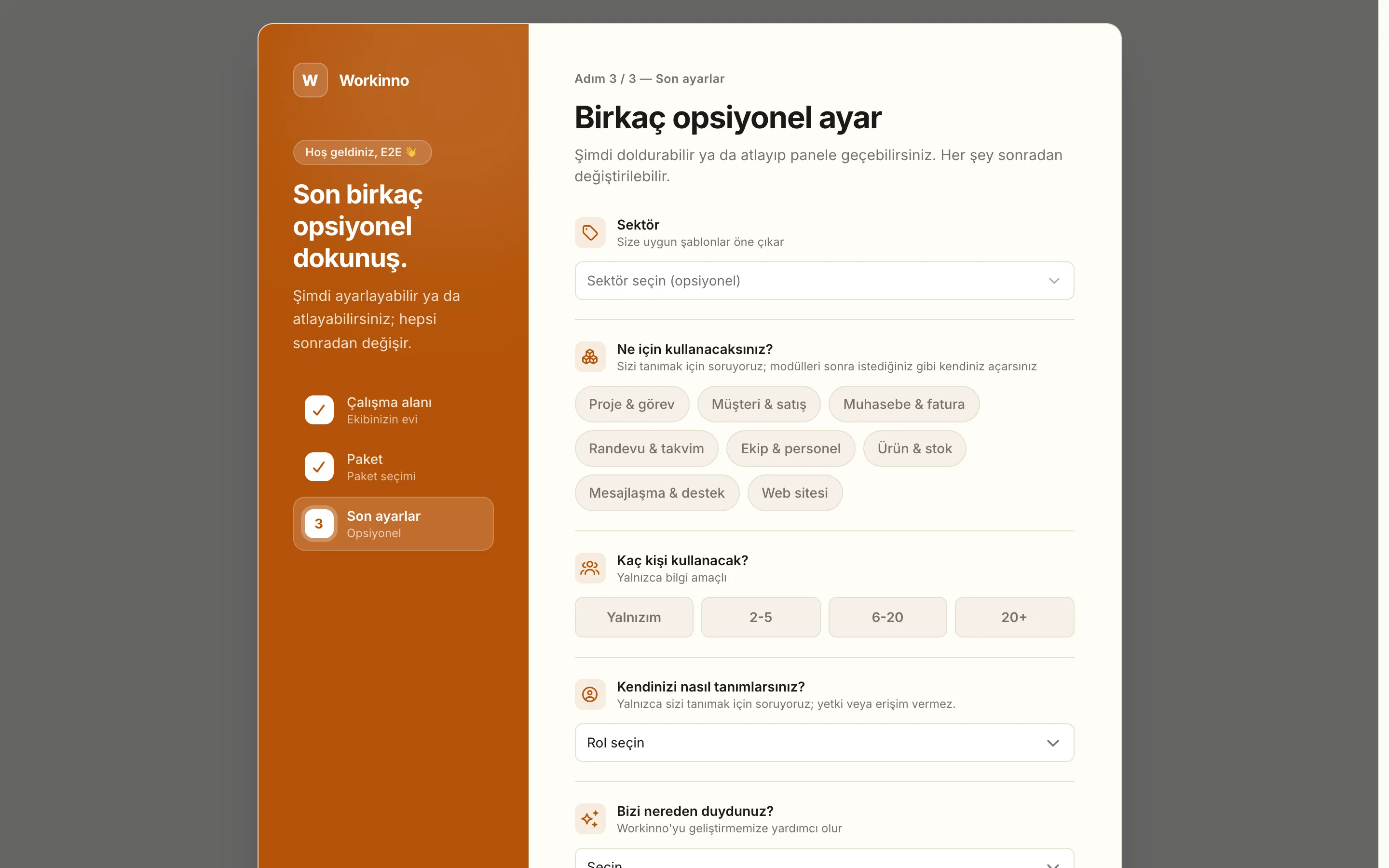
Ne için kullanacaksınız?: birden fazla seçenek işaretleyebilirsiniz. Bu cevap modülleri açıp kapatmaz, modülleri sonra kendiniz yönetirsiniz. → Modül Mağazası
Kaç kişi kullanacak?: Yalnızım, 2-5, 6-20 ya da 20+.
Kendinizi nasıl tanımlarsınız?: yalnızca bilgi amaçlıdır, yetki ya da erişim vermez.
Bizi nereden duydunuz?: Google araması, sosyal medya, arkadaş tavsiyesi, iş ortağı ya da sosyal medya fenomeni, reklam ya da diğer.
Ekip arkadaşlarınızın e-posta adreslerini yazarak onları hemen davet edebilirsiniz.
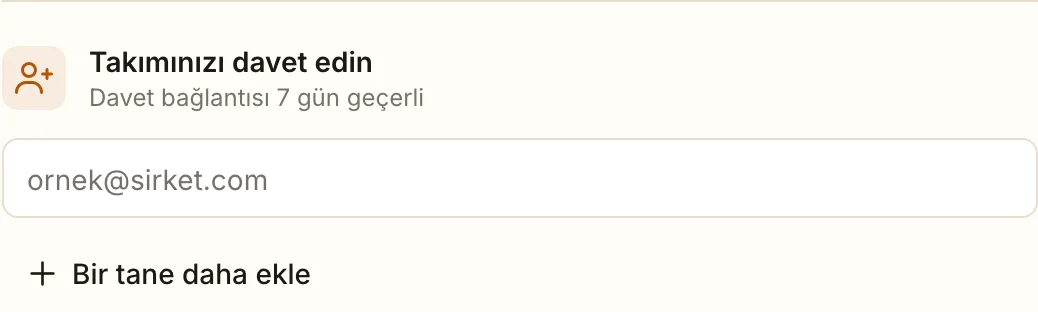
Bir tane daha ekle ile satır çoğaltırsınız; bu adımda en fazla 5 kişi davet edilir. Davet bağlantısı 7 gün geçerlidir. Satırların altındaki Davet edilenlerin rolü kutusu davet edilenlerin hangi rolle katılacağını gösterir; çalışma alanının varsayılan rolü seçili gelir, isterseniz başka bir rol seçersiniz. Seçtiğiniz rol bu adımdaki tüm davetlere uygulanır, rolü kişi bazında sonradan Üyeler sayfasından değiştirebilirsiniz. → Üye davet etme
Çalışma alanınız ilk adımda oluşturulmuştur. Tamamla ve alana gir'e bastığınızda kurulum tamamlanır ve doğrudan çalışma alanınıza girersiniz.
İlgili: Çalışma alanı ayarları · Paket seçimi · Üye davet etme
Questions fréquentes
Doğrulama e-postası gelmezse ne yapmalıyım?
Önce gereksiz (spam) klasörünüze bakın. Bağlantı 24 saat geçerlidir. E-posta ulaşmadıysa ya da bağlantının süresi dolduysa **Doğrulama e-postasını yeniden gönder** düğmesiyle yeni bir bağlantı isteyin; bu düğme kayıt sonrası ekranda, doğrulanmamış hesapla giriş denediğinizde ve süresi dolmuş bağlantının açtığı sayfada çıkar.
Kayıt olurken e-posta adresimi yanlış yazdım, ne yapmalıyım?
Kayıt sonrası ekranda **Adres yanlış mı? Düzeltin** bağlantısına basın ve doğru adresi yazın. Doğrulama bağlantısı yeni adrese gider. Bu ekranı kapattıysanız doğru adresle yeniden kayıt olun.
E-postamı doğrulamadan giriş yapabilir miyim?
Hayır. Doğrulanmamış hesapla giriş denediğinizde "E-posta adresinizi doğrulamanız gerekiyor" uyarısı alırsınız.
Aynı e-posta ile ikinci kez kayıt olabilir miyim?
Hayır. Adres kayıtlıysa "Bu email adresi zaten kayıtlı" uyarısı çıkar. Şifrenizi hatırlamıyorsanız giriş ekranındaki **Şifremi unuttum** bağlantısını kullanın.
Çalışma alanı adresini sonradan değiştirebilir miyim?
Evet. Adres çalışma alanı ayarlarından değiştirilir; eski adres artık çalışmaz. → Çalışma alanı adresini değiştirme
Kurulumun son adımını boş bırakabilir miyim?
Evet. Kullanım amacı, kişi sayısı, rol, kaynak ve davet alanlarının hepsi opsiyoneldir. Boş bırakıp **Tamamla ve alana gir**'e basarsanız doğrudan çalışma alanınıza girersiniz.
Paketi kurulum sırasında seçmek zorunda mıyım?
Hayır. Hayat Boyu Ücretsiz paket seçili gelir; hiçbir şey değiştirmeden devam edebilir, paketi sonradan Abonelik ve Fatura sayfasından yükseltebilirsiniz.
Davet ettiğim kişiler ne kadar süre içinde katılmalı?
Davet bağlantısı 7 gün geçerlidir. Bu adımda en fazla 5 kişi davet edebilirsiniz; kalanları çalışma alanı kurulduktan sonra Üyeler sayfasından davet edersiniz.
Kurulumda davet ettiğim kişiler hangi rolle katılır?
Davet satırlarının altındaki **Davet edilenlerin rolü** kutusunda seçili rolle katılırlar. Kutuya dokunmazsanız çalışma alanının varsayılan rolü kullanılır.
Birden fazla çalışma alanı kurabilir miyim?
Evet. Aynı hesapla yeni bir çalışma alanı kurduğunuzda kurulum sihirbazı baştan açılır ve her alan kendi adresinde çalışır.
Google, Microsoft, Apple ya da LinkedIn hesabımla kayıt olursam şifre belirlemem gerekir mi?
Hayır. Sosyal hesapla devam ettiğinizde şifre oluşturmazsınız ve e-posta doğrulama adımı da geçilmiş olur.
Davet kodu girersem çalışma alanımı başkası görebilir mi?
Hayır. Kod yalnızca kaydınızın hangi iş ortağına ait olduğunu işaretler ve komisyonu ona yazar. Kimseye çalışma alanınıza erişim vermez. Bir çözüm ortağının alanınıza erişebilmesi için siz **Ayarlar > Çözüm Ortağı Erişimi**'nden onu atamalısınız; bu erişimi istediğiniz zaman kaldırabilirsiniz.
Girişim açıkken kayıt ya da giriş sayfasını açarsam ne olur?
Form gösterilmez. Kısa bir yükleme işaretinden sonra gideceğiniz yere aktarılırsınız: fiyatlandırmadan **Satın Al** ile geldiyseniz ödeme ekranına, çalışma alanınız yoksa kurulum sihirbazına, diğer durumlarda uygulamaya.
Cet article vous a-t-il été utile ?