


E-posta Ayarları
Gelen kutunuzu bağlayın, kimlerin erişeceğini seçin, saklama süresini belirleyin ve gelen maillerin nasıl işleneceğini kutunun akışından yönetin.
E-posta ayarları
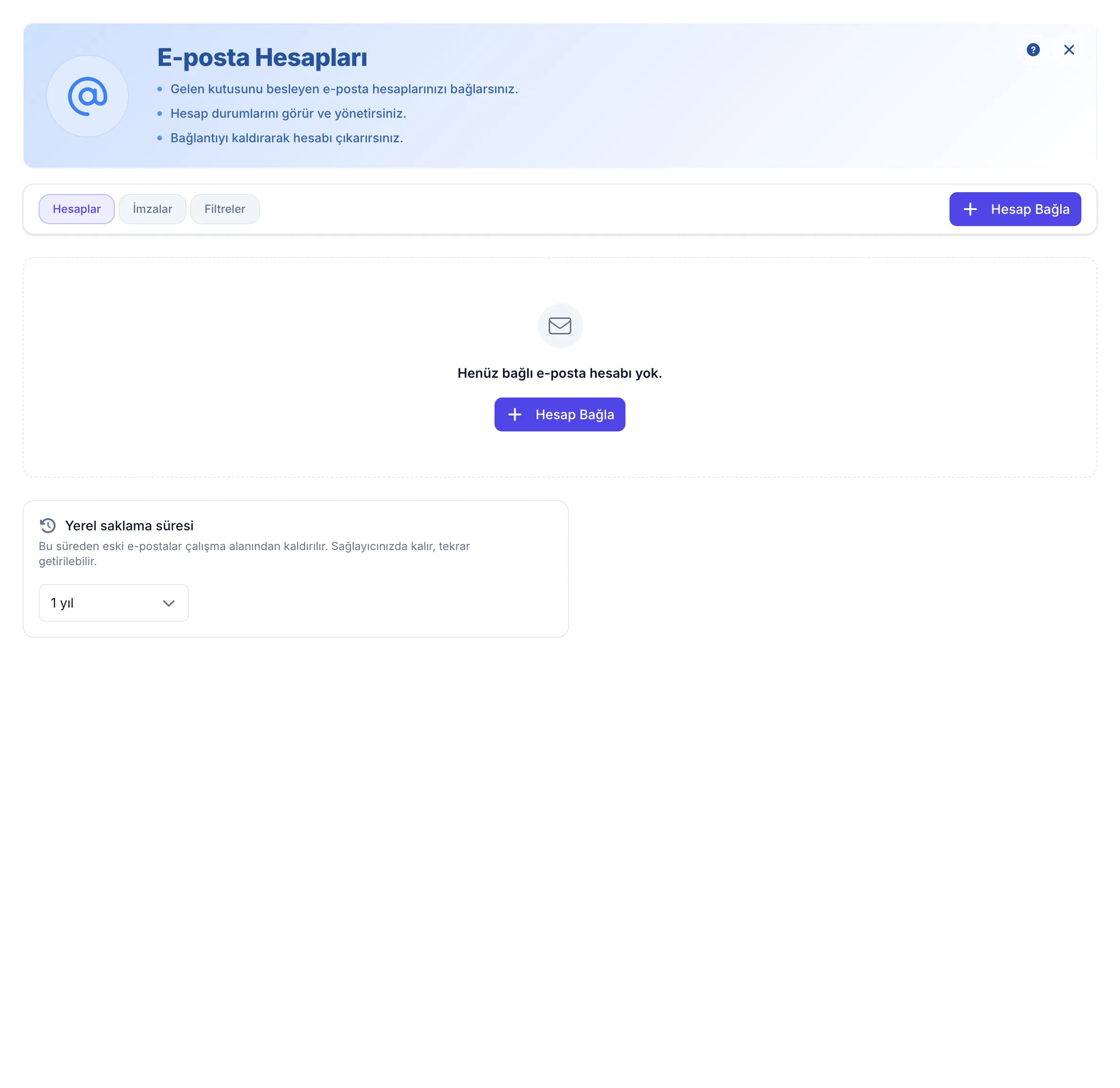
E-posta yüzeyinin komuta çubuğundaki E-posta hesapları düğmesiyle ya da çalışma alanı ayarlarındaki E-posta kalemiyle açılır. Üç bölümden oluşur: Hesaplar, İmzalar ve Akışlar.
Hesap bağlama
Hesap Bağla düğmesi bağlama penceresini açar. Önce hesap türünü seçersiniz:
Gmail: kişisel veya kurumsal Gmail. Uygulama şifresiyle bağlanır.
iCloud: @icloud.com, @me.com ve @mac.com adresleri. Apple'ın uygulamaya özel şifresiyle bağlanır.
Outlook: Microsoft 365, Outlook.com ve Hotmail. Microsoft hesabınızla tek tıkla bağlanır, şifre ya da sunucu adresi istemez.
IMAP / SMTP: Yandex, Zoho, cPanel, Exchange ve kendi alan adınız gibi diğer sağlayıcılar.
Outlook'ta hesap türünü seçip Microsoft ile bağlan düğmesine basarsınız. Microsoft'un giriş ekranı açılır; hesabınıza girip Workinno'nun postanıza erişmesine izin verirsiniz. Onaydan sonra ayarlar sayfasına dönersiniz ve hesabın bağlandığını söyleyen bir bildirim görürsünüz. Giriş yarıda kalırsa ya da çok uzun sürerse sayfa bağlamanın tamamlanmadığını söyler; pencereyi yeniden açıp tekrar denersiniz. Outlook hesabının düzenleme penceresinde şifre ve sunucu alanı yoktur.
Gmail ve iCloud normal şifreyle bağlanmaz, uygulama şifresi ister. Bunun için sağlayıcınızda iki adımlı doğrulamanın açık olması gerekir; pencere adım adım nasıl alınacağını anlatır ve ilgili sayfayı açar.
Adresinizi girdiğinizde gelen ve giden sunucu ayarları çoğu sağlayıcıda kendiliğinden tanınır. Workinno kaydetmeden önce Bağlantıyı Test Et ile hem okuma hem gönderme tarafını dener; test geçmeden hesap kaydedilmez. Outlook'ta bu adım yoktur, bağlantıyı Microsoft girişi doğrular.
Test geçmezse pencere sebebini ve neyi kontrol etmeniz gerektiğini yazar: sağlayıcı girişi kabul etmedi, sunucu adresi bulunamadı, bağlantı reddedildi ya da sunucu zamanında yanıt vermedi. iCloud'da e-posta adresi olarak Apple hesabınızdaki birincil iCloud Mail adresini yazın; Apple takma adla girişi kabul etmez. Uygulama şifresini kopyalarken araya giren boşlukları Workinno kendisi temizler.
Şifreniz çalışma alanının şifreleme anahtarıyla saklanır ve okunamaz.
Kişisel ve paylaşımlı kutular
Bağlarken hesabın türünü seçersiniz:
Kişisel: kutuyu yalnız siz görürsünüz. Çalışma alanından ayrılırsanız kutunuzun bağlantısı kendiliğinden kesilir.
Paylaşımlı: ekip kutusudur (info@, destek@ gibi). Erişecek kişileri ve takımları seçersiniz; takıma sonradan katılanlar da erişir. Okundu ve yıldız işaretleri ekipçe ortaktır.
Paylaşımlı kutuda her kişiye bir rol verirsiniz: İzleyici yalnız okur, Yanıtlayıcı yanıt yazar, Yönetici kutunun ayarlarını da değiştirir.
Hesap kartları
Bağlı her hesap bir kartta durur: görünen ad, adres, sağlayıcı ve son senkron zamanı. Paylaşımlı kutular Paylaşımlı, kapatılmış hesaplar Pasif rozetiyle işaretlenir.
Kartın altında postalarınızın hangi tarihten bu yana alındığı da yazar. Hesabı bağladığınızda son 30 günün mailleri gelir; daha eskileri her gece bir dilim geriye doğru, saklama sürenizin başına ya da posta kutunuzun ilk mailine kadar alınır. Geriye alma sürerken satırın sonunda "daha eskileri her gece alınıyor" yazar, bitince yalnız tarih kalır. Çok yoğun bir kutuda bir dilim birkaç gece sürebilir; tarih ancak o dönemin bütün mailleri geldikten sonra geriye kayar.
Son senkron başarısız olduysa kartta bir uyarı kutusu belirir. Kutu iki şey söyler: sorunun ne olduğu ve ne yapmanız gerektiği. Sebep yedi hâlden biridir — sağlayıcı şifrenizi kabul etmedi, sağlayıcıya ulaşılamadı, klasör sağlayıcıda bulunamadı, posta kutunuz dolu, sağlayıcı çok fazla istek geldiğini bildiriyor, sağlayıcı bağlantı isteğini geri çevirdi ya da beklenmeyen bir hata. Şifre reddi sizden işlem ister; bağlantı, kota ve istek sınırı hâllerinde sistem kendiliğinden yeniden dener.
Sağlayıcıların bazen kısa süreli olarak geçerli bir şifreyi de reddettiği görülür, bu yüzden tek bir ret hesabı durdurmaz. Ret yarım saat boyunca sürerse hesap askıya alınır ve size bildirim gider. Askıdaki hesap arka planda düzenli aralıklarla yeniden denenir; şifreniz hâlâ geçerliyse hesap kendiliğinden açılır. Bildirime tıklarsanız doğrudan o hesabın penceresi açılır; birden çok hesabınız varsa hangisinin durduğunu listede aramanız gerekmez. Düzenle ile yeni şifrenizi girdiğinizde hesap kendiliğinden yeniden açılır. Aynı pencereden görünen adı, rengi ve erişim listesini de güncellersiniz, gerekirse bağlantıyı kesersiniz. Bağlantıyı kesmek sağlayıcınızdaki kutuya dokunmaz; Workinno'daki kopyalar 30 gün sonra kalıcı olarak silinir.
Yerel saklama süresi
Bu ayar, Workinno'daki mail listesinin ne kadar geriye gideceğini belirler: 90 gün, 180 gün, 1 yıl ya da 2 yıl. Süreden eski mailler çalışma alanından kaldırılır; sağlayıcınızda durmaya devam eder ve gerekirse yeniden getirilebilir.
Süre ne olursa olsun, son 30 günün mailleri Workinno'da tam olarak durur. Daha eski maillerin konusu, göndereni ve önizlemesi listede kalır; tam içerik maili açtığınızda posta kutunuzdan getirilir. Not yazdığınız, atadığınız, Workinno'dan yanıtladığınız ya da elle bir kayda bağladığınız yazışmalar bunun dışındadır, içerikleri her zaman Workinno'da kalır.
Ayarı yalnız çalışma alanı yöneticisi görür ve değiştirir.
Uzak görseller
Maillerdeki görseller varsayılan olarak açılışta yüklenmez. Böylece gönderen, maili ne zaman açtığınızı ve nereden açtığınızı görsel üzerinden öğrenemez. Mailin içine gömülü görseller (örneğin imzadaki logo) her zaman görünür.
Uzak görseller anahtarını açarsanız çalışma alanındaki herkes için görseller açılışta yüklenir. Anahtar kapalıyken herkes kendi okuduğu mailde Görselleri yükle ile yalnız o maili, Bu gönderenden hep yükle ile o göndericinin bütün maillerini açabilir. Gönderen izni kişiye özeldir, başka üyeleri etkilemez.
Anahtarı yalnız çalışma alanı yöneticisi görür ve değiştirir.
Akışlar
Gelen maillerin nasıl işleneceği her posta kutusunun akışında belirlenir. Bu sekme bunu anlatan kısa bir açıklama ve Akışlara git düğmesini gösterir; düğme İletişim Merkezi'ndeki Akışlar sayfasını açar. Listede yalnız erişebildiğiniz posta kutularının akışları görünür. Henüz bağlı bir hesabınız yoksa sekme önce hesap bağlamanızı ister.
Kutunun akışında gelen maili belirli bir müşteriye bağlayabilir, paylaşımlı kutuda bir üyeye atayabilir, görev açabilir, klasöre taşıyabilir, çöpe ya da gereksize atabilir, okundu işaretleyebilir ya da yıldızlayabilirsiniz. Belirli göndericiler ya da konular için farklı davranmak istediğinizde koşullu akış eklersiniz. Eski Filtreler bölümündeki kurallarınız aynı adla kutunun koşullu akışları oldu.
Posta ekranından da kutunun akışına ulaşırsınız: sol menüde hesabın üzerine gelince beliren huni düğmesi o kutunun akışını, bir maili okurken gönderenin yanındaki huni düğmesi de gönderenin adresiyle dolu yeni koşullu akış penceresini açar. → Akışlar
İmzalar
Gönderdiğiniz maillerin altına eklenecek imzalar ayrı bölümde yönetilir: E-posta İmzaları.
Sık sorulan sorular
Hangi e-posta sağlayıcılarını bağlayabilirim?
Gmail, iCloud, Outlook (Microsoft 365, Outlook.com ve Hotmail) ve IMAP/SMTP destekleyen her sağlayıcı (Yandex, Zoho, cPanel, Exchange, kendi alan adınız).
Outlook hesabımı nasıl bağlarım?
Bağlama penceresinde Outlook'u ve hesap türünü seçip Microsoft ile bağlan düğmesine basın. Microsoft'un giriş ekranında hesabınıza girip izni onaylayın. Şifre ya da sunucu adresi girmezsiniz; onaydan sonra ayarlar sayfasına dönersiniz ve hesabın bağlandığını gösteren bir bildirim görürsünüz.
Normal şifremi girdim, bağlanmadı.
Gmail ve iCloud normal şifreyle bağlanmaz; uygulama şifresi (App Password) gerekir. Bunun için önce iki adımlı doğrulama açık olmalı. Pencere adım adım nasıl alacağınızı gösterir.
Kişisel kutu ile paylaşımlı kutu farkı ne?
Kişisel kutuyu yalnız siz görürsünüz. Paylaşımlı kutuyu (info@, destek@) seçtiğiniz kişiler ve takımlar görür; okundu ve yıldız işaretleri ortaktır.
Paylaşımlı kutuda kim ne yapabilir?
Erişim verirken rol seçersiniz: İzleyici okur, Yanıtlayıcı yanıt yazar, Yönetici kutunun ayarlarını da değiştirir.
Bağlantıyı kesersem maillerim silinir mi?
Sağlayıcınızdaki kutuya dokunulmaz. Workinno'ya çekilmiş kopyalar 30 gün sonra Workinno'dan kalıcı olarak silinir.
Çalışma alanından çıkarılan kişinin kişisel kutusuna ne olur?
Kişi çalışma alanından çıkarıldığında ya da hesabını sildiğinde kişisel kutusunun bağlantısı birkaç dakika içinde kesilir ve kutuya erişim bilgileri silinir. Kutudan yeni mail gelmez; daha önce gelmiş mailler 30 gün sonra kalıcı olarak silinir. Kişinin bağladığı Google Drive, Dropbox ve OneDrive bağlantıları da kesilir.
Eski bir maili açınca neden kısa bir yükleme oluyor?
Son 30 günün mailleri Workinno'da tam olarak durur. Daha eski maillerin konusu, göndereni ve önizlemesi Workinno'da kalır; tam içeriği siz açtığınızda posta kutunuzdan getirilir. Not yazdığınız, birine atadığınız, Workinno'dan yanıtladığınız ya da elle bir kayda bağladığınız yazışmaların içeriği her zaman Workinno'da kalır. Posta kutusunun bağlantısı koptuysa eski mailin yalnız önizlemesi görünür.
Yerel saklama süresi ne işe yarar?
Workinno'daki mail listesinin ne kadar geriye gideceğini belirler. Bu süreden eski mailler çalışma alanından kaldırılır; sağlayıcınızda durmaya devam eder. 90 gün, 180 gün, 1 yıl ya da 2 yıl seçebilirsiniz.
Maillerdeki görseller neden açılışta yüklenmiyor?
Gönderenin maili ne zaman açtığınızı öğrenmemesi için uzak görseller varsayılan olarak yüklenmez. Mailde Görselleri yükle ya da Bu gönderenden hep yükle ile açabilirsiniz. Yönetici bu varsayılanı ayarlardaki Uzak görseller anahtarıyla değiştirebilir.
Hesabın rengini ve görünen adını değiştirebilir miyim?
Evet, hesap kartındaki Düzenle ile görünen adı ve rengi değiştirirsiniz. Renk, listede o hesabın maillerini ayırt etmenizi sağlar.
Bağlantı testi "giriş kabul edilmedi" diyor, ne yapmalıyım?
Normal hesap şifrenizi değil, uygulama şifresini girdiğinizden emin olun. iCloud'da e-posta adresi olarak birincil iCloud Mail adresinizi yazın. Sorun sürerse sağlayıcınızda yeni bir uygulama şifresi oluşturup tekrar deneyin.
Hesap kartında uyarı kutusu çıktı, ne demek?
Son senkron başarısız olmuş demektir. Kutu sebebi yedi hâlden biriyle söyler ve ne yapmanız gerektiğini de yazar: şifre reddedildi, sağlayıcıya ulaşılamadı, klasör bulunamadı, posta kutusu dolu, istek sınırı, sağlayıcı isteği geri çevirdi ya da beklenmeyen bir hata. Şifre reddedildiyse Düzenle ile yeni şifrenizi girersiniz; bağlantı sorunlarında sistem kendiliğinden yeniden dener.
Filtreler bölümü nereye gitti?
Gelen mail kuralları artık her posta kutusunun akışındadır. Ayarlardaki **Akışlar** sekmesi sizi Akışlar sayfasına götürür; eski filtreleriniz aynı adla kutunun koşullu akışları olarak orada durur.
Kutunun akışı ne yapar?
Gelen maili gönderene, konuya veya ek durumuna bakarak belirli bir müşteriye bağlar, paylaşımlı kutuda bir üyeye atar, görev açar, klasöre taşır, çöpe ya da gereksize atar; isterseniz okundu işaretler veya yıldızlar.
Akışın yaptığı taşıma sağlayıcı tarafını da etkiler mi?
Evet. Bir mail aynı anda tek yerde bulunur; akışın yaptığı taşıma Gmail veya Outlook tarafına da yazılır.
Bu makale yardımcı oldu mu?