

Kanal Gelen Kutusu
Bağladığınız her sohbet kanalının mesajlarını kendi listesinde takip edin, yanıtlayın ve doğru kişiye atayın.
Kanal gelen kutusunu açma
Sol menüde İletişim Merkezi başlığının altında her sohbet kanalının kendi kalemi vardır: WhatsApp, Telegram, Instagram, Messenger ve Canlı Sohbet. Kaleme tıkladığınızda yalnız o kanalın konuşmaları listelenir. Kanalların tamamı tek listede birleştirilmez.
Aynı menüde duran SMS ve Telefon bu sayfanın konusu değildir. İkisi karşılıklı yazışma yürütmez: SMS yalnız giden mesaj gönderir, Telefon ise gelen ve giden çağrıların kaydını tutar. → SMS
Kalemin yanındaki sayı, o kanalda okunmamış mesaj taşıyan konuşma adedini gösterir. Mesaj adedini saymaz. Sayaç yalnız açık ve ertelenmiş konuşmalara bakar, yani çözdüğünüz bir konuşmanın eski okunmamış mesajları rozette asılı kalmaz.
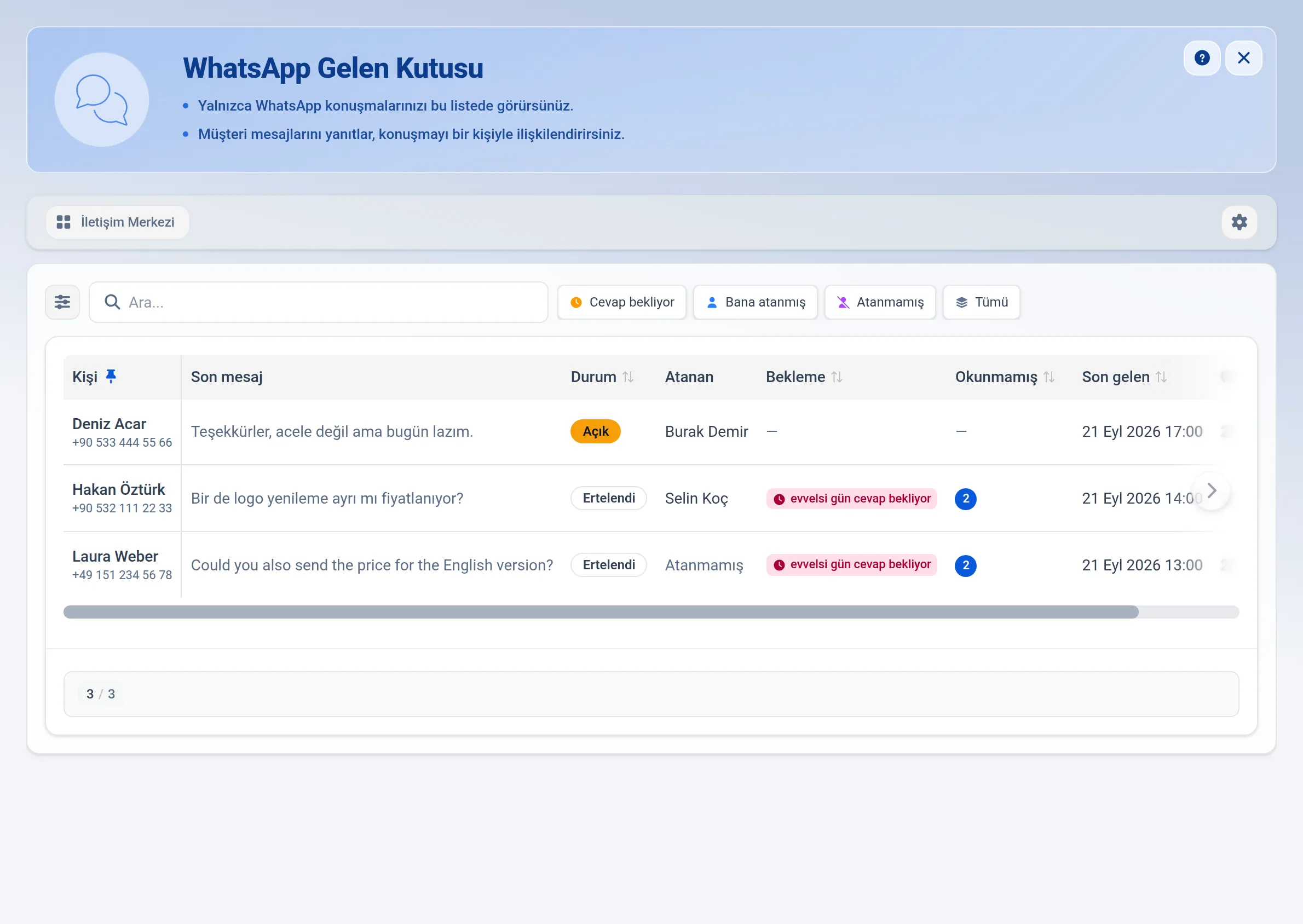
Konuşma listesi
Her satır bir konuşmadır. Satırdaki sütunlar şunları taşır:
Kişi: konuşan kişinin adı. Telefon veya e-posta ile gelen kanallarda adın altında o adres de yazar; WhatsApp dışındaki sohbet kanallarında platformun kendi iç numarası gösterilmez. Kişinin adı hiç bilinmiyorsa satırda İsimsiz kişi yazar. Bu sütun kilitlidir, gizlenemez.
Son mesaj: yazışmadaki en son mesajın ilk satırı. Yapay zekâ yanıtlarındaki kalın ve bağlantı işaretleri önizlemede temizlenir.
Durum: konuşmanın açık, ertelenmiş, çözülmüş veya arşivlenmiş olduğunu söyler.
Atanan: konuşmanın sorumlusu. Kimseye verilmemişse Atanmamış yazar.
Bekleme: müşteri mesaj attı ve siz henüz yanıtlamadıysanız beklemenin başladığı an. Yanıtlanmış konuşmalarda boş kalır.
Okunmamış: o konuşmadaki okunmamış mesaj sayısı.
Son gelen: müşterinin son mesajı gönderdiği zaman.
Güncellenme: konuşmanın son değiştiği zaman. Liste varsayılan olarak buna göre yeniden eskiye sıralanır.
Başlığı düğme olan sütunlarda (Durum, Bekleme, Okunmamış, Son gelen, Güncellenme) başlığa basarak sıralama yönünü değiştirirsiniz. Sıralama sunucuda yapılır, yani liste uzun olsa da doğru sonucu verir.
Hangi sütunların görüneceğini Sütunlar  düğmesinden seçersiniz. Seçiminiz size özeldir, ekip arkadaşlarınızın listesini değiştirmez.
Yeni bir mesaj geldiğinde liste kendiliğinden tazelenir. Sayfayı yenilemeniz gerekmez.
Hazır süzgeçler
Arama kutusunun yanındaki dört çip listeyi daraltır. Hiçbiri seçili değilken liste açık ve ertelenmiş konuşmaları gösterir.
Cevap bekliyor: müşteri yazmış, henüz yanıt gitmemiş açık konuşmalar.
Bana atanmış: sorumlusu siz olan konuşmalar.
Atanmamış: henüz kimseye verilmemiş konuşmalar.
Tümü: durum kısıtı olmadan hepsi. Çözülmüş ve arşivlenmiş konuşmalar yalnız burada görünür.
Çipler listeyi yalnız daraltır. Rolünüzün göremediği bir konuşmayı hiçbir çip getirmez.
Arama
Ara kutusuna yazdığınız metin üç yerde aranır: kişinin adı, kişinin telefon numarası veya kullanıcı adı ve son mesajın önizlemesi. Eski mesajların tam metni bu aramaya girmez.
Konuşmayı açma ve yanıtlama
Satıra tıklayınca yazışma Dock içinde açılır. Sayfa listede kalır, böylece birden çok konuşmayı açık tutup aralarında geçiş yapabilirsiniz. Dock'taki kulak kanalın adını taşır, yani WhatsApp yazışması WhatsApp kulağında durur.
Yazışmanın üstündeki şerit yalnız kiminle konuştuğunuzu gösterir: kişinin fotoğrafı ve adı. Canlı sohbette adın yanında ziyaretçinin Çevrimiçi ya da Çevrimdışı olduğu, altında sohbeti başlattığı sayfa yazar; ziyaretçi yazarken bu satırda yazdığı görünür. Konuşmanın durumu, müşterinin dili, yanıt penceresi ve atama bu şeritte değil, sağdaki pencerelerdedir.
Mesajı alttaki kutuya yazıp Gönder'e basarsınız. Yanıt, mesajın geldiği kanaldan gider. Kutunun yanında her kanalda aynı üç düğme durur: dosya ekleme, emoji ve hazır cevaplar. Hazır cevabı düğmeyle ya da kutuya / yazarak açarsınız; seçtiğiniz cevap kutuya eklenir, hemen gönderilmez. Listede başlık ya da metin içinde arama yaparsınız. → Hazır Cevaplar WhatsApp'ta bunların yanında onaylı şablon düğmesi, Telegram'da mesaja düğme ekleme düğmesi de bulunur. → Kanal Şablonları
Yazma kutusunun yanındaki iki düğme AI Asistan'ın ekibinize yardımıdır. Taslak öner, AI Asistan'ın bilgi kaynaklarından müşterinin son sorusuna bir cevap taslağı yazar; taslak kutuya düşer, siz okuyup düzeltmeden gönderilmez. Özetle, yazışmanın kısa bir özetini açar. İkisi de AI Asistan kapalıyken çalışır. → AI Asistan
Gönderdiğiniz her mesajın altında iletim durumu yazar: gönderiliyor, gönderildi, iletildi, okundu veya başarısız.
WhatsApp'ta müşterinin son mesajından 24 saat geçtiyse yazışma penceresi kapanır. Bilgiler penceresindeki Yanıt penceresi satırında Pencere kapalı yazar ve o süre boyunca yalnız onaylı şablon gönderebilirsiniz.
Müşteri sizden farklı bir dil konuşuyorsa gelen mesajların altında çevirisi görünür, gönderirken de yazdığınız metni müşterinin diline çevirtebilirsiniz. → Kanal Çevirisi
Canlı sohbette AI Asistan devredeyse kimin yanıtladığını Durum penceresinde görür, yazışmayı oradan elinize alırsınız. → Kanal Yapay Zekası
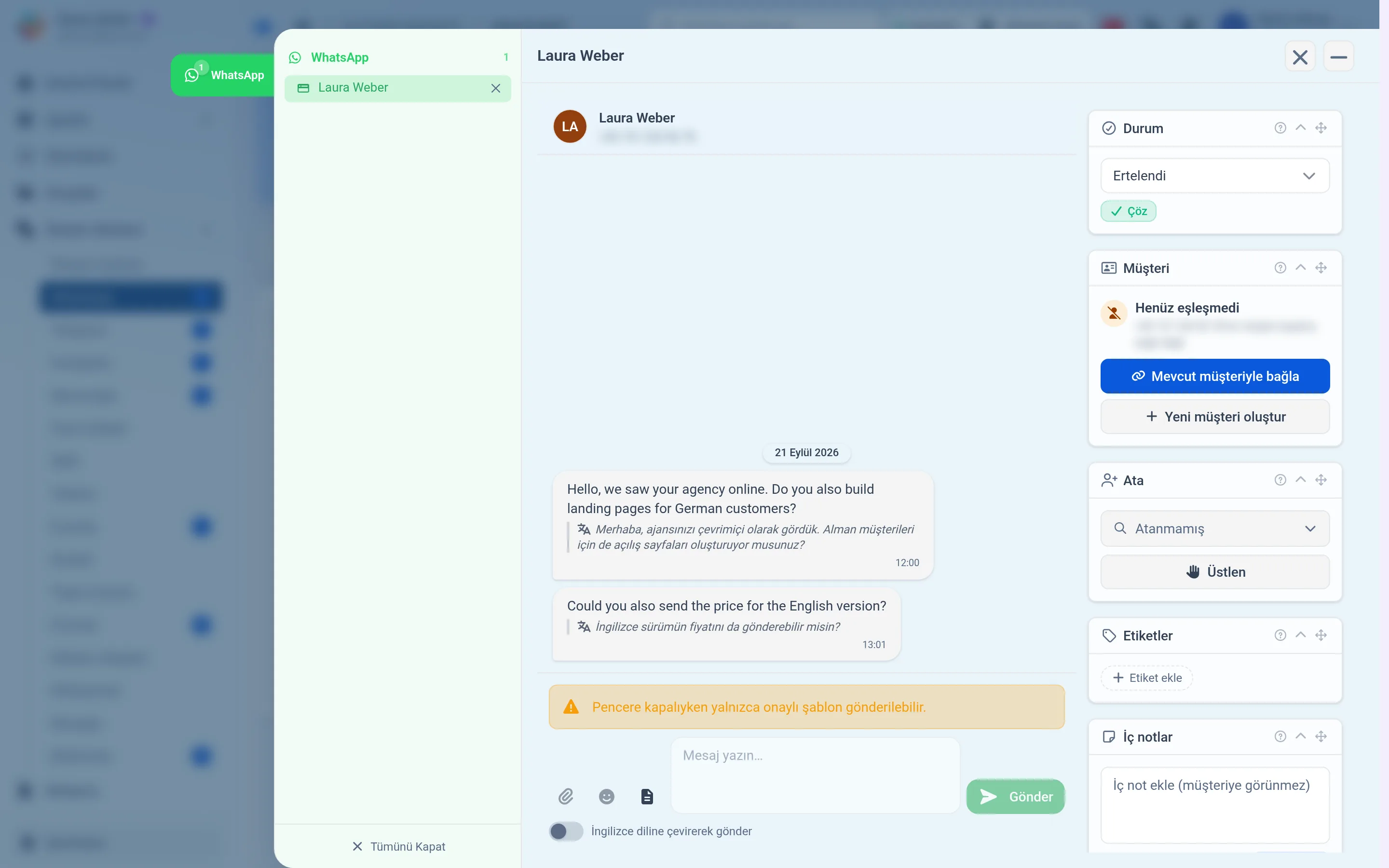
Konuşma penceresindeki bilgiler
Yazışmanın sağında konuşmayı yönettiğiniz pencereler durur. Geniş ekranda yan tarafta, dar ekranda yazışmanın altında görünür. İlk açılışta sıraları şöyledir: Durum, Müşteri, Ata, Etiketler, İç notlar, canlı sohbette Ziyaretçi bilgileri, Oluşturulan kayıtlar ve Bilgiler. Bu sıra İletişim Merkezi'nin bütün kayıt pencerelerinde aynıdır. Pencerenin üstünde iki sekme durur: Detay yazışmayı ve bu pencereleri gösterir, Aktiviteler kaydın geçmişini (kim ne zaman ne yaptı) listeler. Aktiviteler sekmesi aktivite geçmişini görme yetkisi olanlara çıkar ve yalnız bu kaydı görebilen kişiye açılır. Sekme çubuğunun sağındaki ? düğmesi bu makaleyi açar.
Her pencerenin başlığına tıklayarak katlarsınız, tutamağından sürükleyerek sırasını değiştirirsiniz; düzen sizin için hatırlanır. Başlıktaki ? düğmesi bu makalenin o pencereyi anlatan bölümünü açar.
Konuşma cevapsız kalıp bir destek talebine dönüştüyse pencerelerin üstünde Destek talebi düğmesi çıkar, yanında talebin kodu yazar. Bastığınızda talep açılır. → Destek Talebi Detayı
Durum penceresi
Açılır listede konuşmanın o anki durumu yazar. Çözüldü'yü seçtiğinizde konuşma kapanır, Açık'ı seçtiğinizde yeniden açılır. Konuşma açıkken listenin altındaki Çöz düğmesi aynı işi tek tıklamayla yapar. Konuşma çözüldüğünde düğmenin yerinde, müşteri hangi tarihe kadar yazarsa konuşmanın kendiliğinden açılacağını söyleyen bir not görünür. Bu süre çözülmeden itibaren 48 saattir. Konuşma bu yolla açılınca akışta, müşterinin yeni mesajının üstünde Müşterinin yeni mesajıyla yeniden açıldı satırı ve saati görünür; konuşmaya atanmış kişiye (atanmış kişi yoksa gelen kutusunu görenlere) bildirim gider ve konuşmanın geçmişine kayıt düşer. 48 saati geçtikten sonra yazan müşteri için yeni bir konuşma açılır, eski yazışma olduğu gibi kalır.
Konuşma açıkken Çöz'ün yanında Ertele düğmesi durur. Tarih ve saat seçip onayladığınızda konuşma o zamana kadar ertelenir; o zaman geldiğinde ya da müşteri yeni mesaj yazdığında kendiliğinden yeniden açılır. Ertelenmiş konuşmada pencere ne zamana kadar ertelendiğini yazar ve Ertele yerine Yeniden aç düğmesi çıkar.
Ertelendi ve Arşivlendi açılır listede yalnız konuşma o durumdayken görünür ve buradan seçilemez.
Çözülen konuşma silinmez. Listede Tümü çipiyle bulunur.
Canlı sohbette AI Asistan sohbete katıldıysa bu pencerede kimin yanıtladığı da yazar: AI Asistan yanıtlıyor ya da Siz yanıtlıyorsunuz. Devral'a bastığınızda yanıtları siz yazarsınız, AI'a geri ver ile sohbeti yeniden yardımcıya bırakırsınız.
Müşteri penceresi
Konuşan kişinin müşteri kaydını gösterir. Kayıt eşleşmişse adı ve künye satırları listelenir; Müşteri detayına git ile müşteri kartı Dock'ta açılır.
Eşleşme yoksa iki yol vardır. Yeni müşteri oluştur kişiyi konuşmadaki bilgilerle kaydeder; aynı telefon ya da e-postayla kayıtlı bir müşteri zaten varsa yenisi açılmaz, konuşma o kayda bağlanır. Mevcut müşteriyle bağla firmalar ve kişiler arasından seçim yaptırır. Yanlış bağladıysanız Bağlantıyı kaldır ile ayırırsınız; müşteri kaydı silinmez, yalnız bağ kopar.
Atama penceresi
Başlığı Ata olan pencereden konuşmayı bir ekip arkadaşınıza verirsiniz. Listeden kişiyi seçip Ata düğmesine basarsınız. Konuşma başkasındaysa aynı kutu devir olarak çalışır ve isterseniz bir devir sebebi yazarsınız; sebep konuşmanın geçmişine düşer. Atamayı kaldır ile konuşma atanmamışa döner.
Konuşma kimseye atanmamışsa kutunun altında Üstlen düğmesi çıkar. Bastığınızda konuşma ayrıca onay beklemeden size atanır.
Etiketler penceresi
Konuşmaya etiket ekler ve çıkarırsınız. Etiketler çalışma alanının ortak havuzundan gelir, yani göreve taktığınız etiketle aynıdır. Yeni bir etiketi doğrudan buradan yazarak da oluşturabilirsiniz.
İç notlar penceresi
Ekibinize yazdığınız notlar burada durur. Müşteri bu notları görmez. @ yazıp bir ekip arkadaşınızı etiketleyebilirsiniz, etiketlenen kişiye bildirim gider. Yazdığınız notu kendiniz silebilirsiniz.
Ziyaretçi bilgileri penceresi
Yalnız canlı sohbette görünür ve yalnız bilgi taşır: ziyaretçinin sohbeti başlattığı sayfanın adresi, tarayıcısı, işletim sistemi ve IP adresi. Bu bilgilerin hiçbiri yoksa pencere hiç çizilmez.
Oluşturulan kayıtlar penceresi
Bu konuşmadan açılan görevleri listeler. Bir göreve tıkladığınızda görev Dock'ta açılır. Henüz görev yoksa bunu söyleyen bir satır görünür.
Görev oluştur yeni görev penceresini Dock'ta açar. Görevin adı kişinin adıyla gelir; konuşma bir müşteri kişisine bağlıysa o kişi de göreve eklenmiş olur. Görevi oluşturduğunuzda görev bu konuşmaya bağlanır ve pencerede listelenir. Düğme yalnız Görevler modülü açık olan ve görev oluşturma yetkisi bulunan kullanıcılarda görünür.
Bilgiler penceresi
Konuşmanın künyesini taşır:
Kanal: konuşmanın geldiği kanal.
Müşterinin dili: çevirinin baktığı dil. Açılır listeden değiştirirsiniz; elle seçtiğiniz dil kilitlenir. Dil henüz belirlenmediyse satır görünmez. → Kanal Çevirisi
Yanıt penceresi: yalnız WhatsApp, Instagram ve Messenger'da çıkar. Bu kanallar müşterinin son mesajından sonra 24 saatlik bir yanıt süresi tanır. Süre dolmadıysa Pencere açık ve kalan süre, dolduysa Pencere kapalı yazar.
Başlangıç: konuşmanın başladığı tarih ve saat.
Silme ve geçmiş
Pencerenin üst çubuğunda, başlığın sağındaki kırmızı çöp düğmesi konuşmayı siler ve yalnız konuşma silme yetkiniz varsa görünür. Önce onay sorar. Onayladığınızda konuşma ve tüm mesajları gelen kutusundan kalkar. Silme kalıcıdır; müşterinin kendi uygulamasındaki sohbete dokunulmaz. Konuşmayı yalnız listeden çıkarmak istiyorsanız silmek yerine Çöz kullanın.
Aktiviteler sekmesi konuşmanın geçmişini gösterir: kime aktarıldığı, ne zaman çözüldüğü, ertelendiği ya da yeniden açıldığı ve AI Asistan'ın devraldığı anlar tarihiyle yazar.
Kimin hangi konuşmayı gördüğü
Liste, rolünüzün kanal görüntüleme yetkisiyle sınırlıdır:
Tümü: çalışma alanındaki bütün konuşmalar.
Ekibim: takım arkadaşlarınıza atanmış konuşmalar ve henüz kimseye atanmamış olanlar. Atanmamışlar da göründüğü için yeni gelen bir mesajı siz üstlenebilirsiniz.
Yalnız kendim: yalnız size atanmış konuşmalar. Atanmamışlar bu kapsamda görünmez.
Yetkileri Ayarlar > Roller ve İzinler ekranından düzenlersiniz. → Roller ve İzinler
Kanal bağlı değilse
Kanal henüz bağlanmadıysa liste yerine bağlanma çağrısı çıkar ve sizi o kanalın ayar sayfasına götürür. Bağlantı sonradan koptuysa geçmiş konuşmalar listede kalır, üstte uyarı şeridi belirir ve yeniden bağlanma yolunu gösterir. → Kanal Ayarları
Gelen mesajın kime atanacağını, hangi etiketi alacağını ve otomatik yanıt gidip gitmeyeceğini kanalın kendi kural sayfasından belirlersiniz. → Kanal Otomasyonları
Bu ekran müşteriyle yazışma yeridir. Ekip içi yazışma Mesajlar ekranında yürür. → Mesajlaşma
Sık sorulan sorular
Tüm kanalları tek listede görebilir miyim?
Hayır. Her kanalın kendi gelen kutusu vardır ve listeler birleştirilmez. Sol menüde hangi kanala tıklarsanız yalnız onun konuşmaları listelenir.
Sol menüdeki sayı neyi gösteriyor?
O kanalda okunmamış mesaj taşıyan konuşma adedini gösterir, okunmamış mesaj adedini değil. Yalnız açık ve ertelenmiş konuşmalar sayılır.
Liste neden çözülmüş konuşmaları göstermiyor?
Liste varsayılan olarak yalnız açık ve ertelenmiş konuşmaları getirir. Çözülmüş ve arşivlenmiş olanları görmek için **Tümü** çipine basın.
Konuşmayı tıklayınca sayfa neden değişmiyor?
Yazışma Dock içinde açılır, sayfa listede kalır. Böylece birden çok konuşmayı açık tutabilir ve aralarında geçiş yapabilirsiniz.
Aramada neyin içinde arama yapılır?
Kişinin adı, kişinin telefon numarası veya kullanıcı adı ve son mesajın önizlemesi aranır. Eski mesajların tam metninde arama yapılmaz.
Neden bazı konuşmalarda kişinin adının altında adres yok?
Alt satır yalnız gerçek bir iletişim adresi olduğunda yazılır: telefon numarası veya e-posta. Telegram, Instagram, Messenger ve canlı sohbette platform yalnız kendi iç numarasını verir; o numara kimseye bir şey anlatmadığı için gösterilmez.
Listede neden "Kanal" sütunu yok?
Her kanalın kendi gelen kutusu olduğu için o sütun her satırda aynı değeri yazardı. Hangi kanalda olduğunuzu sol menüden ve sayfanın başlığından görürsünüz.
Kişi sütununu gizleyebilir miyim?
Hayır. Kişi sütunu kilitlidir, çünkü onsuz satırın kime ait olduğu anlaşılmaz. Diğer sütunları **Sütunlar** düğmesinden gizleyebilirsiniz.
İç notları müşteri görebilir mi?
Hayır. İç notlar yalnız çalışma alanı ekibine görünür, müşteriye hiçbir kanaldan gitmez.
Müşteri bağını kaldırırsam müşteri kaydı silinir mi?
Hayır. Yalnız bu kişi ile müşteri kaydı arasındaki bağ kopar, müşteri kaydı yerinde kalır.
Bir konuşmayı sonraya bırakabilir miyim?
Evet. **Durum** penceresindeki **Ertele** ile bir tarih ve saat seçin. Konuşma o zamana kadar ertelenir; o zaman geldiğinde ya da müşteri yazdığında yeniden açılır.
Sık yazdığım yanıtları kaydedebilir miyim?
Evet. Hazır cevap listesinin altındaki **Yeni hazır cevap** ile ekleyebilirsiniz. Ekip cevaplarını yetkili kişiler, kişisel cevaplarınızı siz eklersiniz; aynı liste destek taleplerinde ve e-postada da kullanılır.
Çözdüğüm konuşma yeniden açılır mı?
Müşteri, konuşma çözüldükten sonraki 48 saat içinde yazarsa aynı konuşma kendiliğinden yeniden açılır ve yeni mesaj onun devamına eklenir; daha sonra yazarsa yeni bir konuşma başlar. Siz de **Durum** penceresindeki listeden **Açık**'ı seçerek geri alabilirsiniz. Ertelenmiş bir konuşmayı vaktinden önce açmak için aynı penceredeki **Yeniden aç**'a basın.
Ziyaretçi bilgileri neden bazı konuşmalarda yok?
O pencere yalnız canlı sohbette dolar. Diğer kanallarda sayfa adresi, tarayıcı ve IP bilgisi gelmediği için pencere hiç çizilmez.
"Pencere kapalı" ne demek?
WhatsApp, Instagram ve Messenger müşterinin son mesajından 24 saat sonra yanıt penceresini kapatır. Durumu **Bilgiler** penceresindeki **Yanıt penceresi** satırında görürsünüz. WhatsApp'ta pencere kapalıyken yalnız onaylı şablon gönderebilirsiniz.
Görüşmeyi silersem mesajlar geri gelir mi?
Hayır. Silme kalıcıdır ve o konuşmanın mesaj geçmişini kaldırır. Konuşmayı gelen kutusundan çıkarmak istiyorsanız silmek yerine **Çöz** kullanın.
Görüşmeyi sil düğmesi nerede?
Konuşmanın penceresinin üst çubuğunda, başlığın sağındaki kırmızı çöp düğmesiyle. Düğme yalnız konuşma silme yetkiniz varsa görünür ve silmeden önce onay sorar.
Üstlen düğmesini nerede bulurum?
**Ata** penceresinde. Düğme yalnız konuşma kimseye atanmamışken çıkar; bastığınızda konuşma size atanır.
Müşterinin dilini nereden değiştiririm?
**Bilgiler** penceresindeki **Müşterinin dili** satırından. Elle seçtiğiniz dil kilitlenir, sistem bir daha üstüne yazmaz.
Bir konuşmadan görev açabilir miyim?
Evet. **Oluşturulan kayıtlar** penceresindeki **Görev oluştur** ile. Açılan görev konuşmaya bağlanır ve aynı pencerede listelenir. Düğme için Görevler modülünün açık olması ve görev oluşturma yetkiniz olması gerekir.
Konuşmanın durumu neden yazışmanın üstünde yazmıyor?
Üst şerit yalnız kiminle konuştuğunuzu gösterir. Durum, atama, dil ve yanıt penceresi sağdaki **Durum**, **Ata** ve **Bilgiler** pencerelerinde durur.
Ekip arkadaşımla aynı konuşmaları mı görüyoruz?
Rolünüzün kanal görüntüleme yetkisine bağlıdır. Yetki "tümü" ise çalışma alanındaki bütün konuşmaları görürsünüz, "ekibim" ise takım arkadaşlarınıza atanmış olanlarla atanmamışları, "yalnız kendim" ise sadece size atanmış olanları görürsünüz.
Kanalı bağlamadan gelen kutusunu kullanabilir miyim?
Hayır. Kanal bağlı değilse yüzey liste yerine bağlanma çağrısı gösterir ve sizi o kanalın ayar sayfasına yönlendirir.
Bu makale yardımcı oldu mu?