

Proje Dosyaları
Projeye ait tüm belge ve görselleri projenin kendi klasöründe toplayın, ekibinizle paylaşın.
Projenin dosya bölümü
Projenin üst çubuğundaki Dosyalar, yalnızca bu projeye ait belgeleri ve görselleri gösterir. Proje oluşturulurken Dosyalar özelliği açıksa projeye adıyla bir klasör açılır ve tüm dosyalar bu klasörün altında yaşar.
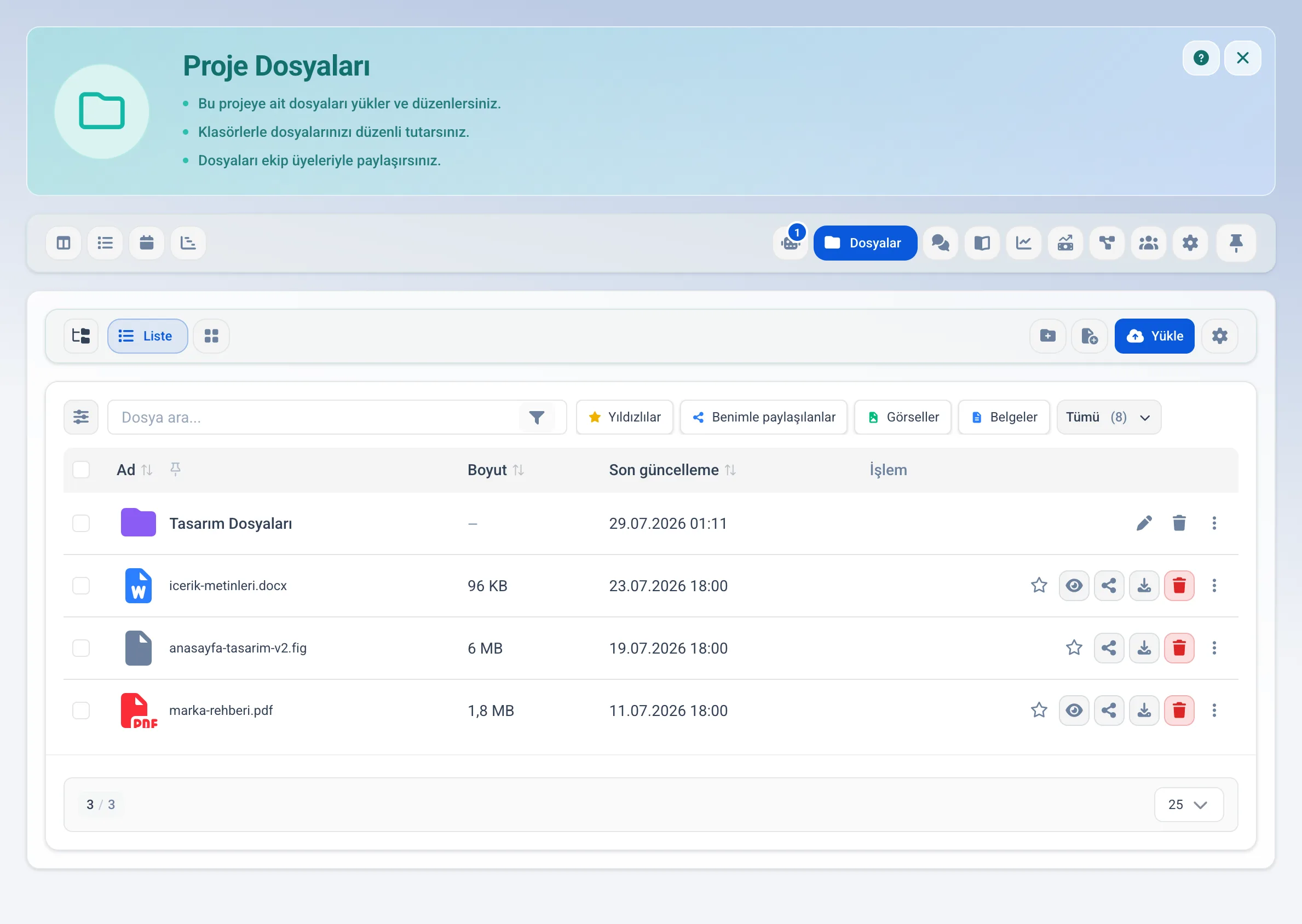
Bu klasör Dosyalar sayfasındaki klasör ağacında da görünür ve oradan da açılır. İçinde serbestçe çalışırsınız; klasörün kendisinin adı ise projeden gelir, Dosyalar sayfasından değiştirilemez ve silinemez. → Klasörler
Dosyalar özelliği kapalıysa bölüm üst çubukta hiç görünmez. Açmak için proje ayarlarındaki Aktif Özellikler listesini kullanın. → Proje Ayarları
Dosya yükleme
Yükle düğmesine basın. Açılan pencerenin solunda kaynaklar sıralanır: Bilgisayardan, Google Drive, Dropbox, OneDrive ve Link yapıştır. Bulut kaynakları yalnızca çalışma alanınıza bağlıysa listede çıkar. Pencerenin üstünde dosyanın hangi klasöre gideceğini görürsünüz ve isterseniz buradan başka bir klasör seçersiniz; dosyaları pencereye sürükleyip bırakabilirsiniz.
Yükleme arka planda sürer, sayfada gezinmeye devam edebilirsiniz.
Yükleyebileceğiniz en büyük dosya boyutunu ve izin verilen dosya tiplerini çalışma alanının dosya ayarları belirler. Sınırı aşan bir dosya yüklenmez. Aynı kural yeniden adlandırmada da geçerlidir: yüklenmiş bir dosyanın adını izin verilmeyen bir uzantıyla değiştiremezsiniz.
Sözleşme, fatura, kimlik gibi belgeleri Evrak Ekle  ile yüklerseniz dosyaya kategori, gizlilik derecesi ve son kullanma tarihi de eklersiniz.
Klasörler
Yeni Klasör  düğmesiyle projenin klasörü altında alt klasörler açarsınız. Klasörler listede satır olarak görünür, üzerine tıklayarak içine girersiniz. Bir alt klasörün içindeyken listenin üstünde yol şeridi belirir, oradan geri dönersiniz. Şeridin ilk basamağı projenin kendi klasörüdür.
Bir dosyayı ya da klasörü başka klasöre sürükleyerek taşırsınız.
Görünüm ve sütunlar
Çubuktaki görünüm düğmeleriyle Liste ve Simge arasında geçiş yaparsınız.
Liste görünümündeki Sütunlar  düğmesi hangi bilgilerin görüneceğini belirler. Liste sade başlar: ad, boyut ve son güncelleme açıktır. Açabileceğiniz diğer sütunlar şunlardır: tip, klasör, yükleyen, sürüm, kategori, gizlilik, son kullanma, harici ve oluşturulma. Seçiminiz bu projeye özel olarak hatırlanır.
Arama kutusundan dosya adına göre arar, filtre düğmesiyle daraltırsınız. Kutunun sağında hazır süzgeçler tek tıkla uygulanan düğmeler olarak durur: Yıldızlılar, Benimle paylaşılanlar, Görseller, Belgeler, Videolar, Sesler, Arşivler ve evrak süzgeçleri (Evraklar, Şirket, Personel, Müşteri, Ön Muhasebe). Ekrana kaç tanesinin sığdığı pencere genişliğine göre değişir; kalanlar Tümü düğmesinin altında toplanır.
Dosya işlemleri
Bir satırın üzerine geldiğinizde işlem düğmeleri çıkar. Dokunmatik ekranda bu düğmeler sürekli görünür.
Yıldızla: dosyayı işaretler, Yıldızlılar süzgecinde toplanır.
Önizle: görsel, video, ses, PDF ve metin dosyalarını indirmeden açar.
Paylaş: bağlantıyla paylaşım penceresini açar. Dışarıyla paylaşma yetkisi gerekir.
İndir: dosyayı bilgisayarınıza indirir.
Sil: dosyayı çöp kutusuna gönderir, çıkan bildirimden hemen geri alınabilir.
Satır sonundaki üç nokta menüsünde de şunlar bulunur: Yeniden adlandır, İzinler, Sürüm geçmişi, Taşı, Renk etiketi ve dosyayı resmi belgeye çeviren Evrak yap. Dosya zaten evraksa bunun yerine Evrağı düzenle ve Evrak statüsünü kaldır çıkar. Hangi işlemleri gördüğünüz çalışma alanındaki dosya yetkilerinize bağlıdır.
Birden çok kayıt seçtiğinizde hepsini birlikte taşır, silebilir ya da tek bir ZIP dosyası olarak indirirsiniz. Seçime klasör de girebilir: silerseniz klasör, alt klasörleri ve içindeki bütün dosyalarla birlikte çöp kutusuna gider. Klasör silmek ayrı bir yetkidir, yetkiniz yoksa seçimde klasör bulunan silme işlemi yapılmaz.
Sildiğiniz dosya bir e-posta imzasında kullanılıyorsa uyarı çıkar ve hangi imzalarda kullanıldığı yazar. Silme durdurulmaz. Klasör silerken de içindeki dosyalardan biri bir imzada kullanılıyorsa aynı uyarı görünür. → Dosya Yöneticisi
Yetkiler
Dosya yükleme, silme ve paylaşma yetkileri çalışma alanı düzeyindedir; projedeki rolünüzden bağımsızdır. Projeye erişebilen bir kişi, çalışma alanındaki dosya yetkisi neyse onu kullanır.
Silme yetkisi yalnızca kendi dosyalarınızı kapsıyorsa Sil seçeneği başkasının yüklediği dosyada hiç görünmez; kendi yüklediklerinizde görünür. Yetkiniz tüm dosyaları kapsıyorsa her dosyada çıkar.
Proje silinince
Projeyi sildiğinizde proje klasörü, altındaki alt klasörler ve tüm dosyalar birlikte çöp kutusuna gider. Projeyi geri getirirseniz klasör yapısı ve içindeki dosyalar aynen geri gelir. Çöp kutusunda dosya ayarlarındaki saklama süresi kadar beklerler; varsayılan 7 gündür, sonra kalıcı olarak silinirler.
İlgili: Projeler, Proje Ayarları
常見問題
Projenin klasörü ne zaman oluşur?
Dosyalar özelliği açıkken projeyi oluşturduğunuz anda. Klasör projenin adını alır ve projeyi yeniden adlandırdığınızda klasör adı da değişir.
Proje klasörünün adını Dosyalar sayfasından değiştirebilir miyim?
Hayır. Proje klasörü projenin bir parçasıdır; adı projeden gelir ve klasör oradan silinemez. Adı değiştirmek için projeyi yeniden adlandırın.
"Dosya klasörü henüz oluşturulmamış" yazıyor, ne yapmalıyım?
Projenin klasörü kurulmamış. Proje ayarlarından Dosyalar özelliğini kapatıp yeniden açın, klasör oluşturulur.
"Dosya modülü kapalı" yazıyor, ne yapmalıyım?
Proje ayarlarındaki Aktif Özellikler listesinden Dosyalar özelliğini açın.
Proje dosyaları genel Dosyalar sayfasında da görünür mü?
Evet. Proje klasörü Dosyalar sayfasındaki klasör ağacında yer alır ve oradan da açılır.
Dosya yükleme sınırı nedir?
Sınırı çalışma alanınızın dosya ayarları belirler. Yükleyebileceğiniz en büyük dosya boyutu ve izin verilen dosya tipleri oradan yönetilir. Sınırı aşan yükleme hata verir.
Yüklerken sayfadan çıkabilir miyim?
Yükleme arka planda sürer. Sayfa içinde gezinmeye devam edebilirsiniz.
Bulut hesabımdaki dosyayı doğrudan ekleyebilir miyim?
Google Drive, Dropbox ve OneDrive çalışma alanınıza bağlıysa yükleme penceresinde kaynak olarak çıkar. Bağlı değilse o kaynak listede görünmez. Bir bağlantıyı yapıştırarak dosya eklemek her zaman mümkündür.
Listede neden yalnızca üç sütun görünüyor?
Liste sade başlar; Ad, Boyut ve Son güncelleme açıktır. Kategori, gizlilik, yükleyen kişi gibi diğer sütunları Sütunlar düğmesinden açarsınız. Seçiminiz bu projeye özel olarak hatırlanır.
"Evrak Ekle" ile normal yükleme arasındaki fark nedir?
Evrak olarak eklediğiniz dosyaya kategori, gizlilik derecesi ve son kullanma tarihi girersiniz. Sözleşme ve fatura gibi takip edilmesi gereken belgeler içindir.
Dosyayı yanlışlıkla sildim, geri alabilir miyim?
Evet. Silme sonrası çıkan bildirimden hemen geri alabilirsiniz. Sonrasında dosya çöp kutusundadır.
Sildiğim dosya bir e-posta imzasında kullanılıyorsa ne olur?
Dosya çöp kutusuna gider ve görsel o imzadan hemen düşer; gönderdiğiniz e-postalarda da görünmez. Dosyayı çöp kutusundan geri yüklerseniz görsel imzaya geri gelir.
Bir dosyanın eski sürümüne dönebilir miyim?
Evet. Dosyanın sürüm geçmişini açın ve istediğiniz sürümü geri yükleyin.
Dosyayı proje dışından birine gönderebilir miyim?
Evet. Dosyanın paylaşım penceresinden bağlantı oluşturursunuz. Bu işlem için dışarıyla paylaşma yetkisi gerekir.
Projeyi silersem dosyalarına ne olur?
Proje klasörü, altındaki alt klasörler ve tüm dosyalar birlikte çöp kutusuna gider. Projeyi geri getirirseniz klasör yapısı ve dosyalar aynen geri gelir. Çöp kutusunda dosya ayarlarındaki saklama süresi kadar beklerler; varsayılan 7 gündür.
Dosya yükleme yetkisi proje rolüne mi bağlı?
Hayır. Dosya yükleme ve silme yetkileri çalışma alanı düzeyindedir. Proje rolünüz projeye girip giremeyeceğinizi belirler, dosya işlemlerini değil.
Başkasının yüklediği dosyada neden Sil seçeneği çıkmıyor?
Silme yetkiniz yalnızca kendi dosyalarınızı kapsıyor demektir. Bu durumda Sil, sizin yüklediğiniz dosyalarda görünür, başkasınınkilerde görünmez.
這篇文章對您有幫助嗎?