


Bildirimler
Size gelen bütün bildirimleri tek akışta okuyun, erteleyin ya da temizleyin.
Bildirimler
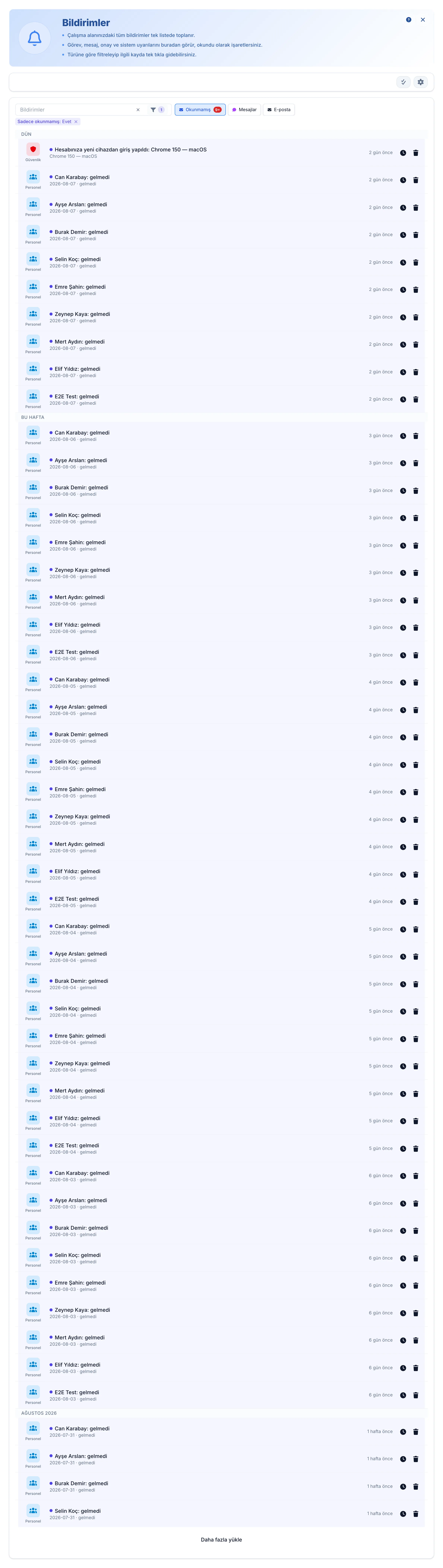
İletişim Merkezi'ndeki Bildirimler ile açılır. Çalışma alanınızda size gelen her şey burada tek listede durur: görevler, mesajlar, e-postalar, müşteri kanalları, dosya paylaşımları, proje ve çalışma alanı olayları, hatırlatmalar ve güvenlik uyarıları. Sol menüdeki Bildirimler sayısı, kendi kalemi olan mail, mesaj ve destek bildirimlerini saymaz: onlar E-posta, Mesajlar ve Destek kalemlerinde zaten sayılır, böylece aynı şey iki kez sayılmaz. Bu bildirimler sayfada yine listelenir.
Sayfanın üstündeki özet kutuları neyin beklediğini tek bakışta söyler: okunmamış bildirim sayısı, görev bildirimleri, mesaj bildirimleri ve güvenlik uyarıları. Bir kutuya basınca liste o konunun okunmamış bildirimlerine daralır; okuduklarınızı görmek için Tümü'ne dönün.
Dock'taki simgeler kendi konularını ayrıca saymaya devam eder. Dock'un zili ise yalnız kendi simgesi olmayan bildirimleri sayar, böylece Dock'ta aynı bildirim iki simgede görünmez.
Birden çok çalışma alanınız varsa sağ üstteki kullanıcı menüsünde her alanın yanında o alanda bekleyen okunmamış bildirim sayısı görünür. Böylece başka bir alandaki bildirimi o alana geçmeden fark edersiniz; ekrandaki bildirim kutuları ise yalnız açık olduğunuz alanda belirir.
Herkes yalnız kendi bildirimlerini görür.
Bir bildirime tıklayınca ilgili kaydına gidersiniz: görev bildirimi görevi, mail bildirimi maili, mesaj bildirimi konuşmayı açar. Satırın sağındaki düğme bunun ne olduğunu söyler: Görevi aç, Yanıtla, İncele, Kaydı aç ya da Aç. Satırın sonunda erteleme ve silme düğmeleri durur; görev, proje ve mesaj bildirimlerinde bunlara sessize alma düğmesi eklenir. Bir kişinin yaptığı işte (görev atadı, sizden bahsetti) satırın başında o kişinin simgesi durur. Ekranda o sırada açık olan pencere kapanır ki gittiğiniz yeri görebilesiniz. Açılacak uygun bir sayfası olmayan bildirimlerde tıklama yalnız okundu işaretler.
Birden çok e-posta hesabınız bağlıysa mail bildiriminin altında hangi kutuya geldiği yazar: hesabın rengi ve adresi. Böylece bildirimi açmadan hangi kutunun mesaj aldığını anlarsınız. Tek hesabınız varsa bu satır çıkmaz.
Müşteri kanallarından gelen bildirimler kanalın kendi adıyla ve simgesiyle görünür: WhatsApp'tan gelen WhatsApp, Telegram'dan gelen Telegram yazar. Böylece listeye bakınca hangi kanalın konuştuğunu açmadan anlarsınız. 2 Eylül 2026'dan önceki eski kayıtlarda bu bilgi yoktur, onlar "Mesajlar" olarak kalır.
Süzme
Listenin üstünde çalışma alanınızda açık olan bütün konular düğme olarak durur: Görevler, Mesajlar, E-posta, Müşteriler, Güvenlik, Çalışma alanı, Otomasyon, Web Siteleri ve diğerleri. Otomasyon düğmesi kurallarınızın gönderdiği bildirimleri ve bir kural durdurulduğunda gelen uyarıyı toplar; Otomasyon modülü kapalıysa görünmez. Web Siteleri düğmesi sitenizin kesintilerini, sertifika uyarılarını, kritik güvenlik olaylarını ve form gönderimlerini toplar; Web Siteleri modülü kapalıysa görünmez. Her düğme o konunun okunmamış sayısını taşır; bildirimi olmayan konu soluk görünür ama yine de seçilebilir. Tümü bütün konulara döner.
Arama çubuğundaki Okunmamış çipi yalnız okunmamışları gösterir. Filtre penceresinden konu seçebilir, Sadece okunmamış kutusunu işaretleyebilir ve görünümü değiştirebilirsiniz.
Tekrar eden uyarılar toplanır. Aynı uyarı (aynı tür ve aynı başlık) birden çok kez geldiyse liste onu tek satırda gösterir: en yenisi görünür, altında kaç kez daha geldiği yazar. Bu yazıya basınca önceki geliş zamanları açılır.
Görünümler
Üç liste vardır: Gelen Kutusu (normal akış), Ertelenenler ve Silinenler. Görünüm seçicisiyle aralarında geçersiniz.
Ekranın köşesindeki bildirim kutusu
Siz uygulamadayken gelen bir bildirim, ekranın köşesinde küçük bir kutu olarak belirir. Kutu 10 saniye sonra kendiliğinden kalkar; bildirim okunmamış kalır ve zilde, Bildirimler sayfasında sizi bekler. Fareyle kutunun üzerindeyken ya da toplanmış kutuyu açtığınızda süre durur. Müşteri kanalından gelen bildirimde kutu, işi bir ekip arkadaşınız yapmış olsa bile kanalın simgesini gösterir; örneğin size devredilen bir WhatsApp konuşmasında WhatsApp simgesi görürsünüz.
Bildirim ayarlarınızdaki sessiz saatler içinde bu kutu açılmaz ve ses çalmaz; bildirim yine listeye düşer ve sayaçta görünür. Güvenlik ve çalışma alanı üyeliği bildirimleri bu saatleri deler.
Sıradan bir mail geldiğinde bu kutu başlangıçta belirmez ve ses çalmaz: yeni mailin yeri E-posta bölümüdür, sayı orada artar. Kararı siz verirsiniz. Profil ayarlarınızdaki bildirim bölümünde Yeni e-posta uyarısı anahtarını açarsanız kutu, ses ve masaüstü bildirimi her mailde geri gelir. Mail size özel olarak geldiyse (konuşma size devredildiyse ya da iç notta adınız anıldıysa) kutu bu anahtardan bağımsız olarak belirir.
Yapabileceğiniz üç şey var:
Üstüne tıklayın: ilgili kaydına gidersiniz ve bildirim okundu olur.
Ertele: süre menüsü açılır (1 saat, 4 saat, Yarın 09:00, Gelecek hafta 09:00); seçtiğiniz zaman gelince bildirim ekranda yeniden belirir. Menü açıkken kutu ekrandan kalkmaz. Kendi seçeceğiniz bir tarih ve saat için bu sayfadaki erteleme menüsünü kullanın.
Okundu işaretle ve kapat: kutu kalkar ve bildirim okundu olur. Kutuda birden çok bildirim varsa düğme "Tümünü okundu işaretle ve kapat" der ve hepsini birden okundu yapar.
Ertele düğmesi bildirimin üzerine gelince görünür; kapatma çarpısı her zaman durur. Dokunmatik ekranda ikisi de sürekli görünür.
Kutu Dock'a bağlı durur ve ucundaki ok, bildirimin listelendiği Dock simgesini gösterir: görevde sizden bahsedildiyse Görevler, müşteriyle ilgiliyse Müşteriler simgesi; kendi simgesi olmayan bildirimde zil. Dock görünmüyorsa kutu oksuz durur. Kutunun açık ya da koyu görünümü Dock'un görünüm ayarını izler.
Bir pencere ya da Dock'tan açılan bir bölme açıkken kutu çizilmez, çünkü altındaki düğmeleri kapatırdı. Bildirim kaybolmaz: pencereyi kapattığınızda kutu yerine geri gelir.
Aynı anda birden çok tarayıcıda açıksanız bildirimi birinde ele almanız yeter: kapattığınız, ertelediğiniz ya da üstüne tıkladığınız bildirim öteki tarayıcılarınızda da ekrandan kalkar.
Bildirimi listenizden tamamen kaldırmak isterseniz bu sayfadaki Sil düğmesini kullanın. Silmek yalnız bildirimi kaldırır, mesajın ya da mailin kendisine dokunmaz; silinen bildirim Silinenler listesinde durmaya devam eder.
Aynı konudan birden çok bildirim geldiyse kutu onları tek başlık altında toplar. Başlığa tıklayınca bildirimler alt alta açılır, sonra tıkladığınızın kendi kaydına gidersiniz. Toplanmış kutudaki Tümünü ertele düğmesi aynı süre menüsünü açar ve içindeki bütün bildirimleri seçtiğiniz zamanda geri getirir; kutuyu açarsanız her satırı ayrı ayrı da erteleyebilirsiniz.
Erteleme ve temizleme
Sessize alma: bir görevden, projeden ya da konuşmadan gelen bildirimler sizi meşgul ediyorsa o satırdaki sessize alma düğmesine basın ve süreyi seçin: 1 saat, 8 saat, 1 hafta ya da Süresiz. O süre boyunca o kayıttan bildirim gelmez; diğer bildirimleriniz etkilenmez. Sessizdeki bir kaydın bildirimlerinde zamanın yanında Sessizde yazar. Susturmayı aynı düğmenin menüsündeki Sessizden çıkar ile ya da profil ayarlarınızdaki bildirim bölümünün Sessize alınanlar sekmesinden kaldırırsınız. Süreli susturmada çıkan onay mesajı ne zamana kadar sürdüğünü söyler.
Bir bildirimi şimdi ele alamayacaksanız erteleyin: bildirim listeden çıkar, seçtiğiniz zaman geldiğinde hem listeye hem ekrana geri gelir. Hazır süreler: 1 saat, 4 saat, Yarın 09:00 ve Gelecek hafta 09:00. Başka bir zaman istiyorsanız Tarih ve saat seç… ile günü ve saati kendiniz belirlersiniz; geçmiş bir zaman seçilemez. Dock'taki bildirim listelerinde de aynı erteleme menüsü açılır. Erteledikten sonra ekranın köşesinde bildirimin ne zaman döneceğini söyleyen bir onay çıkar: Geri al ertelemeyi hemen kaldırır, Ertelenenleri gör sizi bu sayfanın Ertelenenler listesine götürür. Ertelemeyi istediğiniz an kaldırabilirsiniz.
Toplu işlem: satırların başındaki kutularla bildirimleri seçin. Seçim yapınca listenin üstündeki çubukta Okundu yap, Ertele ve Sil belirir ve seçilen bildirimlerin hepsine birden uygulanır. Tek satırda toplanmış bir uyarıyı seçerseniz işlem onun bütün tekrarlarına uygulanır.
Okunmuşları temizle okunmuş bütün bildirimleri tek hamlede siler; bir konu seçiliyse yalnız o konunun okunmuşlarını siler. Silinenler Silinenler listesinde durur ve geri alınabilir.
Tümünü okundu işaretle seçeneği bütün akışı tek hamlede okundu yapar.
Bildirim ayarları
Hangi olaylarda bildirim alacağınızı profil ayarlarınızdaki bildirim bölümünden belirlersiniz: kategori kategori uygulama içi, e-posta ve anlık bildirim tercihleri oradadır. Komuta çubuğundaki ayar kısayolu doğrudan o bölüme götürür.
الأسئلة الشائعة
Bildirimler nereden gelir?
Çalışma alanınızdaki her yerden. Görevler, mesajlar, e-postalar, müşteri kanalları, dosya paylaşımları, proje ve çalışma alanı olayları, otomasyon kurallarının bildirimleri, web sitesi uyarıları, hatırlatmalar ve güvenlik uyarıları bu sayfada tek listede durur.
Görev ve mesaj bildirimlerimi burada görür müyüm?
Evet. Bildirimler sayfası her şeyi gösterir. Dock'taki simgeler kendi konularını ayrıca saymaya devam eder; Dock'un zili ise yalnız kendi simgesi olmayan bildirimleri sayar.
Sadece okunmamışları nasıl görürüm?
Okunmamış çipine basın ya da filtre penceresindeki Sadece okunmamış seçeneğini işaretleyin.
Konulara göre süzebilir miyim?
Evet. Listenin üstünde çalışma alanınızda açık olan bütün konular düğme olarak durur ve her düğme o konunun okunmamış sayısını taşır. Bildirimi olmayan konu soluk görünür. Bir düğmeye basınca liste o konunun okunmamış bildirimlerine daralır; okuduklarınızı görmek için Tümü'ne dönersiniz.
Birden çok bildirimi aynı anda işleyebilir miyim?
Evet. Satırların başındaki kutularla bildirimleri seçin; üstteki çubuktan seçilenleri okundu yapabilir, erteleyebilir ya da silebilirsiniz. En üstteki kutu yüklenmiş bütün satırları seçer.
Okuduğum bildirimleri toplu temizleyebilir miyim?
Evet. Okunmuşları temizle düğmesi okunmuş bütün bildirimleri siler. Bir konu seçiliyse yalnız o konunun okunmuşlarını siler. Silinenler listesinden geri alabilirsiniz.
Aynı uyarı her gün geliyor, liste neden dolmuyor?
Aynı uyarı tekrar ettiğinde en yenisinin satırında toplanır ve satırda kaç kez daha geldiği yazar. Bu yazıya basınca önceki geliş zamanları açılır.
Bir bildirimi sonraya bırakabilir miyim?
Evet. Erteleme bildirimi listeden alır ve seçtiğiniz zaman geldiğinde hem listeye hem ekrana geri getirir: 1 saat, 4 saat, yarın sabah, gelecek hafta ya da sizin seçtiğiniz bir tarih ve saat.
Ertelediğim bildirimleri nerede görürüm?
Görünüm seçicisindeki Ertelenenler listesinde. Sildiklerinizi de Silinenler listesinden görürsünüz.
Hepsini birden okundu yapabilir miyim?
Evet, Tümünü okundu işaretle seçeneğiyle. Bir konu seçiliyse yalnız o konuyu okundu yapar.
Hangi olaylarda bildirim alacağımı seçebilir miyim?
Evet. Bildirim ayarları profil ayarlarındadır; oradan hangi kategoride uygulama içi, e-posta ya da anlık bildirim alacağınızı belirlersiniz.
Bir bildirime tıklayınca ne olur?
İlgili kaydına gidersiniz: görev bildirimi görevi, mail bildirimi maili, mesaj bildirimi konuşmayı açar. Açılacak uygun bir sayfası olmayan bildirimde tıklama yalnız okundu işaretler.
Ekranın köşesinde beliren bildirim kutusunu nasıl kapatırım?
Kutu 10 saniye sonra kendiliğinden kalkar ve bildirim okunmamış olarak zilde ve Bildirimler sayfasında durur; fareyle kutunun üzerindeyken süre işlemez. Hemen kapatmak isterseniz sağ üstteki çarpı "okundu işaretle ve kapat" demektir: kutu kalkar ve bildirim okundu olur.
Ertelediğim bildirim tekrar gelir mi?
Evet. Seçtiğiniz sürenin sonunda bildirim ekranda yeniden belirir ve listenize geri döner. Bu arada okuduysanız ya da sildiyseniz tekrar rahatsız etmez.
Bir görevden ya da konuşmadan gelen bildirimleri nasıl sustururum?
Görev, proje ya da mesaj bildiriminin satırındaki sessize alma düğmesine basın ve süreyi seçin; 1 saat, 8 saat, 1 hafta ya da süresiz. Sessizdeki kaydın bildirimlerinde Sessizde yazar; susturmayı aynı menüdeki Sessizden çıkar ile ya da profil ayarlarınızdaki Sessize alınanlar sekmesinden kaldırırsınız.
Bir pencere açıkken bildirim kutusu neden görünmüyor?
Bir pencere ya da Dock'tan açılan bir bölme açıkken kutu çizilmez, çünkü altındaki düğmeleri kapatırdı. Bildirim kaybolmaz; pencereyi kapatınca kutu yerine geri gelir.
Bildirimi silersem mesaj da silinir mi?
Hayır. Silmek yalnız bildirimi listenizden kaldırır; mesaj, mail ya da görev olduğu gibi kalır. Sildiğiniz bildirimi Silinenler listesinden geri alabilirsiniz.
Mailin hangi kutuma geldiğini görebilir miyim?
Birden çok e-posta hesabınız bağlıysa evet: mail bildiriminin altında o hesabın rengi ve adresi yazar. Tek hesabınız varsa yazılmaz.
WhatsApp'tan gelen bildirimi Telegram'dan ayırt edebilir miyim?
Evet. Müşteri kanallarından gelen bildirim, kanalın kendi adını ve simgesini taşır. 2 Eylül 2026'dan eski kayıtlarda bu bilgi yoktur, onlar "Mesajlar" görünür.
Bildirimleri başkası görebilir mi?
Hayır. Herkes yalnız kendi bildirimlerini görür.
هل كان هذا المقال مفيدًا؟