

Kanal Ayarları
Bir kanalın hesabını bağlayın, bağlı hesabı görün ve gerektiğinde bağlantıyı kesin.
Kanal ayarlarını açma
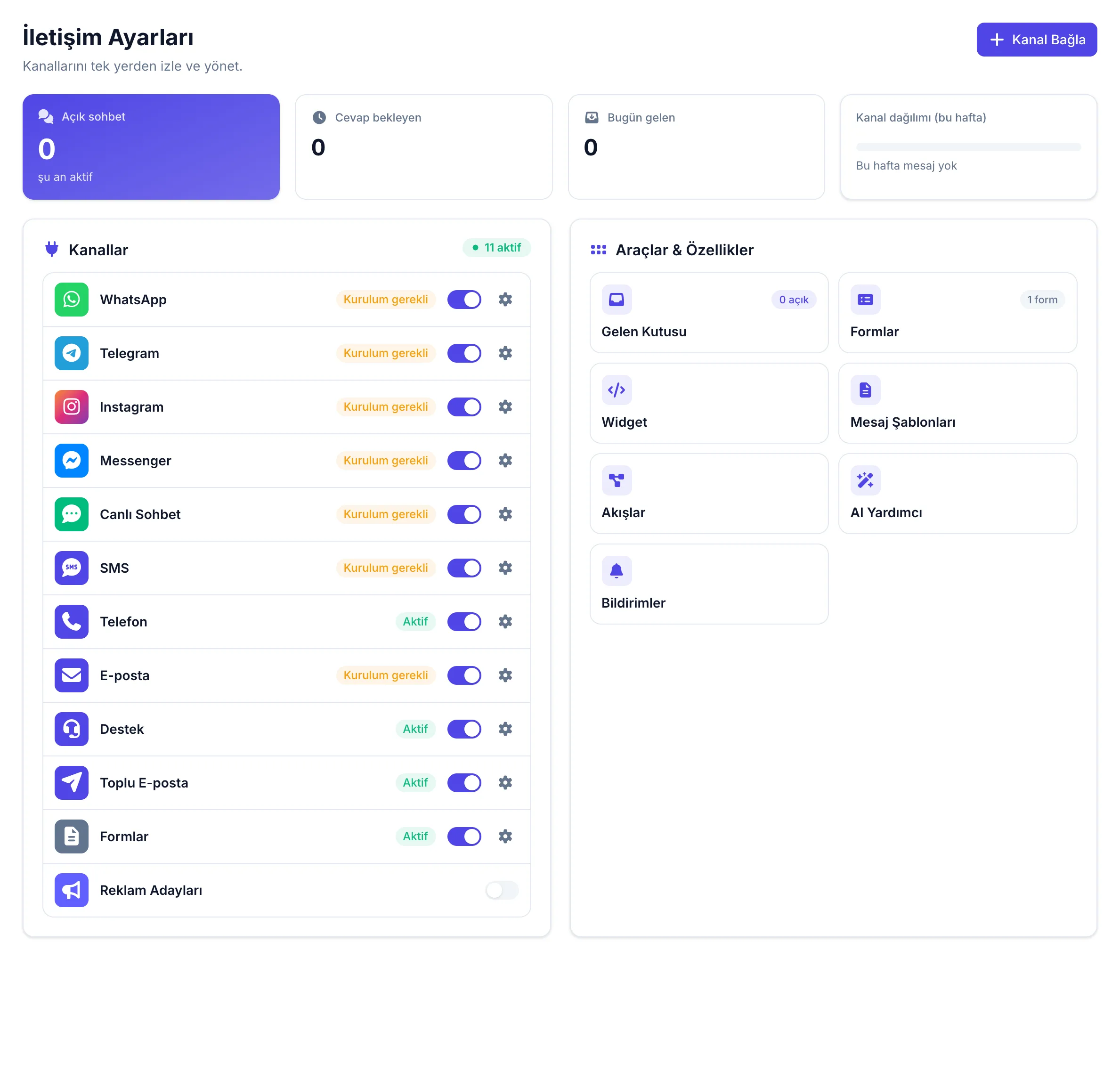
Bir kanalın ayar sayfası iki yerden açılır: İletişim Ayarları sayfasındaki kanal satırının dişli düğmesinden, ya da kanalın kendi gelen kutusundayken komuta çubuğundaki Kanal ayarları düğmesinden.
Sayfa tek bir kartla açılır: kanalın adı, durumu ve o kanalın bağlantısını yöneten düğmeler.
WhatsApp, Telegram, Instagram, Messenger ve canlı sohbet bu ortak sayfayı paylaşır. Telefon santrali ile SMS kendi ayar sayfalarında yönetilir. İkisini de ekibimiz ücretsiz kurar: sayfadaki formdan kurulum talebi bırakırsınız, ekibimiz sizi arayıp bağlantıyı kurar. → Telefon · SMS
Kanal bağlıyken
Kart Bağlı hesap başlığı altında hesabın adını, sağlayıcıdaki kimliğini (telefon numarası, kullanıcı adı veya sayfa adı) ve varsa profil fotoğrafını gösterir. Altında o kanalda kaç açık konuşma olduğu yazar.
Kartın altındaki düğmeler:
Gelen mesaj kuralları: kanala gelen mesajın kime düşeceğini, hangi etiketi alacağını ve otomatik yanıt gidip gitmeyeceğini belirlediğiniz sayfaya götürür. → Kanal Otomasyonları
Token'ı güncelle: yalnız Telegram'da çıkar. Botun anahtarı değiştiğinde yenisini yapıştırırsınız, bot ve konuşmalar korunur.
Bağlantıyı yenile: WhatsApp, Instagram ve Messenger'da çıkar. Kanalı bağlarken gördüğünüz onay penceresini yeniden açar ve erişim iznini tazeler. Bağlantıyı kesmeniz gerekmez: kanal, bağlı hesap ve bütün konuşmalar yerinde kalır.
Bağlantıyı kes: onay ister, sonra kanalı sağlayıcıdan ayırır. Yeni mesaj alamazsınız, geçmiş konuşmalar yerinde kalır.
Bu düğmeler kanal yönetme yetkisi gerektirir. Yetkiniz yoksa bağlı hesap bilgisi görünür, düğmeler çizilmez.
Kanal bağlı değilken
Kart Henüz bağlı değil der ve Kanalı bağla düğmesini gösterir. Düğmenin açtığı adımlar kanala göre değişir. WhatsApp bunun istisnasıdır: orada bağlama düğmesi kendi kurulum rehberinin içinde durur, ayrı bir kutu çizilmez.
WhatsApp'ta bağlama düğmesi kendi kurulum rehberinin içindedir; diğer kanallardaki ayrı Henüz bağlı değil kutusu burada çizilmez. Kanalı yönetme yetkiniz yoksa rehber de çıkmaz, yalnız o ortak kutuyu görürsünüz ve düğme bulunmaz.
Bağlamadan önce başlıklı üç adımlı rehber açılır. İlk adımda başlığın altında rehberin ne yaptığını söyleyen bir giriş cümlesi durur: bağlantının nasıl kurulacağı numaranızın nerede kayıtlı olduğuna göre değişir, rehber önce durumunuzu sorar sonra yalnız size gerekeni gösterir. Seçiminizi yaptıktan sonra o satır yerini Seçiminiz bilgisine bırakır, yani sonraki adımlarda hangi yolda olduğunuzu başlıkta görürsünüz. Üstteki numaralı şerit hangi adımda olduğunuzu gösterir; İleri ile ilerler, Geri ile dönersiniz, tamamladığınız bir adıma şeritten de tıklayabilirsiniz. Bağlama düğmesi son adımda, anlatımın hemen altında çıkar.
Rehberin böyle kurulmasının sebebi şu: WhatsApp'ta yanlış yolu seçmenin bedeli geri alınamıyor. Kişisel numarayı bağlamak için o numaranın WhatsApp hesabını silmek gerekiyor ve sohbet geçmişi geri gelmiyor; zaten kayıtlı bir numarayı yeniden eklemeye çalışmak da Meta'nın verdiği kalite notuna zarar veriyor. Bu yüzden rehber önce sizin durumunuzu soruyor, sonra yalnız o duruma ait bilgiyi ve yalnız o duruma ait adımları gösteriyor.
1. Numaranız. Rehber tek bir şey sorar: bu numarayı şu an nerede kullanıyorsunuz? Dört seçenek vardır ve her birinin altında ne anlama geldiği yazar.
Telefonumdaki WhatsApp Business uygulamasında. İşletmeler için olan yeşil WhatsApp uygulaması.
Kişisel WhatsApp'ta. Günlük yazışmalarınız için kullandığınız normal WhatsApp.
Hiçbir yerde. Yeni aldığınız ya da hiç WhatsApp kurulmamış bir numara.
Başka bir yazılımda. Numarayı daha önce başka bir sisteme ya da Meta'nın geliştirici paneline bağladıysanız.
İlk iki seçenek kolay karışır çünkü Meta'nın iki ürününün adı birbirine çok benzer: WhatsApp Business uygulaması telefonunuza kurduğunuz uygulamadır, WhatsApp Business Platform ise yazılımların bağlandığı sistemdir. Telefonunuzda yeşil simgeli bir uygulama açıp mesajlaşıyorsanız birinci seçenek sizindir. Seçim yapmadan ikinci adım açılmaz.
2. Bilmeniz gerekenler. İkinci adım yalnız seçtiğiniz duruma ait bilgiyi gösterir.
WhatsApp Business uygulamasındaki numara. Bağladıktan sonra uygulamayı kullanmaya devam edersiniz, mesajlar iki tarafta da eşitlenir. Şu özellikler kapanır: kaybolan mesajlar, tek görüntülük mesaj, canlı konum ve yayın listeleri (eskiler yalnız okunur kalır). Bilgisayar ve tablet gibi bağlı cihazların bağlantısı kesilir, kurulumdan sonra yeniden bağlarsınız; Windows uygulaması yeniden bağlanamaz. İsterseniz son altı ayın sohbet geçmişi ve rehberiniz Workinno'ya aktarılır, kurulum sırasında onayınız sorulur. Telefonunuzdaki uygulamanın 2.24.17 ya da daha yeni olması gerekir; eski sürümde bağlama adımı hiç görünmez. Sürümünüz eskiyse uygulamayı telefonunuzun uygulama mağazasından güncelleyip bu adıma dönersiniz.
Kişisel WhatsApp numarası. Bu numara bağlanamaz. Bağlamak isterseniz önce o numaranın WhatsApp hesabını silmeniz gerekir: telefonunuzdaki WhatsApp uygulamasında Ayarlar bölümüne, oradan Hesap bölümüne girip hesap silme adımını uygularsınız. Hesabın silinmesi o numaranın mesaj geçmişini, gruplarını ve yedeklerini kalıcı olarak kaldırır ve geri alınamaz; bu yüzden uyarı kırmızı gösterilir. Bunu göze alamıyorsanız işletmeniz için ayrı bir numara kullanın. Bu kapı tek yönlü değildir: numarayı sonradan WhatsApp Business Platform'dan silip yeniden WhatsApp uygulamasında kullanabilirsiniz. Geri gelmeyen tek şey, en başta sildiğiniz geçmiştir. Rehberde iki ayrı bağlantı durur ve ikisi farklı işe bakar: biri şimdi yapmanız gereken hesap silme adımlarını, diğeri ileride numarayı platformdan çıkarma adımlarını anlatır.
Hiç kayıtlı olmayan numara. Kaybedilecek bir geçmiş yoktur. Doğrulama kodu SMS ya da sesli aramayla gelir, telefonun yanınızda olması yeterlidir. Numaranın ülke ve alan kodu olmalıdır; kısa servis numaraları kullanılamaz. Sabit hat bağlayacaksanız doğrulamayı sesli aramayla yapın ve çağrı yönlendirmeyi, sesli yanıt sistemini kapatın.
Başka bir yazılımdaki numara. Meta'nın bağlama penceresi, numarası daha önce kaydedilmiş bir hesabı listelemez; bağlantı kendi Meta hesabınızın bilgileriyle kurulur. Numarayı pencereden yeniden eklemeye çalışmayın: mevcut kaydınız ve Meta'nın verdiği kalite notu zarar görebilir, o not günlük mesaj sınırınızı belirler. Bu uyarı da kırmızı gösterilir. İki şey gerekir: Meta panelinden alınan erişim jetonu ile işletme veya WhatsApp hesabı kimliği. Numarayı biz buluruz, kimliğini girmeniz gerekmez.
3. Bağlantı. Üçüncü adım seçtiğiniz yolun nasıl ilerlediğini anlatır ve düğme anlatımın hemen altında durur. Her yolun adımları farklıdır.
WhatsApp Business uygulamasındaki numarada: Kanalı bağlaya basarsınız, açılan küçük pencerede Facebook ile devam et'e basınca Meta'nın penceresi açılır, Facebook hesabınızla girip işletmenizi seçersiniz, uygulamada kullandığınız numarayı girersiniz, telefonunuza Facebook Business Account adlı hesaptan gelen mesajdaki bağlanma düğmesine ve ardından sohbet geçmişini paylaşmak için onay düğmesine dokunursunuz, son olarak ekranda çıkan doğrulama kodunu pencereye yapıştırırsınız.
Kişisel numarada: önce telefonunuzdaki WhatsApp hesabını silersiniz, sonra bu sayfaya dönüp Kanalı bağlaya ve açılan küçük pencerede Facebook ile devam et'e basarsınız, Facebook hesabınızla girip işletmenizi seçersiniz, numaranızı ekleyip SMS ya da sesli aramayla gelen kodu girersiniz.
Hiç kayıtlı olmayan numarada: Kanalı bağlaya ve açılan küçük pencerede Facebook ile devam et'e basar, Facebook hesabınızla girip işletmenizi seçer, numaranızı ekler ve gelen doğrulama kodunu girersiniz.
Başka bir yazılımdaki numarada Meta penceresi hiç açılmaz: Kendi Meta hesabımla bağla düğmesiyle açılan pencere iki adımdır ve bunu üstünde yazar. Birinci adımda erişim jetonunuzu ve bir kimliği yazıp Numaralarımı bul düğmesine basarsınız; kimlik olarak işletme portföyünüzün ya da WhatsApp hesabınızın numarasını verebilirsiniz, hangisi olduğunu bilmeniz gerekmez. İkinci adımda bulunan numaralardan bağlayacağınızı seçersiniz; numara kimliğini siz girmezsiniz. Kimlik yanlışsa ya da jetonunuz o hesabı okuyamıyorsa pencere sebebini yazar ve iki kimliği elle girebileceğiniz alanları açar. Bu yolun adımları kendi bağlantılarını taşır: birinci maddede Meta uygulama paneline, ikinci maddede sistem kullanıcıları ekranına gidersiniz. Bilgiler bilerek adımların yanında durur, açılan pencerede değil; çünkü ikisi de pencere açılmadan önce toplanır ve pencere yalnız formdur.
Pencere kapandığında kanal bağlı görünür ve gelen mesajlar kutunuza düşmeye başlar. Pencere hiç açılmazsa tarayıcınız açılır pencereyi engelliyordur; engeli kaldırıp tekrar deneyin. Bağlama yarıda kalırsa sebebi kartın altında kırmızı bir şeritte yazar.
Meta numaranın zaten kayıtlı olduğunu söylerse. Durumunuzu yanlış seçmiş olabilirsiniz. İlk adıma dönüp Başka bir yazılımda seçeneğini işaretleyin. Numaranızın kayıtlı olup olmadığını Meta'nın WhatsApp Yöneticisi'nde Telefon numaraları sayfasından görebilirsiniz.
Daha fazla bilgi. Konuyu Meta'nın kendi kaynaklarından okumak isterseniz üçüncü adımın en altında üç bağlantı durur: WhatsApp Business Platform nedir, WhatsApp Business uygulaması ve doğrulanmış işletme hesapları.
Kalıcı erişim jetonunu nasıl üretirsiniz. Rehberin üçüncü adımı bunu beş maddede anlatır ve her maddenin yanında gideceğiniz Meta ekranının bağlantısı durur:
Meta uygulama panelinde WhatsApp bölümüne, oradan API kurulumu ekranına girersiniz; bağlayacağınız numara orada görünür.
İşletme ayarlarındaki Sistem Kullanıcıları bölümüne girersiniz. Orada zaten bir kullanıcı varsa onu kullanırsınız; yoksa "Ekle" ile bir ad verip rolü Yönetici seçersiniz. Yönetici sistem kullanıcısı WhatsApp hesaplarınızın hepsine kendiliğinden erişir.
Kullanıcının adına tıklayıp "Varlık ata" ile uygulamanızı seçer ve uygulama yönetimi yetkisini verirsiniz. Yetkinin görünmesi birkaç dakika sürebilir.
Aynı ekranda "Jeton oluştur" düğmesine basar, uygulamanızı seçer, süreyi süresiz seçer ve şu üç izni işaretlersiniz: businessmanagement, whatsappbusinessmanagement, whatsappbusiness_messaging. Meta bu adımda kimliğinizi doğrulamak için telefonunuza kod gönderebilir; o kod bağlayacağınız numarayla ilgili değildir, yalnız isteği sizin yaptığınızı teyit eder.
Çıkan jetonu kopyalar, pencereye jetonu ve bir kimliği girersiniz. Jeton yalnız o an bir kez gösterilir.
Meta'nın API kurulumu ekranındaki hazır jeton 24 saatten kısa sürede biter; kalıcı bağlantı için yukarıdaki sistem kullanıcısı jetonunu üretmeniz gerekir. Konunun Meta'daki kendi anlatımı yalnız İngilizce ve geliştiriciler için yazılmıştır; adımlar bu yüzden burada Türkçe duruyor.
"Bu jeton kalıcı" işareti. Süresiz ürettiğiniz sistem kullanıcısı jetonunu girdiyseniz işareti bırakın; bağlantı kendiliğinden kopmaz. Geçici jetonla bağlıyorsanız işareti kaldırın: o jeton bir gün içinde çalışmaz olur, kısa süre içinde süresiz jetonla yeniden bağlanmanız gerekir.
Telegram
Telegram'da kendi botunuzu oluşturup anahtarını Workinno'ya yapıştırırsınız. Pencere dört adımı sırayla anlatır:
Yeni bir bot oluşturun. Telegram'da BotFather ile sohbete girip pencerede yazan komutu gönderirsiniz. BotFather, Telegram'ın resmi bot yöneticisidir; sizin için yeni botlar açar.
Bota bir isim verin. BotFather önce botun görünen adını sorar (örneğin "Workinno Destek"), sonra kullanıcı adını ister. Kullanıcı adı
_botile bitmek zorundadır (örneğinworkinno_destek_bot).Anahtarı kopyalayın. BotFather uzun tek satırlık bir anahtar gönderir (
123456789:ABCdef…biçiminde). Bu anahtar botu kontrol eder, kimseyle paylaşmayın.Yapıştırın ve bağlayın. Anahtarı kutuya yapıştırıp Bağla'ya basarsınız. Workinno anahtarı doğrular ve bağlantıyı kendisi kurar.
BotFather'da /token mevcut anahtarı verir, /revoke yenisini üretir.
Kanalı bağla, Instagram'ın izin penceresini açar. İşletme veya içerik üretici hesabınızı doğrudan bağlarsınız, Facebook sayfası gerekmez. İzni verdiğinizde direkt mesajlar gelen kutusuna düşmeye başlar.
Messenger
Kanalı bağla, Facebook'un izin penceresini açar. Tek sayfanız varsa doğrudan bağlanır. Birden çok sayfanız varsa hangisini bağlayacağınızı soran bir seçim penceresi çıkar.
Canlı sohbet
Canlı sohbet dış bir sağlayıcıya bağlanmaz. Kapalıysa kart Canlı Sohbet kapalı der; Web Sohbeti Aç ile açarsınız ve ek kurulum gerekmez. Sitenizdeki sohbet balonunun görünümü ve davranışı widget ayarlarında yönetilir.
Canlı sohbet ayarlarını yönetme yetkiniz yoksa kart bunu tek satırla söyler ve düğme çizilmez.
Telefon santrali
Telefon kendi kurulum sayfasında yönetilir. Sağlayıcınızı seçip kimlik bilgilerinizi girer, Bağlantıyı Test Et ile doğrular, sonra Bağla dersiniz. Sayfa ayrıca santral panelinize tanımlamanız gereken webhook adresini verir; gelen çağrı bildirimleri o adrese gönderilir.
Bağlantıyı kestiğinizde çağrı yönlendirme ve tıkla-ara durur.
SMS
SMS de kendi kurulum sayfasında yönetilir. Sağlayıcınızı seçip kullanıcı kodunuzu, API parolanızı ve onaylı gönderici başlığınızı girersiniz. Bağlantıyı Test Et hem bilgileri doğrular hem bakiyenizi gösterir.
Bağlantıyı kestiğinizde giden SMS durur.
Kanalın listede olmaması
Bir kanal İletişim Ayarları listesinde hiç görünmüyorsa o modül çalışma alanınızda kapalıdır. Modül Mağazası'ndan açtığınızda kanal listeye eklenir. → İletişim Merkezi
الأسئلة الشائعة
Her kanalın ayar sayfası aynı mı?
WhatsApp, Telegram, Instagram, Messenger ve canlı sohbet aynı sayfayı paylaşır. Telefon santrali ve SMS kendi ayar sayfalarında yönetilir; ikisini de ekibimiz ücretsiz kurar, siz yalnız kurulum talebi bırakırsınız.
Bağlantıyı kesersem geçmiş konuşmalar silinir mi?
Hayır. Bağlantıyı kesmek yalnız yeni mesaj almayı durdurur; geçmiş konuşmalar yerinde kalır.
Bağla düğmesine bastım, hiçbir şey açılmadı?
WhatsApp bağlama önce küçük bir Workinno penceresi açar; tarayıcınız açılır pencereyi engelliyorsa sayfada bunu söyleyen bir uyarı çıkar. Adres çubuğundan bu siteye açılır pencere izni verip tekrar deneyin.
Meta penceresi açılmıyorsa WhatsApp'ı bağlayamaz mıyım?
Bağlarsınız. Rehberin ilk adımında "Başka bir yazılımda" seçeneğini işaretleyin; o yolda Meta penceresi hiç açılmaz, bağlantıyı kendi Meta hesabınızın erişim jetonu ve iki kimliğiyle kurarsınız. Kurulumu Meta'nın geliştirici panelinde kendiniz yaptıysanız da bu seçenek sizindir.
Elle bağlama penceresindeki "Bu jeton kalıcı" işareti ne demek?
Meta'da sistem kullanıcısı için süresiz ürettiğiniz jetonu girdiyseniz işaret kalır ve bağlantı kendiliğinden kopmaz. API kurulumu ekranındaki geçici jetonu girdiyseniz işareti kaldırın; o jeton bir gün içinde çalışmaz olur ve süresiz jetonla yeniden bağlanmanız gerekir.
Kişisel numaramı kurumsala çevirirsem bir daha geri alabilir miyim?
Alabilirsiniz. Numarayı WhatsApp Business Platform'dan sildiğinizde numara serbest kalır ve yeniden WhatsApp uygulamasında kullanılabilir. Geri gelmeyen tek şey, kuruma geçerken sildiğiniz mesaj geçmişi, gruplar ve yedeklerdir.
"WhatsApp Business uygulaması" ile "WhatsApp Business Platform" arasındaki fark ne?
İkisi Meta'nın ayrı ürünleridir. WhatsApp Business uygulaması telefonunuza kurduğunuz yeşil simgeli uygulamadır; küçük işletmelerin çoğu onu kullanır. WhatsApp Business Platform ise yazılımların bağlandığı sistemdir, telefonda bir uygulaması yoktur. Telefonunuzda yeşil simgeli uygulamayı açıp mesajlaşıyorsanız rehberde birinci seçenek sizindir.
Hiç kayıtlı olmayan yeni bir numara seçtim, ne gerekiyor?
Kaybedilecek bir geçmiş yok. Doğrulama kodu SMS ya da sesli aramayla geldiği için telefonun yanınızda olması yeterli. Numaranın ülke ve alan kodu olmalı, kısa servis numaraları kullanılamaz; sabit hat bağlayacaksanız doğrulamayı sesli aramayla yapın ve çağrı yönlendirmeyi kapatın.
WhatsApp rehberindeki adımları atlayabilir miyim?
Atlayamazsınız. İkinci adıma geçmek için ilk adımdaki numara seçimini yapmanız gerekir ve bağlama düğmesi yalnız üçüncü adımda vardır. Sonrasında şeritten tamamladığınız adımlara serbestçe dönebilirsiniz. Rehber, size yalnız kendi durumunuzu ilgilendiren bilgiyi bağlamadan önce göstermek içindir.
Numaram WhatsApp bağlama penceresinde listede çıkmıyor?
Numaranız daha önce WhatsApp Business Platform'a kaydedildiyse pencere onu göstermez; pencere yalnız yeni kaydedilecek numaraları listeler. Yeniden eklemeye çalışmayın, mevcut kaydınız ve kalite notunuz zarar görebilir. Bunun yerine rehberin ilk adımına dönüp "Başka bir yazılımda" seçeneğini işaretleyin.
Telegram botumun anahtarı değişti, baştan mı bağlamalıyım?
Hayır. Bağlı Telegram kartındaki **Token'ı güncelle** ile yeni anahtarı yapıştırırsınız; botunuz ve konuşmalarınız korunur.
Kanal "Bağlı" görünüyor ama mesajlarım gitmiyor?
Kanalın erişim izni sona ermiş olabilir. Bu genelde Meta hesabınızın şifresi değiştiğinde, bir yetki geri alındığında veya bağlarken verilen izin süresi dolduğunda olur. Bağlı hesap kartındaki **Bağlantıyı yenile** ile onay penceresini yeniden açarsınız; bağlantıyı kesmenize gerek yoktur ve konuşmalarınız korunur. Workinno erişim iznini günde bir kez kendisi de denetler ve sona erdiğini gördüğünde kanalın durumunu değiştirir.
Bağlantıyı yenilersem konuşmalarım ve ayarlarım sıfırlanır mı?
Hayır. Yenileme aynı kanalın erişim iznini tazeler; bağlı hesap, konuşmalar, gelen mesaj kuralları ve kanal ayarları olduğu gibi kalır. Kanal sayınız da artmaz, çünkü yeni bir kanal bağlanmış olmaz.
Instagram'ı bağlamak için Facebook sayfası gerekir mi?
Hayır. Instagram işletme veya içerik üretici hesabınızı doğrudan bağlarsınız.
Messenger'da birden çok sayfam var, hangisi bağlanır?
Tek sayfanız varsa doğrudan bağlanır. Birden çok sayfanız varsa hangisini bağlayacağınızı soran bir seçim penceresi çıkar.
Canlı sohbette neden bağlama adımı yok?
Canlı sohbet dış bir sağlayıcıya bağlanmaz. Kapalıysa **Web Sohbeti Aç** ile açarsınız, ek kurulum gerekmez.
Ayar sayfasında düğmeleri göremiyorum?
Kanal bağlama ve bağlantı kesme yetkisi gerektirir. Yetkiniz yoksa bağlı hesap bilgisi görünür, düğmeler çizilmez.
Gelen mesajın kime düşeceğini buradan mı ayarlarım?
Hayır. Yönlendirme, etiket ve otomatik yanıt kanalın **Gelen mesaj kuralları** sayfasındadır; bağlı hesap kartındaki düğme sizi oraya götürür.
Sayfa "Bu kanal için bağlanma henüz mevcut değil" diyor?
O kanalın bağlama akışı henüz açılmamıştır. Kanal listede görünür ama hesap bağlanamaz.
هل كان هذا المقال مفيدًا؟