

Destek Talepleri
Müşterilerinizden gelen destek taleplerini tek listede toplayın, durumuna göre süzün ve ekibe dağıtın.
Destek talepleri
Sol menüdeki İletişim Merkezi altında Destek ile açılır. Kendi müşterilerinizden gelen destek taleplerinin gelen kutusudur.
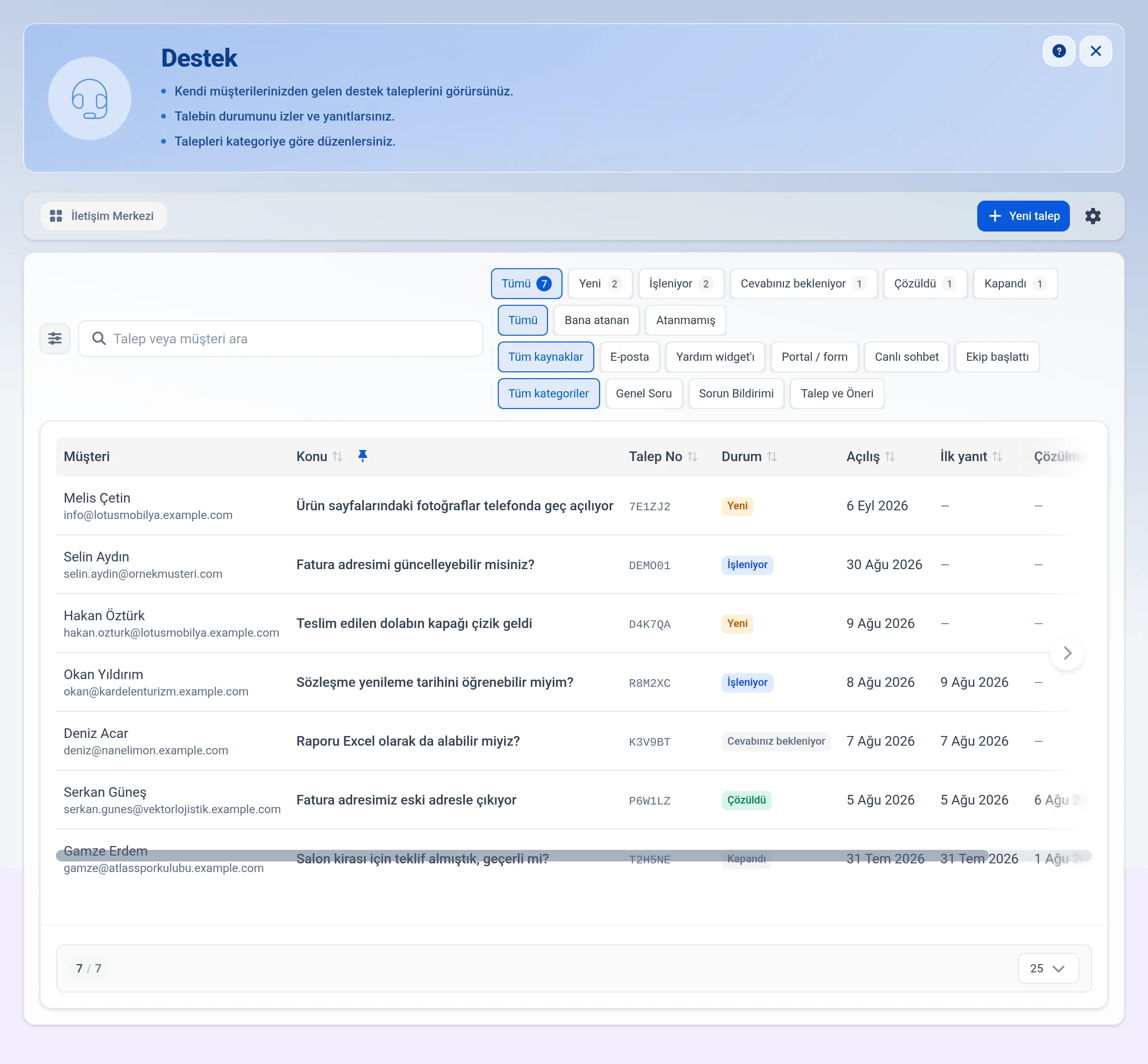
Bu ekran sizin müşterilerinizle ilgilidir. Workinno'dan destek almak istediğinizde üst çubuktaki yardım simgesini kullanırsınız; ikisi ayrı sistemdir.
Talepler nereden gelir
E-posta: destek kutusu olarak işaretlediğiniz hesaba gelen müşteri mailleri kendiliğinden talebe dönüşür. Aynı yazışmaya gelen sonraki mailler aynı talebe eklenir. Otomatik yanıtlar, geri dönen postalar ve E-posta süzgeci ayarına takılan bültenler talep açmaz (aşağıda).
Portal / form: müşteri portalından açılan talepler. Portalda çalışma alanınızın logosu görünür; müşteri adını, e-postasını ve isteğe bağlı telefonunu yazar, Destek ayarlarındaki kategorilerinizden birini seçer (kategoriniz varsa seçim zorunludur), konusunu ve mesajını yazar. İsterse görsel, PDF ya da belge ekler: en fazla 5 dosya, dosya başına 10 MB. Eklenen dosyalar talep detayında mesajın altında görünür, tıklayınca önizleme açılır; hepsi Dosyalar'da Destek Dosyaları altındaki talep klasöründe de durur ve çalışma alanınızın depolama alanına sayılır. Depolama alanınız doluysa portal yeni dosyayı kabul etmez, müşteri mesajını dosyasız gönderebilir. Müşteri talebini takip ederken yazışmayı zaman sırasıyla, sizin cevaplarınızı çalışma alanınızın logosuyla işaretlenmiş olarak görür; sağ yanda takip kodu, durum, açılış ve son mesaj zamanı durur. Cevabına da dosya ekleyebilir. Talep gönderilince müşteriye takip kodunu içeren bir onay e-postası gider; e-postadaki Talebimi görüntüle düğmesi müşteriye kod ya da e-posta sormadan talebini açar.
Yardım widget'ı: web sitenize koyduğunuz destek düğmesinden gelenler.
Canlı sohbet: sohbetten destek talebine aktarılan konuşmalar.
Ekip başlattı: bir ekip arkadaşınızın müşteri adına açtığı talepler.
Liste ve sütunlar
Her satır bir taleptir: müşteri adı ve e-postası, konu, Talep No, durum, atanan kişi, kategori, açılış tarihi, ilk yanıt, tamamlanma ve kapanış zamanları; isterseniz son güncellenme, kaynak ve müşterinin telefonu da açılır. Kaynak sütunu süzgeçteki adla yazar (örneğin Portal / form).
Talep numarası müşteriye verilen altı karakterlik koddur; müşteri portalda bu kodla talebini bulur.
Bir satıra tıkladığınızda talep Dock içinde açılır; liste arkada durur, aynı anda birden çok talebi ayrı sekmelerde açık tutabilirsiniz. → Destek Talebi Detayı.
Hangi sütunların görüneceğini şeritteki sütun düğmesinden seçersiniz. Konu ve Müşteri sütunları kilitlidir, gizlenemez.
Sütun başlığına basınca liste o sütuna göre sıralanır; ikinci basış sırayı ters çevirir. Sıralama listenin tamamı üzerinde çalışır, yalnız o an açık sayfada değil.
Toplu işlemler
Satırların solundaki kutularla birden çok talep seçersiniz; alt satırdaki Toplu işlemler menüsü seçili taleplere aynı anda uygulanır: Durumu değiştir, Ata (bir ekip arkadaşına, kendinize ya da atamayı kaldırarak), Kategoriyi değiştir, Etiket ekle, Sil ve Sil ve engelle. Her işlem yalnız yetkinizin yettiği taleplere uygulanır; işlenemeyen talep olursa kaç tanesinin işlenemediği ayrıca söylenir. Toplu Sil ve engelle her talebin gönderen adresini engeller; alan adının tamamını engellemek için talebi tek tek açıp oradaki pencereyi kullanırsınız. Menüde yalnız yapabildiğiniz işlemler görünür; hiçbirine yetkiniz yoksa seçim kutuları da çıkmaz.
Neden hiç talep görmüyorum
Varsayılan Personel rolü yalnız kendisine ve ekibine atanan talepleri görür. Listede böyle bir talep yoksa ekranda bu yazar; atanmamış talepleri de görmek için yöneticinizin rolünüze tüm talepleri görme yetkisini vermesi gerekir. Bu kural İletişim Merkezi'ndeki konuşmalarla aynıdır.
Süzme
Üst şeritteki çipler listeyi daraltır:
Durum: Tümü, Yeni, İşlemde, Müşteri yanıtı bekleniyor, Tamamlandı, Kapandı. Her çipin yanındaki sayı o durumdaki talep adedidir.
Atama: Tümü, Bana atanan, Atanmamış.
Kaynak: Tüm kaynaklar, E-posta, Yardım widget'ı, Portal / form, Canlı sohbet, Ekip başlattı.
Kategori: Tüm kategoriler, ardından kendi tanımladığınız kategoriler.
Daha ayrıntılı süzmek için arama kutusunun yanındaki filtre düğmesiyle koşul eklersiniz: durum (birden çok seçilebilir), atanan kişi (ya da atanmamış), kaynak, kategori, etiket, müşteri kişi ya da firma, açılış, ilk yanıt ve kapanış tarih aralıkları. Üstteki çipler bu filtrelerin kısayoludur ve onlarla birlikte uygulanır. Kurduğunuz filtreyi bir adla kaydedebilir, ekibinizle paylaşabilir ve şeride sabitleyebilirsiniz; sabitlenen filtre tek tıkla açılır.
Arama kutusu talep kodunda, konusunda, mesaj metninde ve müşterinin adı ile e-postasında arar. Müşteri size talep kodunu söylediğinde (örneğin M51X70) kodu yazmanız yeter; büyük küçük harf fark etmez.
Durum akışı
Bir talep Yeni olarak başlar. Ekip cevap yazınca kendiliğinden Müşteri yanıtı bekleniyor, müşteri yazınca İşlemde olur. İş bitince Tamamlandı, talebi tamamen bitirmek için Kapandı seçilir. Müşteri portalda aynı beş durumu görür; sıranın onda olduğu durum ona Yanıtınız bekleniyor diye yazılır. Durumu talebin detay sayfasından değiştirirsiniz.
Tamamlandı işaretlediğiniz talebe müşteri 7 gün içinde yazmazsa talep kendiliğinden Kapandı olur ve müşteriye talebin kapatıldığını söyleyen bir e-posta gider (bu e-postayı ayarlardan kapatabilirsiniz). Talebin yazışmasında ekibin gördüğü bir not kalır. Müşteri bu süre içinde yazarsa talep yeniden İşlemde olur; tekrar tamamlandı işaretlediğinizde süre baştan başlar. Kapanmış bir talebe müşteriden gelen e-posta yeni bir talep açar. Süreyi değiştirmek ya da otomatik kapanışı kapatmak için aşağıdaki Otomatik kapanış ayarını kullanırsınız.
Destek ayarları
Komuta çubuğundaki dişli destek ayarlarını açar. Sekiz bölüm vardır:
Müşteri Portalı: müşterilerinizin talep açıp takip ettiği genel sayfanın adresi. Kopyalar ya da yeni sekmede açarsınız. Çalışma alanınıza kendi alan adınızı bağladıysanız adres o alan adıyla gösterilir (örneğin
destek.firmaniz.com/destek); workinno adresi de çalışmaya devam eder ve altında Yedek adres olarak durur. Alan adı bağlı değilse bölümün altında bunun nasıl yapılacağı yazar; yetkiniz varsa Alan adı bağla düğmesi alan adı penceresini doğrudan açar.E-posta Destek Kutusu: bağlı e-posta hesaplarınızdan hangisinin destek kutusu olacağını işaretlersiniz. Hiç bağlı hesap yoksa sizi hesap bağlamaya yönlendirir.
E-posta süzgeci: destek kutusuna gelen hangi postalardan talep açılmayacağını seçersiniz. Otomatik yanıtlar (tatil yanıtı gibi) ve geri dönen postalar her zaman süzülür, bunun bir ayarı yoktur; yoksa iki sistem birbirine sonsuza dek yanıt verebilirdi. Dört anahtar vardır: bülten ve toplu postalar (abonelikten çıkma bağlantısı taşıyan postalar), yanıt beklemeyen adresler (noreply, do-not-reply), e-posta kuralınızın çöpe ya da gereksize taşıdığı postalar ve yalnız müşteri kaydı olan gönderenler. İlk üçü başlangıçta açık, sonuncusu kapalıdır. Bu dört anahtar yalnız yeni talebi keser: açık bir talebin yazışmasına gelen yanıt her zaman talebe eklenir. Süzülen posta silinmez, E-posta kutunuzda kalır.
Engellenen gönderenler: bu listedeki adreslerden ya da alan adlarından gelen postalar talep açmaz ve açık bir talebi de yeniden açmaz. Engel ekle ile adres (
[email protected]) ya da alan adı (firma.com) eklersiniz. Gmail, Outlook gibi herkese açık posta sağlayıcıları alan adı olarak engellenemez, çünkü o sağlayıcının bütün kullanıcıları kesilirdi; orada yalnız adresi engellersiniz. Satırdaki düğmeyle ya da birkaç satırı seçip toplu olarak engeli kaldırırsınız.Süzülen postalar: son 30 günde talep açmayan postaların listesi ve sayısı. Her satırda konu, gönderen ve süzülme sebebi (otomatik yanıt, geri dönen posta, bülten, yanıt beklemeyen adres, e-posta kuralı, engellenen gönderen, müşteri kaydı yok) görünür. Yanlışlıkla süzülmüş bir postaya tıklayıp Talebe çevir derseniz posta ekleriyle birlikte talep olur.
Otomatik kapanış: tamamlanan talebin müşteri yazmayınca kaç gün sonra kapanacağını belirlersiniz (1 ile 90 gün arası, başlangıçta 7). Anahtarı kapatırsanız tamamlanan talepler siz kapatana kadar açık kalır. Kapanınca müşteriye bilgi e-postası gönder anahtarıyla müşteriye kapanış e-postası gidip gitmeyeceğini seçersiniz; kapalıyken talep yine kapanır ama müşteriye e-posta gitmez.
Talep kategorileri: kendi kategori listenizi kurduğunuz yer. Başlangıçta üç hazır kategori gelir. Kategori ekle ile yenisini açar, satırdaki düzenle düğmesiyle adını ve isteğe bağlı açıklamasını değiştirir; Diğer diller için çeviri ekle ile ad ve açıklamayı çalışma alanınızın diğer dillerinde de yazarsınız, müşteri portalda kategorinin kendi dilindeki adını görür. Soldaki tutamaçtan sürükleyerek sıralarsınız; burada verdiğiniz sıra, müşterinin portalda gördüğü sıradır. Adı değiştirmek taleplere dokunmaz, talepler aynı kategoride kalır. Bir kategoriyi silmek o kategorideki talepleri silmez, talepler kategorisiz kalır.
Web Sitesi Embed Kodu: sitenize yapıştırdığınızda sağ altta destek düğmesi çıkaran kod.
Sil ve engelle
Reklam ya da spam postasından açılmış bir talebi talep detayındaki Müşteri bölümünde Sil ve engelle ile kaldırırsınız. Pencerede yalnız bu adresi ya da tüm alan adını (örneğin @reklam.com) seçersiniz; herkese açık posta sağlayıcısından gelen talepte alan adı seçeneği görünmez. Onaylayınca talep çöp kutusuna taşınır ve gönderen engellenenler listesine eklenir; o gönderenden gelen posta bir daha talep açmaz, E-posta kutunuzda kalır. Engeli Destek ayarlarındaki Engellenen gönderenler bölümünden kaldırırsınız. Düğme, talebi silme izniniz varsa ve talebin bir e-posta adresi varsa görünür.
Domande frequenti
Bu ekran Workinno'dan destek almak için mi?
Hayır. Burası sizin kendi müşterilerinizden gelen talepler içindir. Workinno'dan destek almak için sağ üstteki yardım simgesini kullanırsınız.
Talepler buraya nereden düşer?
Dört yoldan: destek kutusu olarak işaretlediğiniz e-posta hesabı, müşteri portalı, web sitenize koyduğunuz destek düğmesi ve canlı sohbetten aktarılan konuşmalar. Ekip de bir müşteri adına talep başlatabilir.
Talep numarası ne işe yarar?
Müşteriye verilen altı karakterlik koddur. Müşteri portalda bu kod ve e-postasıyla talebinin durumunu görür; siz de listedeki arama kutusuna kodu yazarak talebi bulursunuz.
Durumlar ne anlama geliyor?
Yeni henüz kimsenin yazmadığı taleptir; İşlemde sıranın ekipte olduğu, Müşteri yanıtı bekleniyor sıranın müşteride olduğu, Tamamlandı işin bittiği, Kapandı ise kapatılmış taleptir.
Tamamlanan talepler kendiliğinden kapanır mı?
Evet. Müşteri tamamlandı işaretlenen talebe 7 gün içinde yazmazsa talep kapanır ve müşteriye bilgi e-postası gider. Süreyi ya da bu davranışı destek ayarlarındaki Otomatik kapanış bölümünden değiştirirsiniz.
Bana atanan talepleri nasıl görürüm?
Süzgeç şeridindeki Bana atanan çipine basarsınız. Atanmamış çipi ise henüz sahibi olmayan talepleri getirir.
Kategorileri kim belirliyor?
Siz. Destek ayarlarında kendi kategori listenizi kurarsınız; başlangıçta üç hazır kategori gelir. Kategorileri yeniden adlandırabilir ve sürükleyerek sıralayabilirsiniz.
Bir talebe tıklayınca ne oluyor?
Talep Dock içinde bir sekmede açılır; liste arkada kalır. Birden çok talebi aynı anda açık tutabilir, sekmeler arasında geçiş yapabilirsiniz.
Listeyi tarihe ya da duruma göre sıralayabilir miyim?
Evet. Sütun başlığına basınca liste o sütuna göre sıralanır, ikinci basış sırayı ters çevirir.
Müşteri portalı nedir?
Müşterilerinizin talep açıp takip ettiği genel sayfadır. Adresi destek ayarlarında yazar, tek tıkla kopyalarsınız.
Müşteri talebinin ulaştığını nasıl öğrenir?
Talep gönderilince ekranda takip kodu büyük harflerle ve kopyalama düğmesiyle görünür; aynı anda müşteriye talep numarasını ve portaldaki talebine giden düğmeyi içeren bir e-posta gider.
Müşteri portalda hangi durumları görür?
Sizinle aynı beş durumu görür: Yeni, İşlemde, Yanıtınız bekleniyor, Tamamlandı ve Kapandı. Yalnız sıranın müşteride olduğu durumun adı ona göre yazılır.
Web siteme destek düğmesi nasıl koyarım?
Destek ayarlarındaki gömme kodunu sitenize eklersiniz; sağ altta bir destek düğmesi çıkar.
Bir e-posta kutusunu destek kutusuna nasıl çeviririm?
Destek ayarlarında bağlı hesaplarınızdan birini işaretlersiniz; o kutuya gelen müşteri mailleri kendiliğinden destek talebine dönüşür.
Bülten ve reklam postaları da talep oluyor, bunu nasıl durdururum?
Destek ayarlarındaki E-posta süzgeci bülten, toplu posta ve noreply adreslerinden talep açılmasını başlangıçta zaten engeller. Yine de gelen bir reklam talebi olursa talep detayındaki Müşteri bölümünde Sil ve engelle ile göndereni engellersiniz.
Bir posta talep olmadı, nerede bulurum?
Destek ayarlarındaki Süzülen postalar bölümünde son 30 günde talep açmayan postalar ve süzülme sebepleri listelenir. Postaya tıklayıp Talebe çevir derseniz talep olur.
Engellediğim gönderenin postası silinir mi?
Hayır. Posta E-posta kutunuzda kalır, yalnız talep açmaz. Engeli Destek ayarlarındaki Engellenen gönderenler bölümünden kaldırabilirsiniz.
Birden çok talebi aynı anda nasıl kapatırım ya da atarım?
Satırların solundaki kutularla talepleri seçip alttaki Toplu işlemler menüsünden durumu değiştirir, atar, kategori ya da etiket verir, silersiniz.
Personel rolündeyim, listede hiç talep yok.
Personel rolü yalnız kendisine ve ekibine atanan talepleri görür. Atanmamış talepleri görmek için yöneticinizin rolünüze tüm talepleri görme yetkisini vermesi gerekir.
Sık kullandığım bir süzgeci nasıl kaydederim?
Filtre düğmesiyle koşulları kurup filtreyi bir adla kaydedersiniz. Kayıtlı filtreyi ekibinizle paylaşabilir ve şeride sabitleyebilirsiniz.
Liste boş görünüyor.
Henüz müşteri talebi gelmemiştir. Portal, e-posta kutusu veya sitenizdeki düğme üzerinden ilk talep geldiğinde burada belirir.
Questo articolo le è stato utile?