


Müşteri Listesi
Firmalarınızı ve kişileri arayın, sütunları kendinize göre düzenleyin, kayıtları tek yerden yönetin.
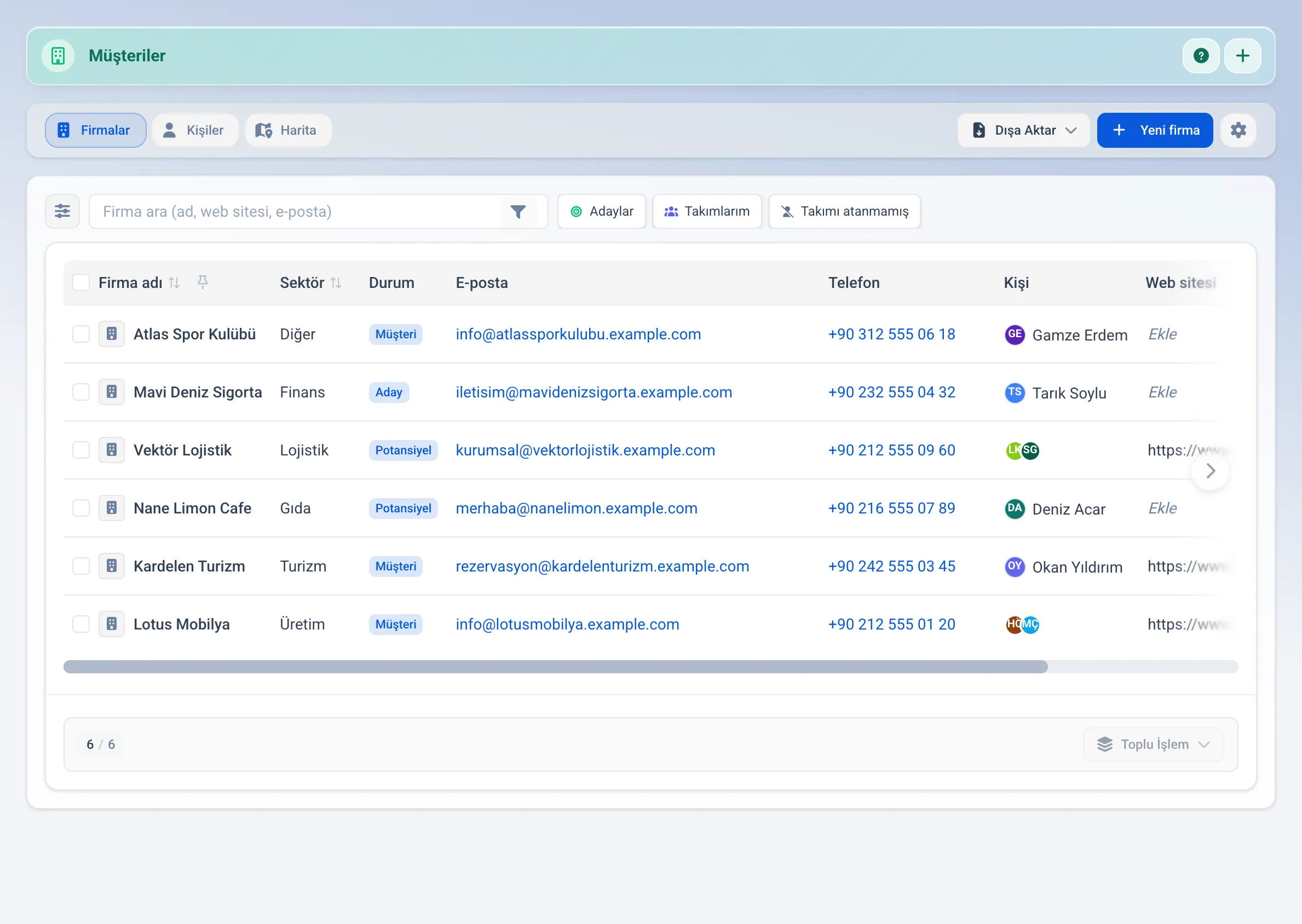
Firmalar, Kişiler ve Harita
Müşteriler sayfası komuta çubuğunun solundaki bölümlerden oluşur:
Telefonda komuta çubuğundaki ana eylem düğmesi yalnız + simgesi olarak çıkar; adı dar ekrana sığmadığı için gizlenir. Ayrıntı: Workinno sözlüğü.
Firmalar: firma kayıtları.
Kişiler: kişi kayıtları.
Onay Bekleyenler: kanallardan, aramalardan ve reklam formlarından otomatik eklenen kişiler. Bu bölüm yalnız onay bekleyen kişi varken görünür ve kaç kişinin beklediğini gösterir.
Harita: adresi olan müşterilerin harita üzerindeki dağılımı.
Pencere bu sekmelere dar gelirse sekme adları simgeye döner: seçili sekme adını korur, diğerlerinin adı simgenin üzerine gelince görünür.
Firmalar ve Kişiler ayrı listelerdir. Arama, filtreler, sütun düzeni ve kaydettiğiniz görünümler her sekmede kendine özeldir.
Onay bekleyenler
WhatsApp, Instagram, Messenger, Telegram ve canlı sohbetten yazan, sizi arayan ya da reklam formunu dolduran yeni bir kişi Workinno'ya kendiliğinden eklenir. Bu kişiler ana kişi listesine karışmaz; Onay Bekleyenler bölümünde bekler.
Her satırda kişinin nereden geldiği yazar (ör. WhatsApp, Telefon araması, Reklam Adayı). Kişiyi gözden geçirip iki şeyden birini yaparsınız:
Onayla: kişi ana kişi listesine geçer. Kaydın etkinlik geçmişine onayı kimin verdiği düşer.
Reddet: kişi Çöp Kutusu'na gider. Yanlışlıkla reddettiyseniz oradan geri getirebilirsiniz.
Birden fazla kişiyi seçip Toplu İşlem menüsünden birlikte onaylayabilir ya da reddedebilirsiniz. Onaylamak için kişi düzenleme yetkisi, reddetmek için kişi silme yetkisi gerekir.
Onay bekleyen bir kişi aynı kanaldan yeniden yazarsa yeni bir kayıt açılmaz; mesaj bekleyen kaydına bağlanır.
Arama
Şeritteki arama kutusuna yazdığınız metin şu alanlarda aranır:
Firmalar: firma adı, web sitesi, e-posta, telefon ve notlar. Vergi numarasını görme yetkiniz varsa vergi numarası da.
Kişiler: ad, soyad, ad ve soyad birlikte, e-posta, telefon ve notlar. Kimlik numarasını görme yetkiniz varsa kimlik numarası da.
Telefonla ararken boşluk, tire ya da ülke kodu fark etmez; en az dört rakam yazmanız yeterlidir. Kaydın ek telefon numaraları da aranır.
Sütun düzeni
Şeridin solundaki sütun düğmesi  sütun listesini açar. Buradan sütunları açıp kapatır, sürükleyerek sıralarını değiştirirsiniz. Firma adı ve kişi adı sütunları kapatılamaz ve yerleri değiştirilemez; kaydı tanıtan sütun oldukları için listenin başında kalır.
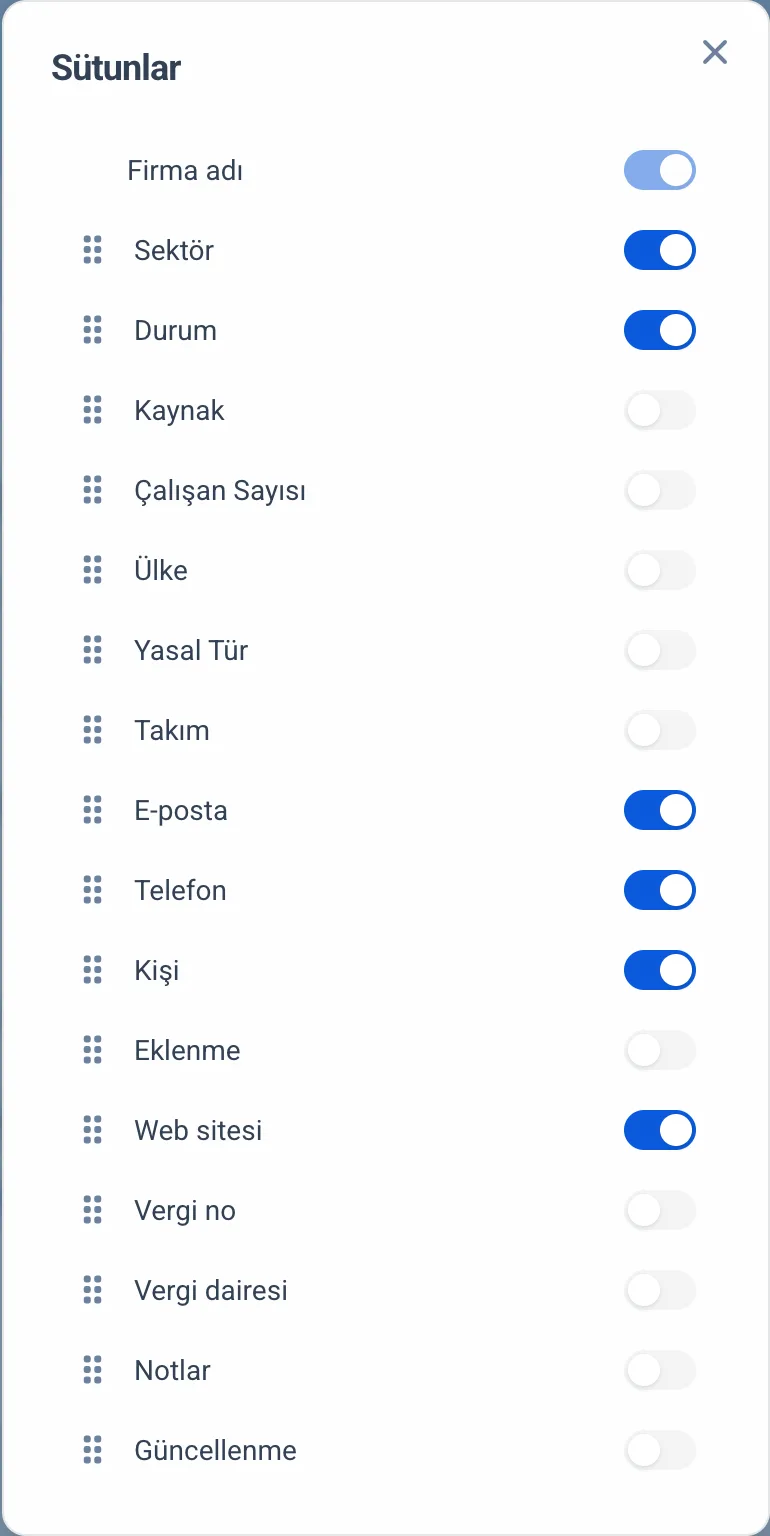
Müşteri ayarlarından kendi alanlarınızı eklediyseniz onlar da bu listede çıkar; hazır sütunlar gibi açıp kapatır ve sıralarsınız. Kendi alanlarınız yüklenemezse listenin üstünde bir uyarı çıkar ve o alanların sütunları ile süzgeçleri geçici olarak listede yer almaz. Uyarıdaki Tekrar Dene düğmesi alanları yeniden yükler.
Başlangıçta gizli gelen sütunlar da vardır. Firmalarda kaynak, çalışan sayısı, ülke, yasal tür, para birimi, takım, vergi numarası, vergi kimlik tipi, vergi dairesi, MERSİS numarası, ticaret sicil numarası, notlar, eklenme ve güncellenme tarihi; kişilerde kaynak, doğum tarihi, cinsiyet, iletişim dili, para birimi, uyruk, kimlik numarası, notlar, eklenme ve güncellenme tarihi bu şekildedir. İhtiyacınız olanı açıp listede tutabilirsiniz.
Sorumlu sütunu her müşterinin sorumlu ekip arkadaşını gösterir. Fotoğrafının üzerine geldiğinizde kişi kartı açılır.
Son temas sütunu müşteriyle yapılan en son görüşmenin tarihini, Sonraki temas sütunu ileri tarihe planladığınız en yakın görüşmenin tarihini gösterir. İkisi de müşterinin kaydına girdiğiniz görüşmelerden kendiliğinden hesaplanır; görüşme eklediğinizde, tarihini değiştirdiğinizde ya da sildiğinizde liste buna göre güncellenir. Hiç görüşmesi olmayan müşteride bu sütunlar boş görünür.
Firmalarda Kişi sütunundaki bir kişiye, kişilerde Firmalar sütunundaki bir firmaya tıklarsanız o kişinin ya da firmanın kendi kaydı açılır. Birden çok kişi ya da firma varsa her yuvarlak kendi kaydına götürür.
Sütun seçimi yalnızca sizi etkiler. Ekip arkadaşlarınız kendi düzenlerini kurar.
Sıralama
Başlığında çift ok bulunan sütunlarda başlığa tıklayarak sıralama yaparsınız. İlk tık artan, ikinci tık azalan sıralar. Sıralama listenin tamamına uygulanır, yalnız o an gördüğünüz sayfaya değil.
Firmalarda: firma adı, sektör, durum, kaynak, çalışan sayısı, son temas, sonraki temas, eklenme ve güncellenme tarihi.
Kişilerde: ad, e-posta, durum, kaynak, son temas, sonraki temas, eklenme ve güncellenme tarihi.
Son ve sonraki temasa göre sıraladığınızda görüşmesi olmayan müşteriler her iki yönde de listenin sonunda kalır.
Telefon, web sitesi, kişi ve etiket sütunlarında sıralama yoktur; başlıklarında ok çıkmaz.
Sütunu sabitleme
Firma adı sütununun başlığındaki raptiye düğmesi o sütunu sola sabitler. Çok sütun açtığınızda listeyi sağa kaydırırken hangi kayda baktığınızı kaybetmezsiniz. Aynı düğmeye tekrar basınca sabitleme kalkar.
Satır içi düzenleme
Bazı bilgileri kaydı açmadan doğrudan listede düzeltirsiniz. Hücreye tıklayın, değeri yazın, Enter'a basın.
Firmalarda: e-posta, telefon, web sitesi, vergi numarası, vergi dairesi.
Kişilerde: e-posta, telefon, unvan.
Boş bir telefon veya e-posta hücresinde Ekle yazısı görünür; tıklayınca değeri girersiniz. Dolu bir telefon veya e-posta hücresinde ise satır menüsünden o numarayı arayabilir, SMS gönderebilir veya e-posta yazabilirsiniz.
Düzenleme yetkiniz yoksa hücreler salt okunur kalır.
Kaydı açma
Satıra tıkladığınızda müşteri kaydı ekranın sağında bir pencere olarak açılır. Liste arkada durur, pencereyi kapattığınızda kaldığınız yerden devam edersiniz. Aynı anda birden fazla kayıt açabilir, pencerenin sol tarafındaki listeden aralarında geçiş yapabilirsiniz.
Toplu işlem
Satırların solundaki kutucuklardan birden fazla kayıt seçtiğinizde listenin altındaki Toplu İşlem menüsü açılır. Altı işlem vardır:
Etiket ekle: seçili kayıtların hepsine aynı etiketi verir.
Etiket kaldır: seçili kayıtlarda ortak olan bir etiketi topluca çıkarır. Seçilenlerde hiç etiket yoksa bu satır kapalı görünür.
Sorumluyu değiştir: seçili kayıtların sorumlusunu tek seferde bir ekip arkadaşına verir. Açılan listenin en üstündeki Sorumluyu kaldır seçili kayıtların sorumlusunu boşaltır; seçilenlerden hiçbirinin sorumlusu yoksa bu satır görünmez. Seçilenlerin hepsinin sorumlusu aynıysa o kişinin yanında işaret görünür.
Durumu değiştir: seçili kayıtlara aynı durumu (örneğin Aday, Müşteri) verir. Durumu kaldır durumu boşaltır.
Takımı değiştir: seçili kayıtları bir takıma verir. Takımı kaldır takımı boşaltır; takımı boş kayıt yalnız sorumlusuna, açanına ve tüm müşterileri görenlere görünür.
Sil: seçili kayıtları onay sorduktan sonra Çöp Kutusu'na gönderir. Seçimin tamamı tek seferde silinir; bir sorun çıkarsa hiçbiri silinmez, liste yarım kalmaz.
Menü yetkinize göre kısalır: düzenleme yetkiniz yoksa etiket, sorumlu, durum ve takım işlemleri, silme yetkiniz yoksa silme çıkmaz. Göremediğiniz ya da değiştiremediğiniz kayıtlar işleme girmez. Hiçbiri yoksa menü görünmez.
→ Etiketler · Müşteri Silme ve Geri Getirme
Alt bilgi
Listenin altında toplam kayıt sayısı, seçtiğiniz kayıt sayısı ve sayfa geçişi bulunur. Sayfa boyutu varsayılan 25'tir; 10, 25, 50 veya 100 yapabilirsiniz.
Dışa aktarma
Komuta çubuğundaki Dışa Aktar düğmesi listeyi Excel veya CSV dosyası olarak indirir.
İçe aktarma
Komuta çubuğundaki İçe aktar düğmesi başka bir programdan aldığınız kişi ya da firma listesini Excel veya CSV dosyasıyla ekler.
Perguntas frequentes
Kanaldan yazan yeni kişi neden ana listede yok?
Kanallardan, aramalardan ve reklam formlarından otomatik eklenen kişiler önce Onay Bekleyenler bölümüne düşer. Onayladığınızda ana listeye geçer, reddettiğinizde Çöp Kutusu'na gider.
Firmalar ve Kişiler ayrı listeler mi?
Evet. İki sekme ayrı kayıt türünü listeler; arama, filtre, sütun düzeni ve kayıtlı görünümler her sekmede kendine özeldir.
Sütunları kalıcı olarak gizleyebilir miyim?
Evet. Sütun düzeni penceresinden kapattığınız sütunlar siz tekrar açana kadar gizli kalır. Bu seçim yalnızca sizi etkiler, ekip arkadaşlarınızın görünümünü değiştirmez.
Firma adı sütununu neden kapatamıyorum?
Firma adı ve kişi adı sütunları kaydı tanıtan sütunlardır. Bu yüzden hem kapatılamaz hem de yerleri değiştirilemez; listenin başında sabit durur. Diğer sütunları serbestçe açıp kapatır ve sıralarsınız.
Firma adı sütununu kaydırınca kaybolmasını nasıl engellerim?
Sütun başlığındaki raptiye düğmesine basın. Firma adı sütunu sabitlenir; listeyi sağa kaydırdığınızda solda durmaya devam eder. Aynı düğme sabitlemeyi kaldırır.
Listede telefonla arama yapabilir miyim?
Evet. Numaranın en az dört rakamını yazmanız yeterli; boşluk, tire ya da ülke kodu fark etmez. Kaydın ek telefon numaraları da aranır.
E-postayı listeden düzeltebilir miyim?
Evet. E-posta, telefon, web sitesi, unvan, vergi no ve vergi dairesi hücrelerine tıklayıp doğrudan listede düzenlersiniz. Düzenleme yetkiniz yoksa hücreler salt okunur görünür.
Bir müşteriyi listeden nasıl açarım?
Satıra tıklayın. Kayıt ekranın sağında bir pencerede açılır, liste arkada durmaya devam eder.
Toplu işlemde hangi seçenekler var?
Etiket ekleme, etiket kaldırma, sorumluyu değiştirme, durumu değiştirme, takımı değiştirme ve silme. Satırları seçtikten sonra alttaki Toplu İşlem menüsünden bunlara ulaşırsınız. Menü yetkinize göre kısalır; hiçbirine yetkiniz yoksa hiç görünmez.
Seçtiğim kayıtların hepsine tek seferde etiket verebilir miyim?
Evet. Satırları seçin, Toplu İşlem menüsünden Etiket ekle deyin ve etiketi seçin. Aynı menüdeki Etiket kaldır seçili kayıtlarda ortak olan bir etiketi topluca çıkarır.
Bir sayfada kaç kayıt görünür?
Varsayılan 25 kayıttır. Listenin altındaki sayfa boyutu seçicisinden 10, 25, 50 veya 100 yaparsınız. Seçiminiz ve sütun başlığına tıklayarak kurduğunuz sıralama hatırlanır; sayfayı yenileseniz ya da başka cihazdan girseniz de liste aynı açılır.
Uzun süredir görüşmediğim müşterileri nasıl bulurum?
Son temas sütununa göre artan sıralayın. En uzun süredir görüşme yapılmamış müşteriler başa gelir. Yaklaşan görüşmeleri görmek için Sonraki temas sütununa göre artan sıralayın.
Silinen müşteriler listede görünür mü?
Hayır. Silinen kayıtlar Çöp Kutusu'na gider ve normal listede çıkmaz.
Este artigo foi útil?