

Dosya İzinleri
Bir dosyayı yalnızca seçtiğiniz kişilere, takımlara veya rollere açın.
İzinler penceresini açma
Dosya satırının sağındaki üç nokta  düğmesine basın, menüden İzinler'i seçin. Satıra sağ tıklayınca çıkan menüde de aynı seçenek bulunur.
Klasörlere de izin verebilirsiniz. Klasör izni, bir klasörün altındaki her şeyi tek seferde kısıtlar. Aşağıdaki Klasör izinleri bölümüne bakın.
Varsayılan: dosya herkese açıktır
Bir dosyada hiç izin tanımlı değilse, Dosyalar modülüne erişen her çalışma alanı üyesi o dosyayı görür, açar ve indirir.
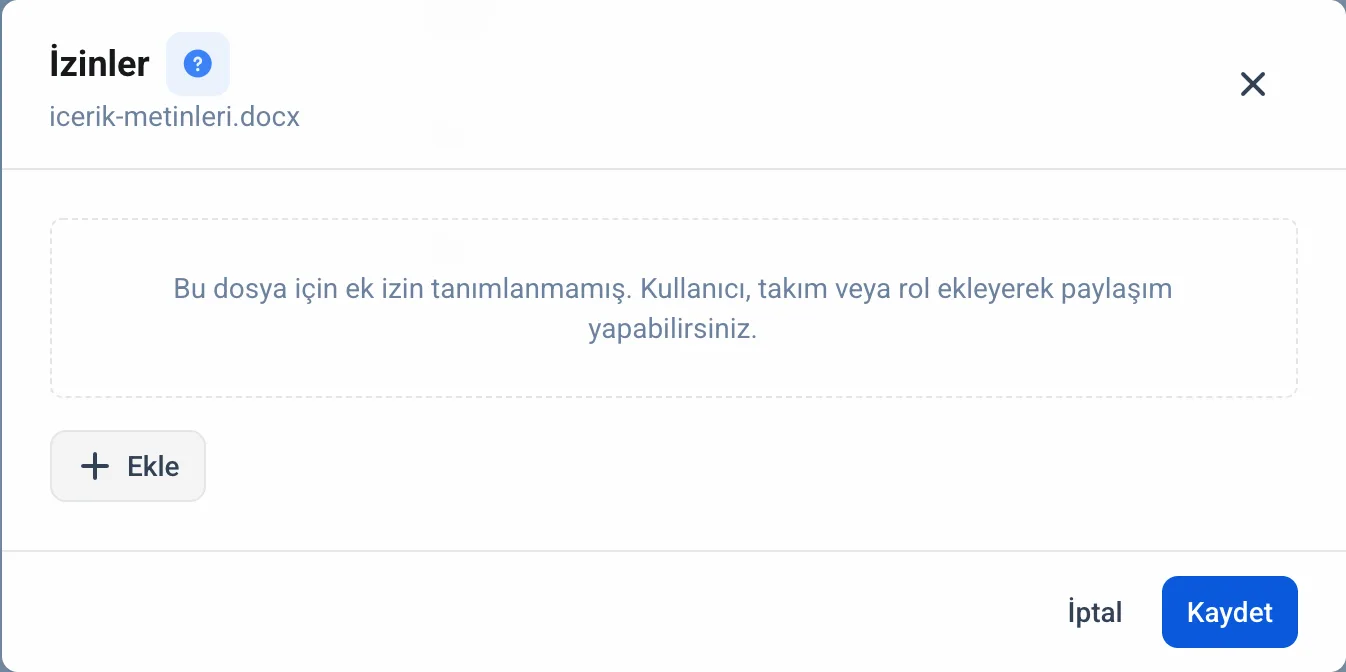
Kişisel klasör istisnadır: oraya yüklenen dosyalar kendiliğinden yalnız sahibine açılır. → Dosya Klasörleri
Kime izin verilir?
Ekle düğmesi kişi seçiciyi açar. Üç sekmesi vardır ve arama kutusuyla süzülür. Arama Türkçe harflere takılmaz: "seyma" yazınca "Şeyma" da listeye gelir.
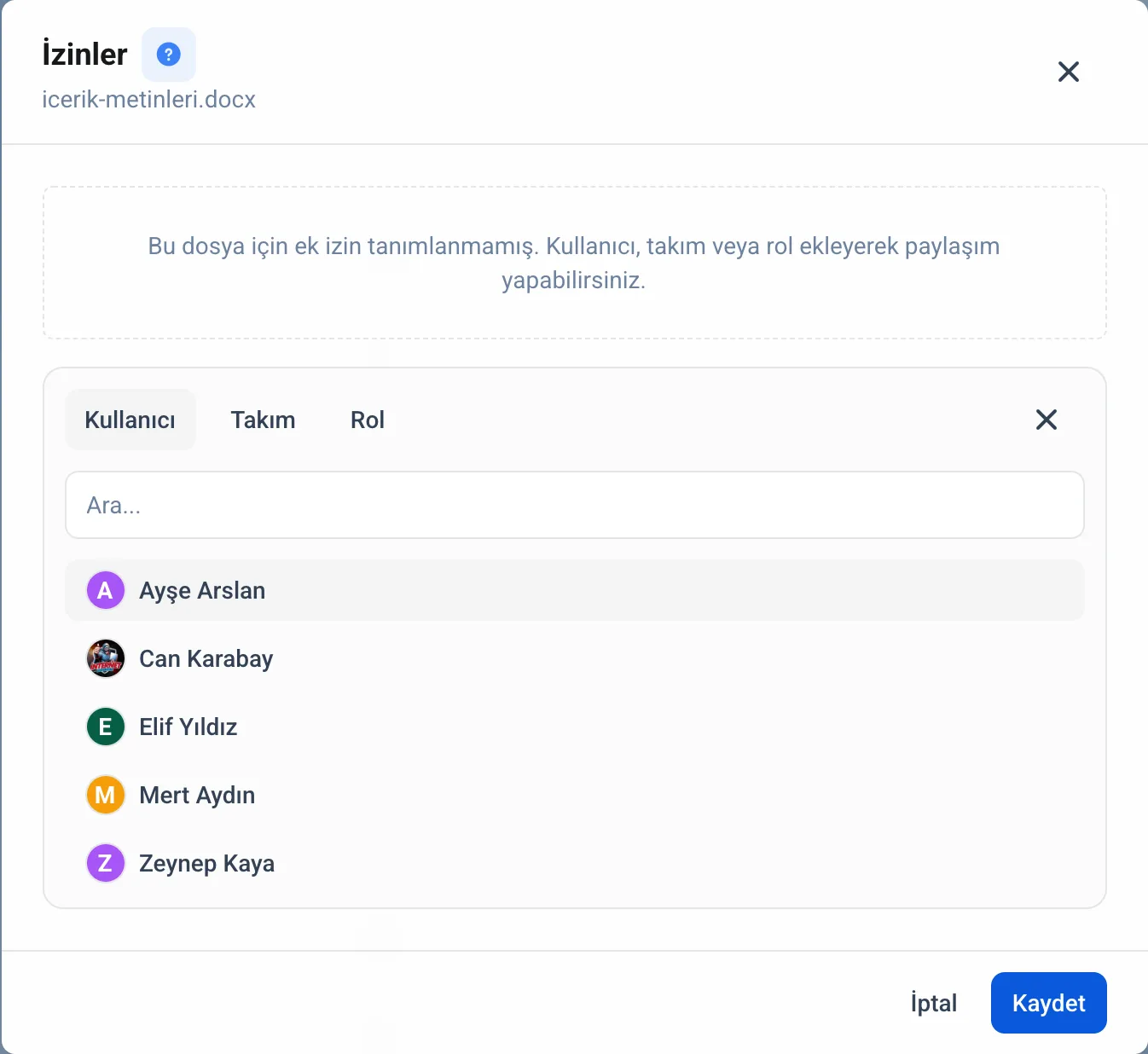
Kullanıcı: tek bir çalışma alanı üyesi.
Takım: takımın bütün üyeleri.
Rol: o role sahip herkes. Örneğin Personel rolünü eklerseniz bütün personel erişir.
Seçtiğiniz kişi listeye Görüntüle seviyesiyle eklenir; seviyeyi satırdaki açılır listeden değiştirirsiniz.
İlk izni eklediğinizde ne olur?
Dosya kısıtlanır. Artık yalnız listedeki kişiler, dosyayı yükleyen kişi ve çalışma alanının Kurucusu ile Yöneticisi erişebilir. Diğer üyeler dosyayı dosya listesinde bile görmez.
Kurucu ve Yönetici bu listeye bakmaz. Sebebi şu: izin verdiğiniz kişiler işten ayrılır ya da eklediğiniz rol silinirse dosya kimsenin göremediği bir kayda dönüşürdü, üstelik izinleri düzeltebilecek kişi de aynı duvara takıldığı için kilidi açamazdı.
Bunun tek istisnası Gizli ve Çok Gizli evraklardır. Bir dosya bu kademede bir evraksa, gizlilik yetkisi olmayan kişi izin listesinde olsa ya da dosyayı kendisi yüklemiş olsa bile erişemez. → Evraklar
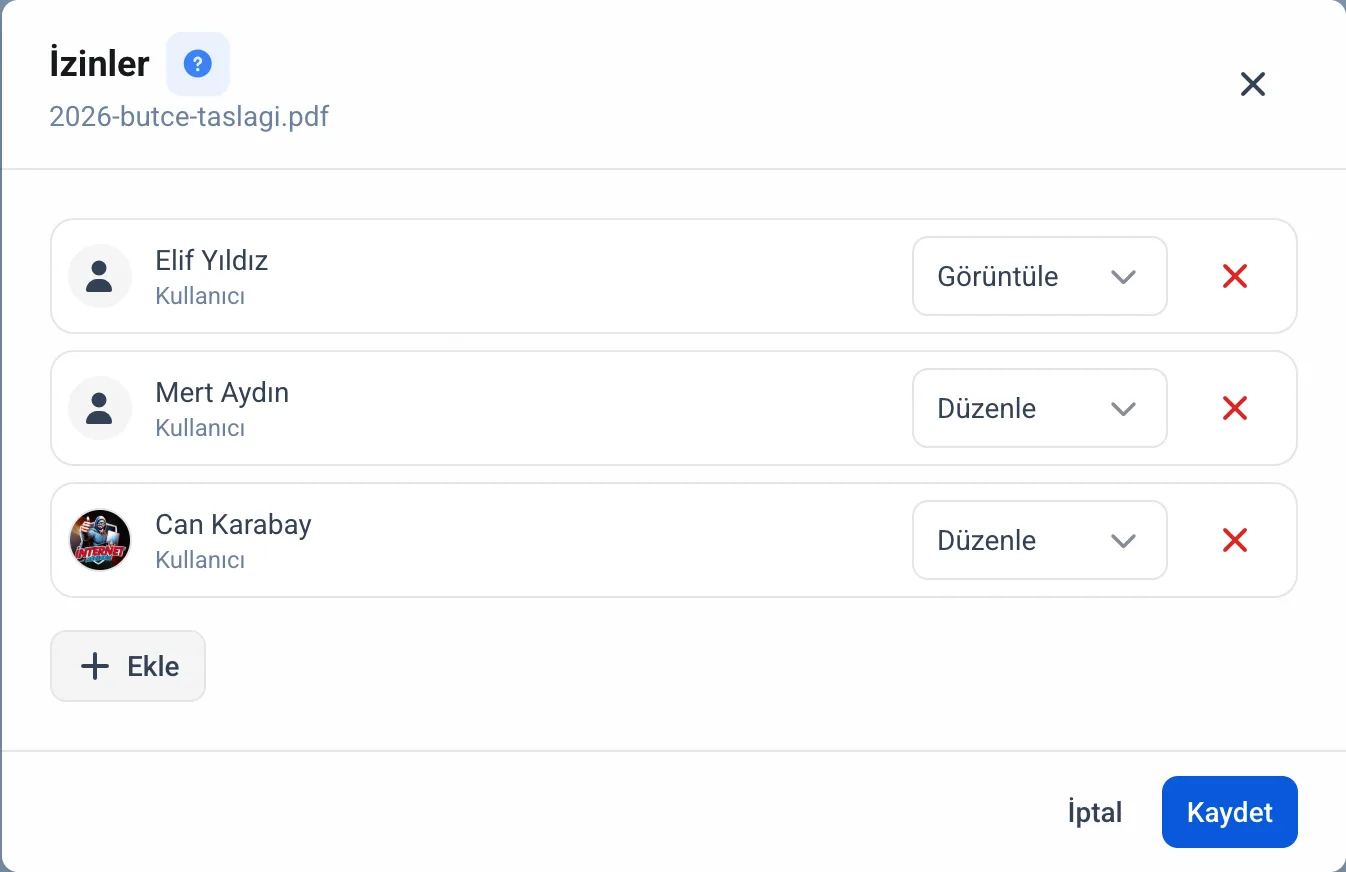
Bir kişi birden fazla yoldan izin alabilir. Örneğin hem takımından hem kendi adına izni varsa en geniş izin geçerli olur.
Bütün satırları silip Kaydet derseniz dosya yeniden herkese açık hâle gelir.
İzin seviyeleri
Seviyeler artan sıradadır; üstteki seviye alttakinin verdiği her şeyi verir.
Görüntüle: dosyayı görür, önizler ve indirir.
Yorum: erişim açısından Görüntüle ile aynıdır.
Düzenle: içeriği de değiştirebilir. Metin ve Office dosyalarını düzenler, eski bir sürüme geri döner.
Yönet: erişim açısından Düzenle ile aynıdır.
İzni değiştirme ve kaldırma
Seviyeyi değiştirmek için satırdaki açılır listeden yeni seviyeyi seçin. Bir kişiyi çıkarmak için satırın sonundaki kırmızı çarpı  düğmesine basın.
Değişiklikler Kaydet ile uygulanır. İptal pencereyi kapatır ve yaptığınız değişiklikleri uygulamaz.
Pencere açılırken mevcut izinler yüklenemezse kırmızı bir uyarı çıkar ve Kaydet kapalı kalır. Bunun sebebi kaydetmenin listeyi olduğu gibi yazması: liste eksik yüklenmişken kaydetmek mevcut izinleri silerdi. Pencereyi kapatıp yeniden açın.
Listeye yeni birini ekleyip kaydettiğinizde o kişiye "Dosya sizinle paylaşıldı" bildirimi gider. Takım veya rol eklediğinizde bildirim o takımın ya da rolün bütün üyelerine ulaşır.
Klasör izinleri
Kendi oluşturduğunuz klasörlere de izin verebilirsiniz. Klasör satırının üç nokta menüsünden İzinler'i seçin. Bu seçenek yalnız Kurucu ve Yönetici'ye görünür.
Bazı klasörlerde İzinler seçeneği yoktur, çünkü kimin göreceği başka bir yerden belirlenir:
Proje klasörleri: projeyi görebilen görür. Erişimi projenin ayarlarından, üyeler ve görünürlük ile yönetirsiniz.
Sistem klasörleri (Müşteri Dosyaları, Şirket Evrakları gibi): içindekiler rol ve yetkilere göre görünür. Örneğin bir müşterinin klasörünü o müşteriyi görebilen, gizli bir evrakı gizlilik kademesi yeten kişi görür.
Bir kayda bağlı klasörler (bir görevin ya da müşterinin kendi klasörü gibi): o kaydı görebilen görür.
Bu klasörlerin içindeki tek bir dosyaya yine ayrı izin verebilirsiniz; bu bir klasör kuralı değil, dosya kuralıdır.
Klasör izin penceresi dosyayla aynı çalışır: kullanıcı, takım veya rol eklersiniz, her birine bir seviye verirsiniz. Fark, her satırdaki Alt'a yay seçeneğidir. İşaretlerseniz o izin, klasörün içindeki bütün alt klasörlere ve dosyalara iner.
İçteki bir dosyanın izin penceresinde, klasörden inen izinler klasörden etiketiyle görünür ve o pencereden değiştirilemez. Bunları kaldırmak için klasörün izin penceresine dönersiniz.
Bir dosyayı izinli bir klasöre taşırsanız o klasörün yaydığı izinleri kazanır; klasörden çıkarırsanız bu miras kalkar. Dosyaya doğrudan verdiğiniz izinler taşımadan etkilenmez.
Miras, dosyanın klasöre nasıl geldiğinden bağımsızdır: bilgisayardan yükleme, Google Drive / Dropbox / OneDrive'dan aktarma, bir görev ya da sayfaya ek olarak bırakma, kopyalama fark etmez. Hepsinde dosya, bulunduğu klasörün yaydığı izinlerle doğar.
Görev ekleri
Bir göreve eklenen dosyanın görünürlüğü görevin kendisinden gelir: görevi görebilen eki de görür, göremeyen dosya listesinde ve aramada hiç görmez. Bunun için ayrıca izin vermeniz gerekmez ve görev ekine elle verilen izinler bu kuralı gevşetmez.
Kural görev değiştikçe kendiliğinden güncellenir: göreve bir kişi eklendiğinde ek de o kişiye açılır, görevden çıkarıldığında kapanır. Görevin kendi dosya klasörü de aynı kuraldadır, yani göremediğiniz bir görevin başlığı klasör adında da görünmez.
Kimler izin yönetebilir?
Kurucu ve Yönetici bütün dosyaların izinlerini yönetir. Personel yalnız kendi yüklediği dosyaların izinlerini yönetebilir. Misafirler izin yönetemez. Klasör izinlerini yalnız Kurucu ve Yönetici yönetir.
İzinler çalışma alanının içindeki kişiler içindir. Workinno hesabı olmayan biriyle dosya paylaşmak için bağlantı oluşturursunuz. → Dosya Paylaşma
İlgili: Dosya Yöneticisi, Dosya Paylaşma, Dosya Ayarları
الأسئلة الشائعة
Klasöre izin verebilir miyim?
Kendi açtığınız klasörlere evet. Kurucu ve Yönetici, klasör menüsündeki İzinler ile klasöre izin verir; Alt'a yay seçeneğiyle izin alt klasörlere ve içindeki dosyalara iner. Proje klasörlerine, sistem klasörlerine ve bir kayda bağlı klasörlere izin verilmez, çünkü onların erişimi başka yerden gelir.
Proje klasörünü kimler görür?
Projeyi görebilen herkes. Kimin göreceğini projenin ayarlarından, üyeler ve görünürlük ile belirlersiniz. Yalnız üyelerin gördüğü bir projenin klasörünü ve dosyalarını, projeye üye olmayanlar Dosyalar'da da görmez.
İzin eklediğim dosyayı diğer üyeler görebilir mi?
Hayır. Dosya, izin listesinde olmayan üyelerin dosya listesinde hiç görünmez. Kurucu ve Yönetici bunun dışındadır, onlar çalışma alanının her dosyasını görür.
Kurucudan bir dosyayı gizleyebilir miyim?
Hayır. İzin listesi Kurucu ve Yöneticiyi kapsamaz; onlar listede olmasalar da dosyayı görür. Bir belgeyi yöneticiden de saklamanız gerekiyorsa onu Gizli ya da Çok Gizli evrak yapın, o kademede gizlilik yetkisi olmayan herkes bloklanır.
Dosyayı yükleyen kişi listede yoksa erişimini kaybeder mi?
Hayır, olağan dosyalarda yükleyen kişi izin listesinde olmasa bile her zaman erişir. Tek istisna Gizli ve Çok Gizli evraklardır: bu dosyaya, gizlilik kademesine yetkisi olmayan kişi onu kendisi yüklese bile erişemez.
Aynı kişiye hem kullanıcı hem takım üzerinden izin gelirse hangisi geçerli olur?
En geniş izin geçerli olur. Takımdan Görüntüle, kendi adına Düzenle alan kişi dosyayı düzenleyebilir.
Görüntüle ile Yorum arasındaki fark nedir?
Şu an fark yoktur, ikisi de dosyayı açma ve indirme hakkı verir. Dosyalarda ayrı bir yorum alanı bulunmaz.
Yönet seviyesi ne ekler?
Erişim açısından Düzenle ile aynıdır. Bir dosyanın izinlerini yönetme hakkı seviyeden değil, çalışma alanındaki rolünüzden gelir.
Tüm izinleri kaldırırsam dosya silinir mi?
Hayır. Dosya yeniden çalışma alanındaki herkese açık hâle gelir.
Göreve eklediğim dosyayı kimler görür?
Görevi görebilenler. Görev eki için ayrıca izin vermeniz gerekmez; görev size kapalıysa eki de kapalıdır. Görev bir kişiye açıldığında eki de açılır.
İzin verdiğim kişiye haber gider mi?
Evet. Listeye yeni eklediğiniz herkese "Dosya sizinle paylaşıldı" bildirimi gider. Takım veya rol eklediğinizde o takımın ya da rolün bütün üyeleri bildirim alır.
Kaydet'e basmadan pencereyi kapatırsam ne olur?
Hiçbir değişiklik uygulanmaz. İzinler yalnız Kaydet ile yazılır.
Personel başkasının yüklediği dosyanın izinlerini değiştirebilir mi?
Hayır. Personel yalnız kendi yüklediği dosyaların izinlerini yönetir. Kurucu ve Yönetici tüm dosyalarda yönetebilir.
Dosyayı Çöp Kutusu'na atıp geri alırsam izinleri kaybolur mu?
Hayır. Geri yüklenen dosya aynı izinlerle döner.
İzinler paylaşım bağlantısını da kapsar mı?
Hayır. İzinler çalışma alanı içindeki üyeler içindir. Dışarıdaki kişiler paylaşım bağlantısıyla erişir; bağlantının kendi kuralları vardır.
هل كان هذا المقال مفيدًا؟