

Dosya Yöneticisi
Çalışma alanınızdaki bütün dosyaları tek yerde toplayın, klasörleyin, arayın ve ekibinizle paylaşın.
Dosyalar sayfası
Sol tarafta klasör listesi ve depolama kutusu, üstte komuta çubuğu, altında arama şeridi ve dosya listesi bulunur.
Telefonda komuta çubuğundaki ana eylem düğmesi yalnız + simgesi olarak çıkar; adı dar ekrana sığmadığı için gizlenir. Ayrıntı: Workinno sözlüğü.
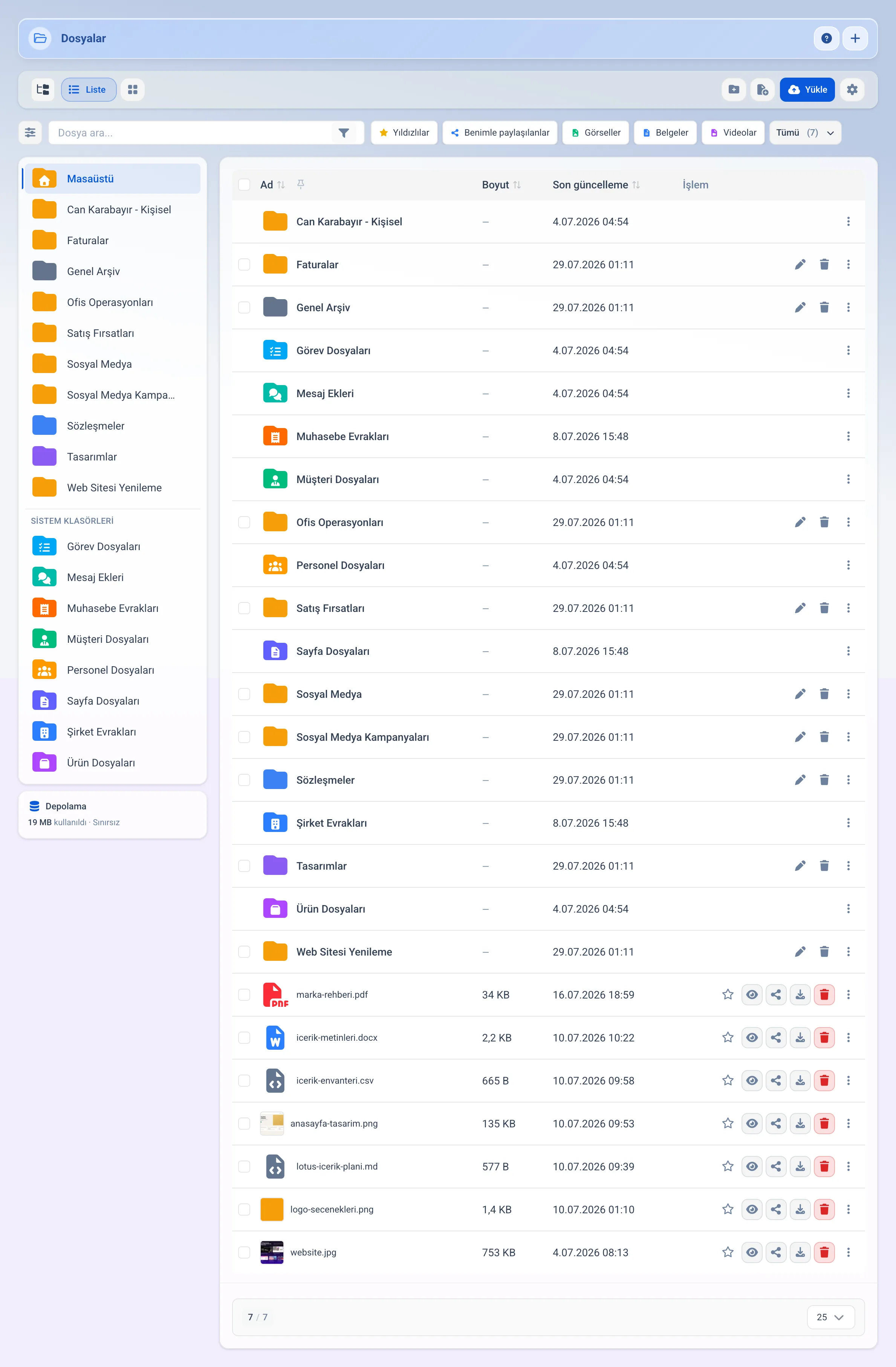
Komuta çubuğunun solunda Klasörler  düğmesi ve görünüm anahtarı, sağında Yeni Klasör
  , Evrak Ekle
  , Yükle ve Ayarlar
  düğmeleri yer alır. Klasörler düğmesi sol listeyi daraltır, tekrar basınca açar.
Masaüstü ve klasörler
Sol listenin en üstündeki Masaüstü, hiçbir klasöre konmamış dosyaların durduğu köktür. Altında önce sizin oluşturduğunuz klasörler gelir. Sonra Proje Klasörleri başlığı altında projelerinizin klasörleri, en altta da Sistem Klasörleri başlığı altında modüllerin otomatik kullandığı klasörler durur. Proje klasörleri projenin kendi rengi ve simgesiyle görünür, böylece hangi projeye ait oldukları listede de anlaşılır.
Bir klasöre tıklayınca içeriği sağdaki listede açılır ve listenin üstünde yol şeridi belirir. Yol şeridindeki her basamağa tıklayarak yukarı çıkarsınız. Klasörler ayrıca listenin en üstünde satır olarak da görünür; satıra tıklamak da içine girer.
Depolama kutusu
Sol listenin altındaki Depolama kutusu çalışma alanının ne kadar yer kullandığını gösterir. Paketiniz sınır getirmiyorsa "Sınırsız" yazar ve çubuk çizilmez. Sınır varsa kullanım çubuğu ve yüzde görünür: %80'den sonra çubuk turuncu, %95'ten sonra kırmızı olur ve kutuda Yükselt bağlantısı çıkar.
Çöp Kutusu'ndaki dosyalar da bu kullanıma dahildir. Çöpte yer kaplayan dosyanız varsa kutuda ayrı bir satır olarak ne kadarının çöpte olduğu yazar. Yer açmak için Çöp Kutusu'nu boşaltmak işe yarar.
Sol liste daraltılmışsa kutu yalnızca disk simgesine döner, üzerine gelince kullanım bilgisi görünür.
Liste ve Simge görünümü
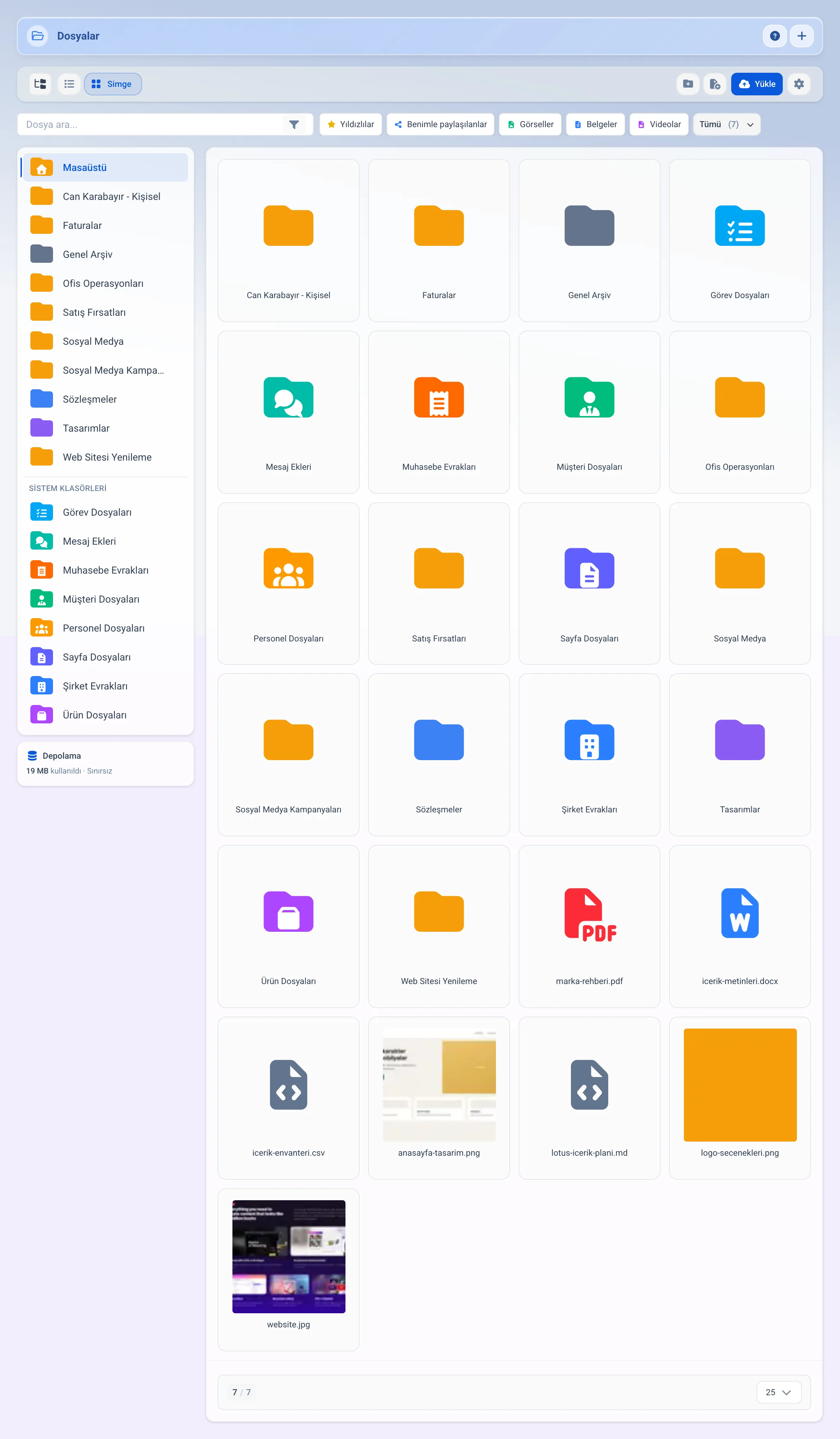
Komuta çubuğundaki iki düğme görünümü değiştirir:
Liste
 : dosyalar tablo satırları halinde, sütunlarla birlikte görünür.
Simge
 : dosyalar kart halinde dizilir. Görsellerde küçük önizleme, diğer türlerde büyük tür simgesi çıkar. Kartın üzerine gelince satır işlem düğmeleri belirir.
Sütunlar
Arama şeridinin solundaki Sütunlar  düğmesi hangi bilgilerin görüneceğini belirler. Açılan pencerede her sütunun anahtarını açıp kapatırsınız.
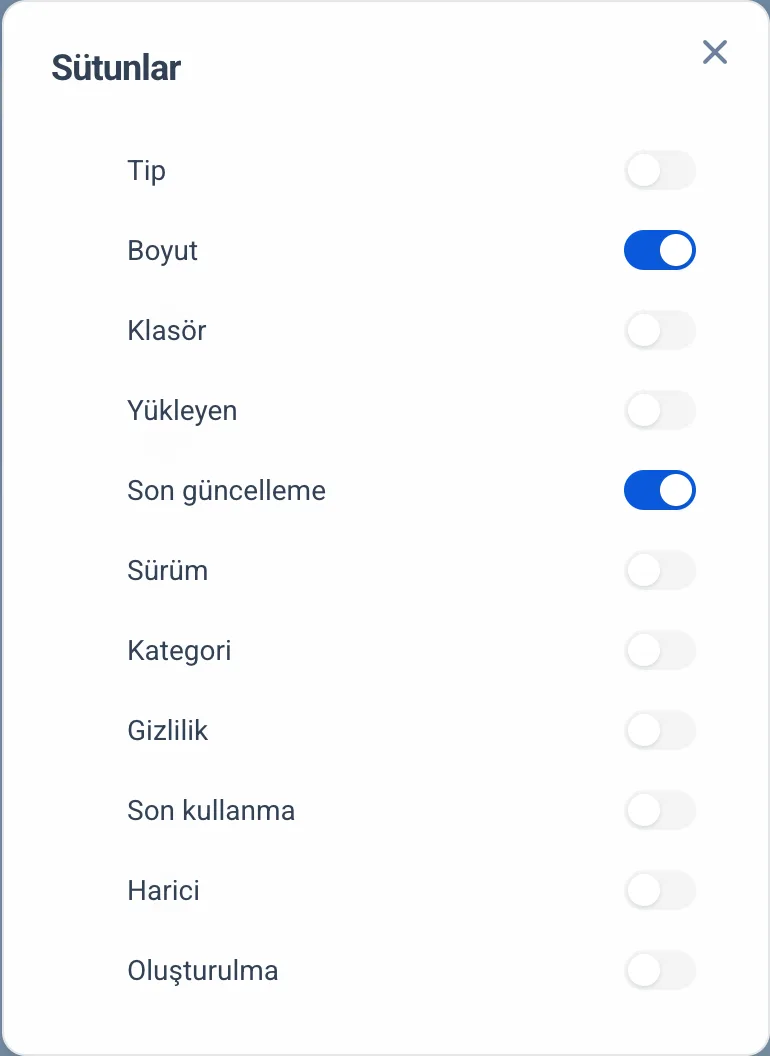
Kullanılabilir sütunlar:
Ad: dosya veya klasör adı. Her zaman görünür, sütun listesinde de çıkmaz.
Tip: dosya türü (PDF, Word, görsel gibi).
Boyut: dosyanın kapladığı yer. Klasör satırında bunun yerine klasörün içinde kaç öğe olduğu yazar ("12 öğe"); içi boş klasörde Boş yazar. Sayılan şey klasörü açınca göreceğiniz satırlardır: doğrudan içindeki dosyalar ve alt klasörler. Alt klasörlerin içindekiler bu sayıya eklenmez, göremediğiniz dosyalar da sayılmaz. Kutu görünümünde aynı sayı klasör adının altında durur.
Klasör: dosyanın hangi klasörde durduğu. Arama veya filtre sonuçlarına bakarken işe yarar; sonuçlar birden çok klasörden gelir.
Yükleyen: dosyayı yükleyen kişi.
Son güncelleme: dosyanın en son ne zaman değiştiği. Liste varsayılan olarak buna göre sıralanır, en yeni üstte.
Sürüm: dosyanın kaç sürümü olduğu.
Kategori: evrak kategorisi. Yalnızca evrak olan dosyalarda dolu.
Gizlilik: evrakın gizlilik derecesi.
Son kullanma: evrakın geçerliliğini yitireceği tarih.
Harici: dosyanın Workinno'da değil, bağlı bir bulut hesabında durup durmadığı.
Oluşturulma: dosyanın sisteme eklendiği tarih.
Başlangıçta yalnızca Ad, Boyut ve Son güncelleme açık gelir; kalan sütunların hepsi kapalıdır ve ihtiyaç duydukça açılır. Seçiminiz hesabınıza kaydedilir: sayfaya döndüğünüzde de, başka bir bilgisayardan girdiğinizde de aynı sütunlar gelir. Proje dosyalarının sütun düzeni ayrı tutulur, buradaki seçiminiz oraya yansımaz.
Sıralama yalnızca Ad, Tip, Boyut, Son güncelleme ve Oluşturulma sütunlarında vardır; başlıklarında çift ok çıkar ve tıklayınca liste o sütuna göre dizilir. Sıralama listenin tamamına uygulanır. Klasörler her zaman dosyaların üstünde kalır ama kendi aralarında aynı sütuna göre dizilir; Boyut'a göre sıralarken klasörler içindeki öğe sayısına göre sıralanır. Diğer sütunlarda (Klasör, Yükleyen, Sürüm ve evrak sütunları) sıralama yoktur, başlıkları tıklanmaz. Tablo ekrana sığmazsa sağ kenardaki oklarla yatay kaydırırsınız.
Arama
Şeritteki kutuya dosya adının bir bölümünü yazın ve Enter tuşuna basın. Arama, o an içinde bulunduğunuz klasörde çalışır: Masaüstündeyken yalnızca Masaüstündeki dosyalar taranır, bir klasördeyken yalnızca o klasördekiler.
Arama açıkken klasör satırları gizlenir, listede yalnızca eşleşen dosyalar kalır. Kutunun sağındaki çarpı işareti hem aramayı hem filtreleri temizler.
Filtreler ve çipler
Arama kutusunun içindeki huni simgesi  filtre penceresini açar. Solda hazır filtreler, sağda kendi filtrenizi kurabileceğiniz alanlar bulunur.
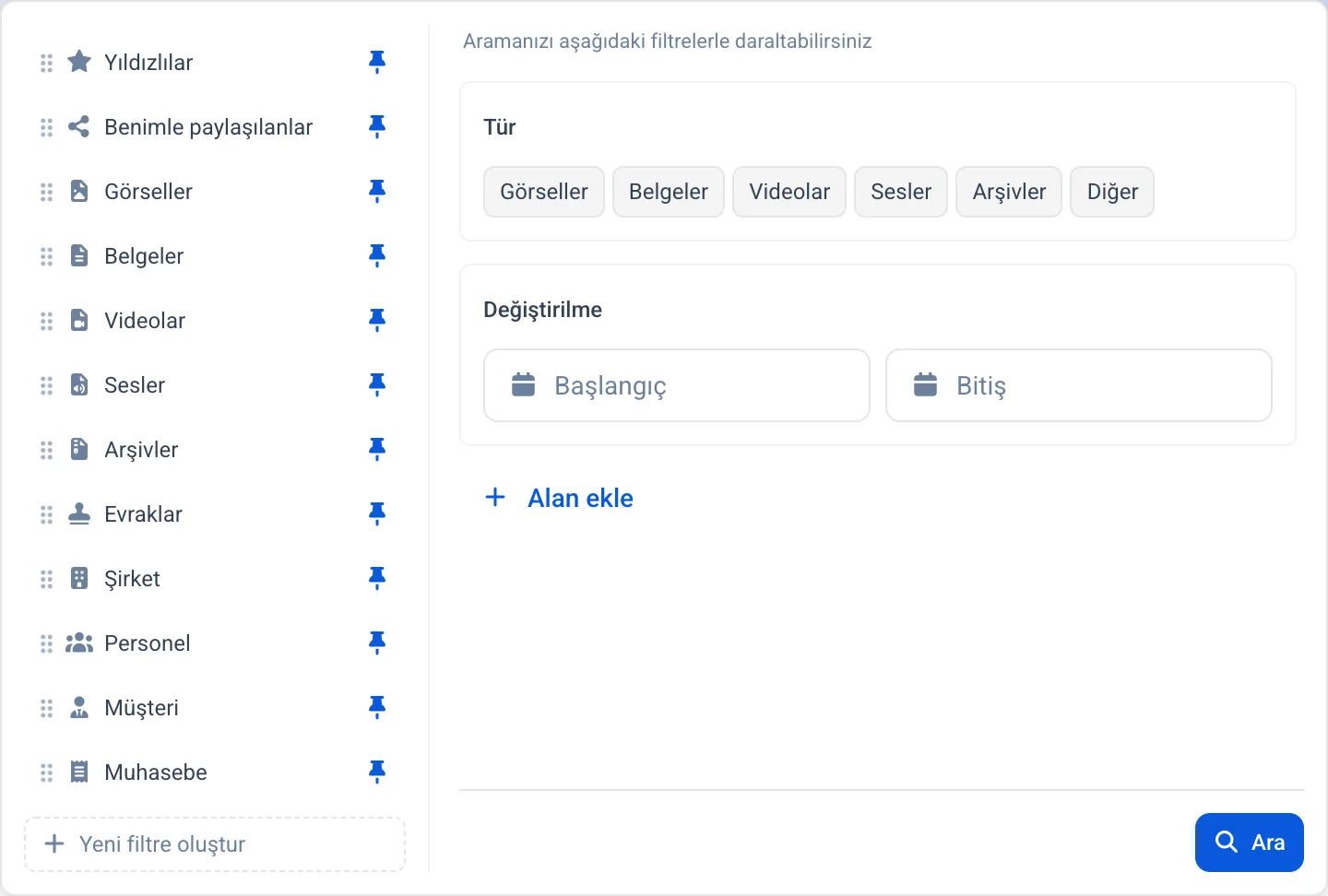
Panel kalabalık açılmaz: başlangıçta yalnız iki alan durur.
Tür: Görseller, Belgeler, Videolar, Sesler, Arşivler veya Diğer. "Diğer", bu beş ailenin dışında kalan dosyalardır.
Değiştirilme: başlangıç ve bitiş tarihi aralığı.
Başka bir ölçüte göre süzmek için Alan ekle bağlantısına basın ve şunlardan birini seçin:
Renk etiketi: dosyaya verdiğiniz renge göre süzer (Gri, Kırmızı, Turuncu, Sarı, Yeşil, Mavi, Mor, Pembe).
Boyut (MB): dosya boyutu aralığı. Başlangıç ve Bitiş kutularına megabayt yazarsınız; Başlangıç'a 10 yazmak 10 MB ve üzerindeki dosyaları getirir.
Oluşturulma: dosyanın çalışma alanına eklendiği tarih aralığı. Değiştirilme tarihinden farklıdır: bu, dosyanın ilk yüklendiği gündür.
Yükleyen: dosyayı yükleyen kişi. Birden çok kişi seçebilirsiniz.
Sürüm: dosyanın kaç sürümü olduğu. İlk yükleme 1. sürüm sayılır, bu yüzden Başlangıç'a 2 yazmak sonradan en az bir kez güncellenmiş dosyaları getirir.
Harici: Evet veya Hayır. Dosyanın Google Drive, Dropbox ya da OneDrive'dan alınıp alınmadığı.
Evraklar: yalnızca evrak olarak işaretlenmiş dosyalar.
Sahip tipi: evrakın kime ait olduğu (Şirket, Personel, Müşteri, Ön Muhasebe).
Evrak kategorisi: evrakın hangi kategoride olduğu. Kategori listesini dosya ayarlarından yönetirsiniz.
Gizlilik: Dahili, Gizli veya Çok Gizli.
Yakında dolacak: geçerliliği 90 gün içinde bitecek evraklar.
Evrakla ilgili bir koşul girdiğinizde (ya da Evraklar çipine bastığınızda) kalan evrak alanları kendiliğinden açılır; hepsini tek tek eklemeniz gerekmez.
Alanları doldurup Ara ve Filtrele düğmesine basınca liste süzülür.
Bir koşul girdiğiniz anda panelin altında Yeni Filtre Olarak Kaydet düğmesi belirir. Kurduğunuz koşulları buradan adlandırıp saklarsınız; açılan pencerede filtreye ikon ve renk de verebilirsiniz. Çalışma alanı ile paylaş kutusunu işaretlerseniz filtreyi bütün üyeler görür, düzenlemeye yalnız siz devam edersiniz. Kayıtlı görünümleri yönetme yetkiniz yoksa bu kutu pencerede hiç çıkmaz. Kaydettiğiniz filtreyi çubuğa sabitleyebilirsiniz.
Soldaki Yeni filtre oluştur düğmesi kaydetmez; paneli boş sayfaya döndürür, yani sıfırdan koşul kurmak istediğinizde işe yarar. Listede o an uygulanmış olan filtre bu sırada bozulmaz.
Arama kutusunun sağındaki çipler hazır filtrelerdir: Yıldızlılar, Benimle paylaşılanlar, Görseller, Belgeler, Videolar, Sesler, Arşivler, Evraklar, Şirket, Personel, Müşteri ve Ön Muhasebe. Bir çipe tıklamak filtreyi hemen uygular. Çubuğa sığmayan çipler Tümü düğmesinin altında listelenir; parantez içindeki sayı gizli çip adedidir. Çipleri sürükleyerek sırasını değiştirebilirsiniz.
Benimle paylaşılanlar, başka bir ekip arkadaşınızın size açtığı dosyaları toplar.
Bir dosya satırında neler var?
Ad hücresinde dosyanın tür simgesi, adı ve durumunu anlatan rozetler görünür:
Evrak: dosya resmi belge olarak işaretlenmiş. → Evraklar
Google bağlantısı: dosya bir Google Dokümanı, E-Tablosu veya Sunusu; içeriği Google'da durur. Satıra tıklamak dosyayı Google'da yeni sekmede açar. → Dosya Yükleme
Taranıyor…, Tehdit bulundu, Tarama başarısız: virüs taramasının sonucu. Tarama sürerken dosya açılmaz ve indirilemez; tehdit bulunan dosya kalıcı olarak kilitlenir. Video ve ses dosyaları ile 150 MB'tan büyük dosyalar taranmadan geçer, bu rozetleri hiç göstermez.
Renk etiketi verdiğiniz dosyalarda ad hücresinin solunda küçük renkli bir nokta çıkar.
Bir dosya satırına tıklamak dosyayı önizler, bir klasör satırına tıklamak klasörün içine girer.
Satır işlemleri
Her satırın sağındaki İşlem sütununda düğmeler bulunur. Aynı işlemlere satıra sağ tıklayarak da ulaşırsınız. Simge görünümünde bu düğmeler kartın üzerine gelince belirir. Dokunmatik ekranda gelinecek bir imleç olmadığı için düğmeler kartın üstünde sürekli durur.
Yıldızla: dosyayı yıldızlar. Yıldızlı dosyalara Yıldızlılar çipinden ulaşırsınız.
Önizle: dosyayı indirmeden açar. Yalnızca görsel, video, ses, PDF, metin ve Office dosyalarında görünür. → Dosya Önizleme
Paylaş: bağlantı ile paylaşım penceresini açar. → Dosya Paylaşma
İndir: dosyayı bilgisayarınıza indirir.
Sil: dosyayı Çöp Kutusu'na taşır.
Üç nokta düğmesi altındaki işlemler:
Yeniden adlandır: dosyanın adını değiştirir. Aynı klasörde o adda başka bir dosya varsa ad kabul edilmez ve uyarı görürsünüz; başka bir ad verin. Yüklenmesine izin verilmeyen uzantılar (
.exe,.bat,.jargibi çalıştırılabilir türler) yeniden adlandırmayla da verilemez.İzinler: dosyaya kimlerin erişeceğini belirler. → Dosya İzinleri
Sürüm geçmişi: dosyanın eski sürümlerini gösterir. → Dosya Sürümleri
Taşı: dosyayı başka bir klasöre taşır. Hedef klasörde aynı adda bir dosya varsa taşınan dosyanın adına "(1)" eklenir.
Evrak yap: dosyaya kategori, gizlilik ve son kullanma tarihi ekler. → Evraklar
Renk etiketi: dosyaya sekiz renkten birini verir (Gri, Kırmızı, Turuncu, Sarı, Yeşil, Mavi, Mor, Pembe). Etiketi temizle rengi kaldırır.
Bir dosyayı fare ile tutup sol listedeki bir klasörün ya da listedeki bir klasör satırının üzerine bırakarak da taşıyabilirsiniz.
Bu işlemler yetkinize göre görünür. Yalnız görüntüleme yetkiniz varsa silme, yeniden adlandırma, izin verme ve paylaşma seçenekleri menüde hiç çıkmaz.
Silme yetkiniz yalnız kendi dosyalarınızı kapsıyorsa Sil, başkasının yüklediği dosyanın menüsünde görünmez. Bütün dosyaları silme yetkisi Kurucu ve Yönetici'dedir.
Bir göreve eklenen dosya, o görevi görebilenlere görünür. Göremediğiniz bir görevin eki dosya listesinde ve aramada hiç çıkmaz; görev size açıldığında eki de görürsünüz.
Toplu işlemler
Satırların solundaki kutucuklarla birden çok kayıt seçersiniz. Seçime dosyalar ve klasörler birlikte girebilir. Başlıktaki kutucuk sayfadaki tüm satırları seçer. Seçim yapınca listenin altında kaç kayıt seçtiğiniz ve üç düğme görünür:

ZIP olarak indir: seçili dosyaları tek bir arşiv dosyası olarak indirir.
Seçilenleri taşı: hepsini aynı klasöre taşır.
Seçilenleri Sil: hepsini Çöp Kutusu'na taşır. Seçimde klasör varsa o klasör, alt klasörleri ve içindeki bütün dosyalarla birlikte gider. Klasör silmek ayrı bir yetkidir: yetkiniz yoksa işlem yapılmaz ve uyarı çıkar. Bir kısmı silinemezse kaç kaydın silindiğini, kaçının silinemediğini söyleyen bir uyarı görürsünüz.
Sistem klasörlerinin, kişisel klasörün ve proje klasörlerinin satırında kutucuk çıkmaz; bu klasörler toplu işleme girmez. → Klasörler
Silme ve geri getirme
Bir dosyayı sildiğinizde ekranın altında bir bildirim çıkar; oradaki geri alma düğmesiyle silmeyi hemen iptal edersiniz. Bildirim kaybolduktan sonra dosya Çöp Kutusu sayfasındadır ve oradan geri yüklenir.
Bir klasörü sildiğinizde içindeki bütün dosyalar ve alt klasörler de Çöp Kutusu'na gider. Klasörle birlikte giden her dosya kendi aktivite kaydını alır, yani sonradan bir dosyanın kim tarafından ve ne zaman silindiğini görebilirsiniz.
Sildiğiniz dosya bir e-posta imzasında kullanılıyorsa uyarı çıkar ve hangi imzalarda kullanıldığını söyler. Silme durdurulmaz; dosya Çöp Kutusu'na gider. Görsel o anda imzadan düşer: ne imzayı düzenlerken ne de gönderdiğiniz e-postalarda görünür. Dosyayı geri yüklerseniz görsel de geri gelir. Geri yüklemezseniz saklama süresi dolunca dosya kalıcı olarak silinir ve görsel bir daha dönmez.
Çöp Kutusu'ndaki dosya ve klasörler, dosya ayarlarındaki saklama süresi kadar bekler. Varsayılan süre 7 gündür ve 1 ile 30 gün arasında değiştirilebilir. Süre dolunca kayıt kalıcı olarak silinir, geri getirilemez. → Dosya Ayarları
Sayfalama
Liste varsayılan olarak 25 kayıt gösterir. Altta solda gösterilen ve toplam kayıt sayısı, sağda sayfa boyutu seçici bulunur.
İlgili: Dosya Yükleme, Dosya Klasörleri, Dosya Ayarları
الأسئلة الشائعة
Arama kutusuna yazıyorum ama liste değişmiyor, neden?
Yazdıktan sonra Enter tuşuna basmanız gerekir. Filtre penceresindeki Ara ve Filtrele düğmesi de aynı işi yapar.
Arama bütün dosyalarımda mı arar?
Hayır. Arama ve filtreler yalnızca o an içinde bulunduğunuz klasörde çalışır. Masaüstündeyken bir klasörün içindeki dosya sonuçlara gelmez, önce o klasöre girmeniz gerekir.
Arama yapınca klasörler neden kayboluyor?
Arama ve filtreler dosyalara uygulanır. Sonuç listesinde klasör satırları gizlenir, yalnızca eşleşen dosyalar kalır.
Sildiğim dosyayı geri alabilir miyim?
Evet. Silme sonrası çıkan bildirimden hemen geri alabilirsiniz. Sonrasında dosya Çöp Kutusu'ndadır ve oradan geri yüklenir.
Çöp Kutusu'ndaki dosya ne kadar durur?
Dosya ayarlarındaki saklama süresi kadar. Varsayılan 7 gündür, çalışma alanı yöneticisi bunu 1 ile 30 gün arasında değiştirebilir. Süre dolunca dosya kalıcı olarak silinir.
E-posta imzamda kullandığım logoyu silersem ne olur?
Silerken uyarı çıkar ve logonun hangi imzalarda kullanıldığını söyler. Silme durdurulmaz: dosya Çöp Kutusu'na gider ve imzadaki görsel o anda görünmez olur, hem imzayı düzenlerken hem de gönderdiğiniz e-postalarda. Dosyayı Çöp Kutusu'ndan geri yüklerseniz görsel de geri gelir. Geri yüklemezseniz saklama süresi dolunca dosya kalıcı olarak silinir ve görsel bir daha dönmez.
Sistem klasörlerini silebilir veya adını değiştirebilir miyim?
Hayır. Görev Dosyaları, Müşteri Dosyaları gibi sistem klasörleri modüllerin otomatik kullandığı klasörlerdir. Yalnızca ikonunu ve rengini değiştirebilirsiniz.
Bir dosyayı hem yıldızlayıp hem renk etiketi verebilir miyim?
Evet. Yıldız ve renk etiketi birbirinden bağımsızdır. İkisi de listeyi hızlı süzmek için kullanılır.
Her satırda neden Önizle düğmesi yok?
Önizleme yalnızca görsel, video, ses, PDF, metin ve Office dosyalarında çalışır. Diğer türlerde düğme çıkmaz, dosyayı indirmeniz gerekir.
Listenin altındaki iki sayı ne anlama gelir?
Soldaki sayı o an gösterilen kayıt adedi, sağdaki o klasördeki toplam kayıt adedidir. Yanındaki kutudan sayfa başına kaç kayıt görüneceğini seçersiniz.
Sütun seçimim diğer ekiptekilerde de değişir mi?
Hayır. Sütun düzeni yalnızca size ait; hesabınıza kaydedilir, başka bir bilgisayardan girdiğinizde de aynı sütunlarla açılır. Ayrıca proje dosyalarının sütun düzeni ana Dosyalar sayfasından ayrı tutulur.
Bir dosyanın adının yanında Evrak yazıyor, bu ne demek?
O dosya resmi belge olarak işaretlenmiş demektir. Kategorisi, gizlilik derecesi ve son kullanma tarihi vardır.
Bir dosyanın yanında Taranıyor yazıyor, açamıyorum?
Yüklenen dosyalar virüs taramasından geçer. Tarama bitene kadar dosya açılmaz ve indirilemez. Tehdit bulunursa dosya kalıcı olarak kilitlenir.
Video yükledim, hiç Taranıyor yazmadı?
Video ve ses dosyaları ile 150 MB'tan büyük dosyalar taranmadan geçer. Bu dosyalar rozet göstermez ve hemen açılır.
هل كان هذا المقال مفيدًا؟