

Destek Talebi Detayı
Talebin yazışmasını okuyun, müşteriye cevap yazın, kategorisini ve durumunu belirleyin.
Destek talebi detayı
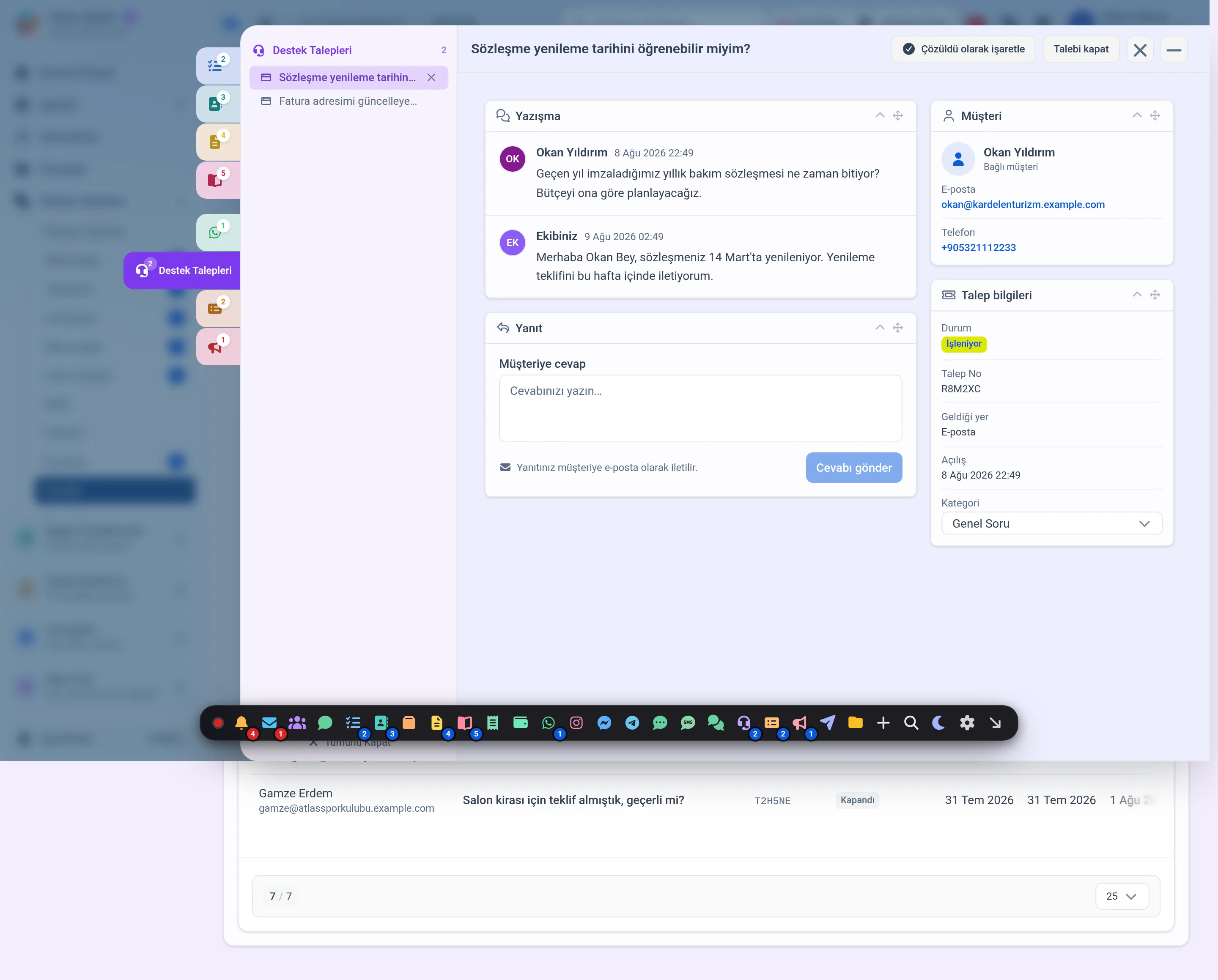
Destek gelen kutusundan bir talebe tıklayınca Dock içinde açılır. Yazışmanın tamamını burada okur, müşteriye buradan cevap yazarsınız. Gelen kutusu arkada durduğu için birden çok talebi ayrı sekmelerde açık tutabilirsiniz.
Ekranın düzeni
Ortada tek bir kart durur: en üstte talebi açan kişinin adı ve e-postası, altında yazışmanın tamamı, en altta cevap kutusu. Talebin konusu Dock sekmesinin başlığında yazar. Talebin üst kısmında düğme ya da durum rozeti bulunmaz; talebi yönettiğiniz her şey sağdaki pencerelerdedir.
Sağdaki pencereler ilk açılışta şu sırayla gelir: Durum, Müşteri, Ata, Etiketler, İç notlar ve Talep bilgileri. Bu sıra İletişim Merkezi'nin bütün kayıt pencerelerinde aynıdır. Her pencerenin başlığında iki kontrol vardır: okla pencereyi katlar, tutamakla sırasını değiştirirsiniz. Kurduğunuz düzen size özel kaydedilir, bir sonraki talepte de aynı sırayla açılır. Pencerenin üstünde iki sekme durur: Detay yazışmayı, cevap kutusunu ve bu pencereleri gösterir, Aktiviteler kaydın geçmişini (kim ne zaman ne yaptı) listeler. Aktiviteler sekmesi aktivite geçmişini görme yetkisi olanlara çıkar ve yalnız bu kaydı görebilen kişiye açılır. Sekme çubuğunun sağındaki ? düğmesi bu makaleyi açar.
Talebi Dock yerine kendi sayfasında açtıysanız kartın üstünde Gelen kutusuna dön bağlantısı ve talebin konusu durur. Sayfanın komuta çubuğunda yalnız yardım düğmesi bulunur.
Yazışma
Mesajlar zaman sırasıyla listelenir ve her zaman açık durur. Her mesajın başında yazarın baş harfleri, adı ve yazıldığı an yer alır. Müşterinin yazdıkları müşterinin adıyla, sizin tarafınızdan gidenler yazan kişinin adıyla görünür; yazan bulunamazsa Ekibiniz yazar. AI Asistan'ın yazdığı cevaplar AI Asistan adıyla görünür. Otomatik oluşan kayıtlar Sistem olarak ortada, ince bir satırda görünür; AI Asistan talebi ekibe devrettiyse sebebini ve (açıksa) kısa özetini burada iç not olarak bırakır. → AI Asistan
Müşteri portaldan dosya eklediyse dosyalar ilgili mesajın altında adı ve boyutuyla listelenir; talebi açarken eklenenler ilk mesajın altındadır. Dosyaya tıkladığınızda Dosyalar'daki önizleme penceresi açılır; oradan indirebilirsiniz. Talebin bütün dosyaları Dosyalar'da Destek Dosyaları altında, talep numarası ve konusuyla adlandırılmış klasörde de durur. Bu dosyaları yalnız talebi görebilen ekip arkadaşlarınız görür ve çalışma alanınızın depolama alanına sayılırlar.
Talepte henüz mesaj yoksa kart boş bir alan çizmez, yalnızca mesaj olmadığını söyler.
Cevap yazma
Yazışmanın altındaki cevap kutusu görevlerdeki editördür: kalın, liste, başlık, alıntı ve bağlantı kullanabilirsiniz. Dosya ekle düğmesiyle ya da dosyayı editöre sürükleyerek cevaba dosya eklersiniz (dosya başına 25 MB, en fazla 10 dosya). Yazıp Cevabı gönder'e basarsınız.
Kutunun altındaki iki düğme AI Asistan'ın ekibinize yardımıdır: Taslak öner, AI Asistan'ın bilgi kaynaklarından bir cevap taslağını kutuya ekler (siz göndermeden gitmez); Özetle, yazışmanın kısa bir özetini açar.
Müşterinin e-posta adresi varsa kutunun altında yanıtın ona e-posta olarak iletileceği hatırlatılır. E-postada cevabınız biçimiyle, dosyalarınız ek olarak ve talep numarası yer alır; müşteri Talebimi görüntüle düğmesiyle portalda talebine döner. Bağlı bir destek e-posta kutunuz varsa e-posta oradan gider ve müşteri yanıtladığında yanıtı, eklediği dosyalarla birlikte aynı talebe düşer. Bağlı kutu yoksa e-posta Workinno'nun gönderim adresinden çalışma alanınızın adıyla çıkar; bu durumda müşteri cevabını portaldan yazar.
Cevap gönderdiğinizde talep işleniyor durumuna geçer ve ilk yanıt zamanı kaydedilir; bu zaman gelen kutusundaki İlk yanıt sütununda görünür.
Kapanmış talepte cevap kutusu yerine talebin kapandığını söyleyen bir not görünür.
Durum penceresi
Açılır listede talebin durumu yazar ve durum yalnız buradan değişir; ayrı düğme yoktur. Seçtiğiniz durum hemen kaydedilir:
Yeni: talep geldi, ekip henüz yazmadı.
İşlemde: sıra ekipte. Müşteri yazınca talep kendiliğinden bu duruma gelir.
Müşteri yanıtı bekleniyor: ekip cevap yazdı, sıra müşteride. Cevap gönderdiğinizde talep kendiliğinden bu duruma geçer.
Tamamlandı: iş bitti. Müşteri yazarsa talep İşlemde'ye döner; ayarlardaki süre boyunca yazmazsa kendiliğinden kapanır.
Kapandı: talep bitirildi, cevap kutusu kapanır. Yeniden açmak için listeden İşlemde seçersiniz.
Durum listesi talebin durumunu değiştirme yetkisi ister. Yetkiniz yoksa liste pasif kalır.
Müşteri penceresi
Talebi açan kişinin adı, e-postası ve verdiyse telefonu burada durur. E-postaya basınca posta programınız, telefona basınca arama açılır. Kişi adını vermediyse e-postası, o da yoksa Bilinmeyen müşteri yazar.
Talep bir müşteri kaydıyla eşleşmemişse pencerede Henüz eşleşmedi yazar ve iki düğme çıkar: Mevcut müşteriyle bağla listeden bir kişi ya da firma seçmenizi sağlar, Yeni müşteri oluştur talebi açanın adı, e-postası ve telefonuyla yeni bir kişi açar (aynı e-postalı kişi varsa ona bağlar). Bağlı talepte müşterinin adı ve Kişiyi aç düğmesi görünür; Bağlantıyı kaldır bağı çözer, müşteri kaydını silmez. Bağlama düğmeleri yalnız talep atama yetkisi olan kullanıcılara görünür. Bağlanan talep müşterinin zaman akışında da görünür.
Atama penceresi
Başlığı Ata olan pencereden talebi bir ekip arkadaşınıza verirsiniz. Listeden kişiyi seçtiğiniz anda kaydedilir. Seçimi temizlerseniz talep atanmamışa döner.
Talep kimseye atanmamışsa kutunun altında Üstlen düğmesi çıkar ve talebi tek tıklamayla size atar. Pencere yalnız talep atama yetkisi olan kullanıcılarda görünür.
Etiketler penceresi
Talebe etiket ekler ve çıkarırsınız. Etiketler çalışma alanının ortak havuzundan gelir, yani göreve ve konuşmaya taktığınız etiketlerle aynıdır. Aradığınız etiket yoksa Yeni etiket oluştur ile Etiket Oluştur penceresini açar, adını ve rengini seçersiniz; etiket oluşunca talebe eklenir. Etiket eklemek ve çıkarmak talep atama yetkisi ister.
İç notlar penceresi
Ekibinize bu talep hakkında not bırakırsınız. Müşteri bu notları görmez. @ yazıp bir ekip arkadaşınızı etiketleyebilirsiniz, etiketlenen kişiye bildirim gider. Yazdığınız notu yalnız siz silebilirsiniz.
Talep bilgileri penceresi
Talebin künyesi burada: Talep No, Geldiği yer (e-posta, portal ya da form, yardım widget'ı, canlı sohbet ya da ekip), Açılış zamanı ve Kategori.
Kategori bir seçim kutusudur. Seçtiğiniz anda kaydedilir, ayrıca onaylamanız gerekmez. Kategorisiz seçeneği kategoriyi kaldırır.
Talep bir canlı sohbetten dönüştüyse pencerenin altında Sohbeti aç düğmesi çıkar. Bastığınızda o konuşma gelen kutusunda açılır ve yazışmanın sohbet tarafını da görürsünüz.
Silme ve geçmiş
Pencerenin üst çubuğunda, başlığın sağındaki kırmızı çöp düğmesi talebi siler ve yalnız talep silme yetkiniz varsa görünür. Talebi Dock yerine kendi sayfasında açtıysanız aynı düğme sağdaki pencerelerin en altında İşlemler penceresinde Talebi sil adıyla durur. İkisi de önce onay sorar. Onayladığınızda talep ve yazışması destek listesinden kalkar, Dock sekmesi kapanır. Talep Çöp Kutusu'na taşınır: 30 gün içinde oradan geri alabilirsiniz, süre dolunca ekleriyle birlikte kalıcı olarak silinir. Müşteriye bir bildirim gitmez.
Aktiviteler sekmesi talebin geçmişini gösterir: ne zaman açıldığı, kime atandığı, durumunun ve kategorisinin nasıl değiştiği, ekibin ve müşterinin ne zaman cevap yazdığı tarihiyle yazar.
Questions fréquentes
Yazdığım cevap müşteriye nasıl ulaşır?
Müşterinin e-posta adresi varsa cevabınız ona e-posta olarak gider; eklediğiniz dosyalar da e-postanın ekinde olur. Bağlı bir destek e-posta kutunuz varsa e-posta oradan, yoksa Workinno'nun gönderim adresinden çalışma alanınızın adıyla çıkar. Müşteri cevabı destek portalında da görür.
Cevabı biçimlendirebilir miyim?
Evet. Cevap kutusu görevlerdeki editördür; kalın, liste, başlık, alıntı ve bağlantı kullanabilirsiniz. Biçim müşterinin e-postasında ve portalında korunur.
Cevaba dosya ekleyebilir miyim?
Evet. Cevap kutusunun altındaki Dosya ekle düğmesiyle ya da dosyayı editöre sürükleyerek eklersiniz; dosya başına 25 MB, en fazla 10 dosya. Dosyalar talebin Dosyalar'daki klasörüne kaydedilir.
Talep ekleri nerede saklanıyor?
Dosyalar'daki Destek Dosyaları klasöründe, her talep için talep numarası ve konusuyla adlandırılmış bir klasörde. Çalışma alanınızın depolama alanına sayılır ve yalnız o talebi görebilen ekip arkadaşlarınız bu dosyaları görür.
Mesajların yanındaki isimler ne anlama geliyor?
Müşterinin adı müşterinin yazdığını, ekip arkadaşınızın adı ekibinizden kimin cevap verdiğini gösterir. Yazan kişi bulunamazsa Ekibiniz yazar. AI Asistan talebe cevap verdiyse yazarı AI Asistan olarak görünür. Sistem ise otomatik oluşan kaydı gösterir.
Yazışma neden kapalı açılmıyor?
Yazışma ortadaki kartta her zaman açık durur, katlanmaz. Cevap kutusu da hemen altındadır.
Kategori ne işe yarar?
Talebi sınıflandırır; gelen kutusunda kategoriye göre süzebilirsiniz. Kategoriyi Talep bilgileri penceresinden tek seçimle değiştirirsiniz.
Tamamlandı ile Kapandı farkı ne?
Tamamlandı, işin bittiğini ama müşterinin hâlâ yazabildiğini söyler; müşteri yazarsa talep İşlemde durumuna döner. Kapandı, talebin tamamen bitirildiği durumdur ve cevap kutusu kapanır.
Kapanmış bir talebe cevap yazabilir miyim?
Kapalı talepte cevap kutusu görünmez. Durum penceresindeki listeden İşlemde seçerek talebi yeniden açtığınızda yazabilirsiniz.
Talebi yanlışlıkla kapattım, geri alabilir miyim?
Evet. Durum penceresindeki listeden İşlemde seçmeniz yeter; talep yeniden açılır.
Talebi kapat ya da Tamamlandı düğmesi nerede?
Ayrı bir düğme yoktur. Durum yalnız Durum penceresindeki açılır listeden değişir; Kapandı seçtiğinizde talep kapanır.
Müşteri talebin durumunu nasıl görür?
Portalda sizinle aynı beş durumu görür. Yalnız sıranın onda olduğu durum müşteriye Yanıtınız bekleniyor diye yazılır.
Durum listesi neden pasif?
Talebin durumunu değiştirme yetkiniz yok demektir.
Talebi bir ekip arkadaşıma nasıl veririm?
Ata penceresinden kişiyi seçersiniz, seçim anında kaydedilir. Talep kimseye atanmamışsa aynı pencerede Üstlen düğmesi çıkar ve talebi size atar.
Ata penceresini göremiyorum, neden?
Talep atama yetkiniz yok demektir. Pencere yalnız bu yetkiye sahip kullanıcılarda görünür.
İç notları müşteri görür mü?
Hayır. İç notlar yalnız ekibinize görünür ve müşteriye hiçbir yoldan gitmez.
Bir talebi silebilir miyim?
Evet, talep silme yetkiniz varsa. Pencerenin üst çubuğundaki kırmızı çöp düğmesi önce onay sorar; talep ve yazışması çöp kutusuna taşınır, 30 gün içinde oradan geri alabilirsiniz. Müşteriye bildirim gitmez.
Müşterinin telefonu görünüyor mu?
Talep açılırken telefon verilmişse Müşteri penceresinde görünür ve üzerine basınca arama başlatır.
Talebi bu pencereden bir müşteri kaydına bağlayabilir miyim?
Evet, talep atama yetkiniz varsa. Talep bir müşteriyle eşleşmemişse Müşteri penceresinde **Mevcut müşteriyle bağla** bir kişi ya da firma seçmenizi sağlar, **Yeni müşteri oluştur** ise talebi açanın adı, e-postası ve telefonuyla yeni bir kişi açar. Aynı e-postalı kişi zaten varsa yenisi açılmaz, talep o kişiye bağlanır.
Talep nerede açılıyor?
Dock içinde bir sekmede açılır. Gelen kutusu arkada kalır, birden çok talebi aynı anda açık tutabilirsiniz.
Talebin nereden geldiğini nasıl anlarım?
Talep bilgileri penceresindeki Geldiği yer satırında yazar: e-posta, portal ya da form, yardım widget'ı, canlı sohbet ya da ekip.
Canlı sohbetten gelen talepte sohbetin kendisini görebilir miyim?
Evet. Talep bilgileri penceresinin altındaki Sohbeti aç düğmesi o konuşmayı gelen kutusunda açar.
Pencerelerin yerini değiştirebilir miyim?
Evet. Her pencerenin başlığındaki taşıma tutamağıyla sırasını değiştirir, okla katlarsınız. Düzeniniz size özel kaydedilir.
Cet article vous a-t-il été utile ?