

Form Düzenleme
Formun alanlarını kurun, gönderildiğinde ne olacağını seçin, görünümünü ayarlayın ve sitenize ekleyin.
Form düzenleme
Form listesinden bir forma tıklayınca açılır. İki sekmesi vardır: Ayarlar ve Alanlar.
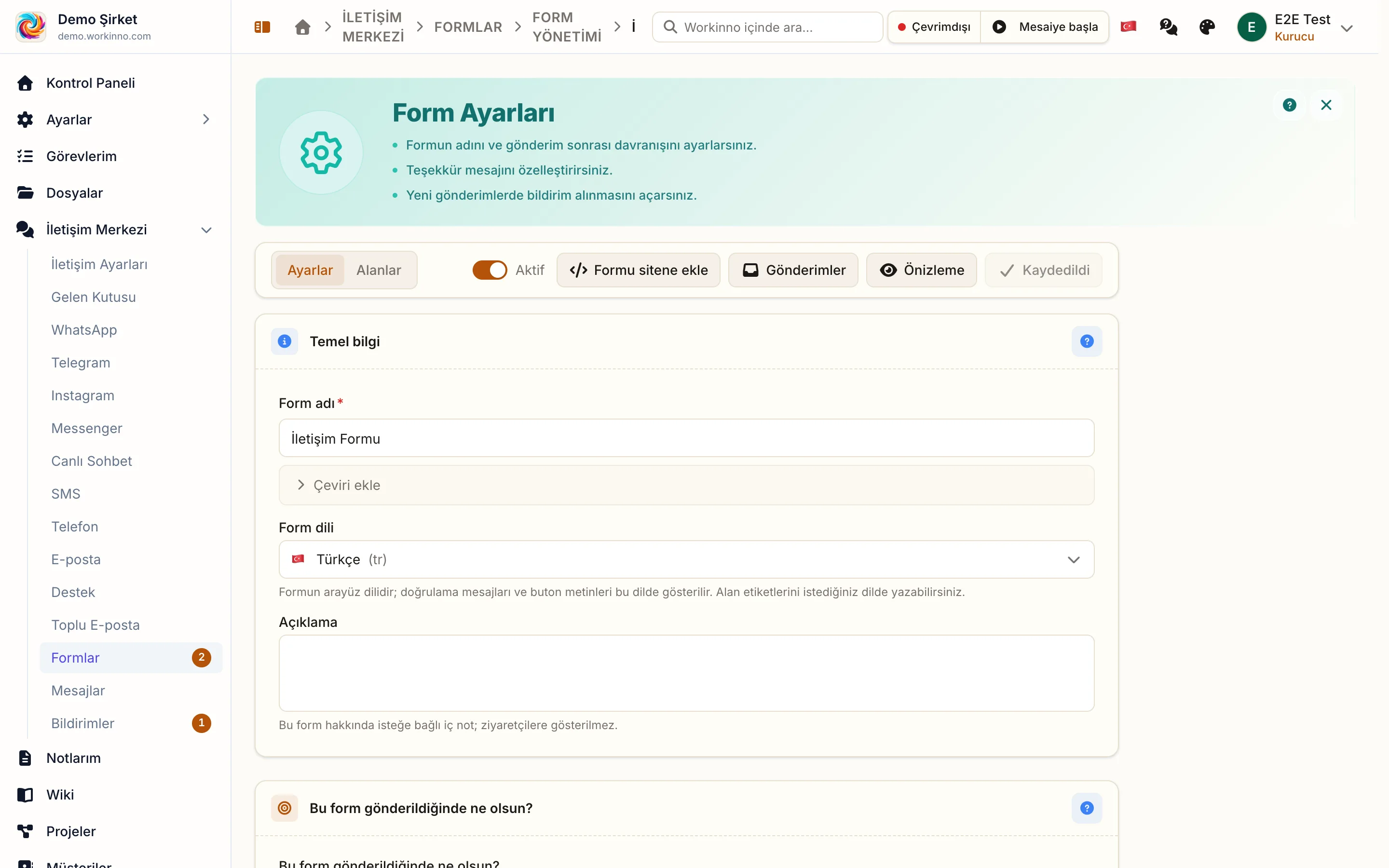
Komuta çubuğunda formun Aktif anahtarı, Formu sitene ekle, Gönderimler ve Önizleme düğmeleri durur.
Kaydetme pencere pencere işler: bir kutuda bir şeyi değiştirdiğinizde o kutunun alt kenarında Vazgeç ve Kaydet çıkar. Kaydet yalnız o kutunun değişikliğini yazar, yandaki kutuda bekleyen düzenlemenize dokunmaz; Vazgeç de yalnız o kutuyu eski hâline döndürür. Alanlar sekmesinde aynı şerit form oluşturucunun altında görünür.
Ayarlar sekmesi
Temel bilgi
Formun adı, dili ve iç açıklaması. Form dili formun arayüz dilidir: doğrulama mesajları ve buton yazıları o dilde çıkar. Alan etiketlerini istediğiniz dilde yazabilirsiniz. Açıklama yalnız sizin göreceğiniz bir nottur, ziyaretçiye gösterilmez. Adı gibi açıklamayı da çalışma alanınızdaki diğer dillerde yazabilirsiniz; yapay zekâ çevirisi açıksa ana dildeki metni tek düğmeyle çevirtebilirsiniz.
Bu form gönderildiğinde ne olsun?
Gelen yanıtın neye dönüşeceğini burada seçersiniz. Birden fazla çıktı ekleyebilirsiniz; sırayla işlenirler ve biri hata verse de diğerleri çalışır.
Yeni müşteri (kişi) oluştur: Müşteriler'de yeni kişi açılır. Formdaki e-posta bir kişinin ana ya da ek adresiyse o kişi kullanılır, güncellenmez. Formda e-posta yoksa telefon numarasıyla aranır.
Yeni müşteri (firma) oluştur: Müşteriler'de yeni firma açılır. E-posta bir firmada ya da o kişinin bağlı olduğu firmada kayıtlıysa o firma kullanılır; aynı alan adına sahip firma da yeniden açılmaz.
Yeni görev oluştur: seçtiğiniz projede görev açılır; başlığını ve açıklamasını şablonla kurarsınız, sorumlu atanabilir. Seçmeli alanların cevabı şablonda seçeneğin adıyla yazılır.
Gelen kutusuna bildir: ek kayıt oluşmaz, gönderim yalnız gelen kutusuna düşer. Tek başına seçilir.
E-posta gönder: belirlediğiniz sabit adrese ya da formu dolduran kişiye otomatik mail gider; mailin içeriği form alanlarıdır.
Görünüm
Formun teması, marka rengi ve logosu buradadır. Form gömüldüğü sitenin tasarımını almaz; görünümünü buradan seçersiniz.
Dört tema vardır. Açık ve Koyu formu kendi zemini üstünde çizer. Şeffaf koyu ve Şeffaf açık ise formun kendi zeminini kaldırır, sitenizin arka planı görünür; ikisi arasındaki fark yazı rengidir. Sitenizin arka planı koyuysa Şeffaf koyu, açıksa Şeffaf açık seçin. Form sayfanıza ayrı bir çerçeve içinde yüklendiği için sitenizin arka plan rengini kendisi göremez, bu yüzden doğru olanı sizin seçmeniz gerekir; yanlış seçim yazının okunmamasına yol açar.
Marka rengi gönder butonunun zeminidir. Butonun yazı rengini sistem kendisi seçer: seçtiğiniz renkte hangisi daha okunur çıkıyorsa beyaz ya da koyu yazı kullanılır, siz ayrıca bir şey ayarlamazsınız. Bazı orta tonlarda (örneğin bazı morlar) iki seçenek de yeterince okunur olmaz; o renkleri seçtiğinizde renk satırının altında bir uyarı çıkar. Uyarı kaydetmeyi engellemez — rengi biraz koyulaştırmak ya da açmak yazıyı okunur hâle getirir.
Ayrıca gönder butonunun yazısını, gönderim sonrası davranışı (teşekkür mesajı ya da başka bir adrese yönlendirme) ve teşekkür mesajının metnini belirlersiniz.
Güvenlik
CAPTCHA: spam botlarına karşı doğrulama ekler.
Onay kutusu: aydınlatma metnini zorunlu onaya bağlar; metni yanına yazarsınız.
Spam koruması: aynı kullanıcının tekrar göndermesini engeller; IP başına saatlik ve form başına günlük sınırları buradan verirsiniz.
Bu üç ayarı boş bırakırsanız genel form ayarlarındaki varsayılanlar geçerli olur. Formda verdiğiniz değer her zaman genel ayarı ezer.
Webhook çıkışları
Gönderimi başka bir sisteme iletmek isterseniz webhook adresi eklersiniz.
Alanlar sekmesi
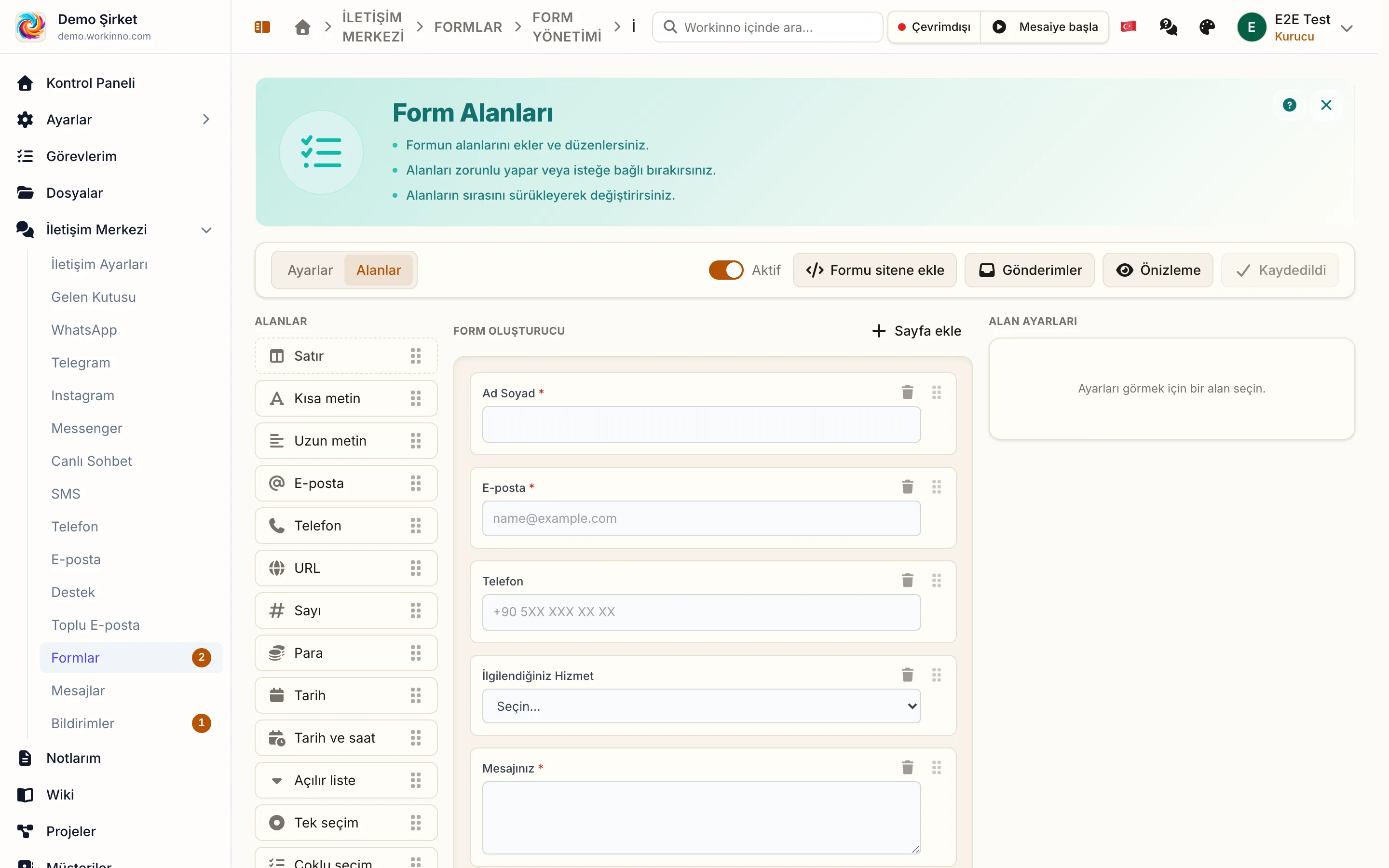
Ekran üçe bölünür: solda alan listesi, ortada form oluşturucu, sağda seçili alanın ayarları.
Soldaki listeden bir alanı ortadaki alana sürükleyerek eklersiniz: satır, kısa metin, uzun metin, e-posta, telefon, URL, sayı, para, tarih, tarih ve saat, açılır liste, tek seçim, çoklu seçim ve diğerleri. Sıralamayı yine sürükleyerek değiştirirsiniz. Sayfa ekle ile formu birden çok adıma bölebilirsiniz.
Bir alanı seçtiğinizde sağdaki panel açılır: etiket, yer tutucu, yardım metni, zorunluluk, doğrulama kuralları (en az ve en çok karakter, en küçük ve en büyük değer, format kuralı) ve açılır listelerde seçenekler.
Doğrulama kuralları yalnız ziyaretçinin ekranında çalışmaz. Kurallara uymayan bir gönderim sunucuda da reddedilir, kayda geçmez.
Aynı panelde koşullu görünürlük kurarsınız: bir alan yalnız başka bir alan belirli bir değeri aldığında görünsün diyebilirsiniz. Birden çok koşul eklerseniz hepsinin mi yoksa en az birinin mi sağlanması gerektiğini seçersiniz. Koşullar birbirini bekler hâle gelirse (örneğin iki alan karşılıklı olarak diğerinin dolmasını beklerse) hiçbiri ziyaretçiye görünmez; bu durumda panelde uyarı çıkar ve düzeltmeden kaydedemezsiniz.
Gizli alan ziyaretçiye gösterilmez. Değeri, formun bulunduğu sayfanın adresindeki aynı adlı parametreden dolar. Örneğin adres ?kaynak=bulten ile açıldıysa kaynak anahtarlı gizli alan bulten değerini taşır.
Aynı panelde eşleme yaparsınız: alanın değeri hedef kaydın hangi alanına gidecek. Örneğin e-posta alanını müşteri kaydının e-posta alanına bağlarsanız müşteri oluşurken o değer kullanılır. Göreve giden eşlemede başlık ve açıklamanın yanında öncelik ile son tarihi de bağlayabilirsiniz. Eşlenmemiş alanlar ek veri olarak saklanır, kaybolmaz.
Siteye ekleme ve önizleme
Formu sitene ekle dört seçenek sunar: betik kodu (önerilen), iframe, doğrudan bağlantı ve açılır pencere. Kodu kopyalayıp sitenize yapıştırırsınız; açılır pencere seçeneğinde bir düğmeye basılınca form pencere olarak açılır.
Betik kodu, açılır pencere ve doğrudan bağlantı seçeneklerinde form, bulunduğu sayfanın adresini de görür. Kampanya etiketleri (utm_source, utm_medium, utm_campaign, utm_term, utm_content) gönderimle birlikte kaydedilir ve gizli alanlar bu adresten dolar. iframe seçeneği düz bir HTML etiketidir, adresi taşımaz; kampanya takibi yapacaksanız betik kodunu tercih edin.
Önizleme formu ziyaretçinin göreceği hâliyle gösterir. Gönderimler ise bu formun yanıtlarına götürür.
Questions fréquentes
Formu yayına nasıl alırım?
Komuta çubuğundaki Aktif anahtarını açarsınız. Kapalıyken form gönderim kabul etmez.
Değişiklikleri nasıl kaydederim?
Her pencerenin kendi Kaydet düğmesi vardır ve yalnız o pencerede bir şeyi değiştirdiğinizde alt kenarında görünür. Kaydet o pencerenin değişikliğini yazar, diğerlerine dokunmaz; Vazgeç ise yalnız o pencereyi eski hâline döndürür.
"Bu form gönderildiğinde ne olsun?" ne demek?
Gelen yanıtın neye dönüşeceğini seçersiniz: yeni müşteri kişisi, yeni müşteri firması, yeni görev, e-posta gönderimi ya da yalnız gelen kutusuna bildirim. Birden çok çıktı seçebilirsiniz; biri hata verse de diğerleri çalışır.
Aynı kişi iki kez form doldurursa mükerrer müşteri oluşur mu?
Hayır. Formdaki e-posta bir kişinin ya da firmanın ana veya ek adresiyse o kayıt kullanılır ve güncellenmez. Formda e-posta yoksa telefon numarası aynı şekilde aranır. Telefon alanı ziyaretçiye ülkesini seçtirir ve numara hep ülke koduyla kaydedilir, bu yüzden aynı numara her zaman eşleşir.
Seçmeli bir alanın cevabı görevde ve e-postada nasıl görünür?
Seçeneğin formun dilindeki adıyla görünür. Birden çok seçim yapılabilen alanda seçilenler virgülle ayrılarak yazılır.
Form açıklamasını başka dillerde yazabilir miyim?
Evet. Açıklama alanının altındaki çeviri bölümünü açıp çalışma alanınızdaki diğer diller için metin girebilirsiniz. Boş bıraktığınız diller ana dildeki açıklamayı gösterir.
Alan eklerken sürüklemek şart mı?
Soldaki alan listesinden istediğinizi form oluşturucuya sürüklersiniz. Sıralamayı da sürükleyerek değiştirirsiniz.
Alanın ayarlarını nereden değiştiririm?
Bir alanı seçtiğinizde sağdaki Alan Ayarları paneli açılır: etiket, yer tutucu, yardım metni, zorunluluk, doğrulama kuralları ve eşleme.
Eşleme ne işe yarar?
Alanın değerini hedef kaydın bir alanına taşır. Örneğin e-posta alanını müşteri kaydının e-posta alanına bağlarsanız müşteri oluşurken o değer kullanılır. Eşlenmemiş alanlar ek veri olarak saklanır.
Form dili neyi belirler?
Formun arayüz dilini: doğrulama mesajları ve buton metinleri o dilde gösterilir. Alan etiketlerini istediğiniz dilde yazabilirsiniz.
Formu siteme nasıl eklerim?
Formu sitene ekle düğmesi dört seçenek verir: betik kodu (önerilen), iframe, doğrudan bağlantı ve açılır pencere.
Formu göndermeden önce görebilir miyim?
Önizleme düğmesi formu ziyaretçinin göreceği hâliyle açar.
Çok sayfalı form yapabilir miyim?
Evet, form oluşturucudaki sayfa ekleme ile formu birden çok adıma bölersiniz.
Hangi kampanyadan geldiğini görebilir miyim?
Evet. Betik kodu, açılır pencere ve doğrudan bağlantı seçeneklerinde adresteki utm etiketleri gönderimle birlikte kaydedilir. Düz iframe seçeneği bunu taşımaz.
Güvenlik ayarlarını boş bırakırsam ne olur?
Genel form ayarlarındaki varsayılanlar geçerli olur. Formda bir değer verirseniz o kazanır.
Cet article vous a-t-il été utile ?