

Müşteri Ayarları
Müşteri kayıtlarında seçtiğiniz listeleri kendi işinize göre düzenleyin.
Ayarlara giriş
Müşteriler sayfasındaki komuta çubuğunun sağındaki dişli düğmesi ayarlara götürür. Bu düğme yalnızca müşteri ayarlarını yönetme yetkisi olan kullanıcılara görünür; yetkiniz yoksa düğme çıkmaz, sayfanın adresini doğrudan açarsanız uyarı görürsünüz.
Sol üstteki Liste bağlantısı müşteri listesine geri döner.
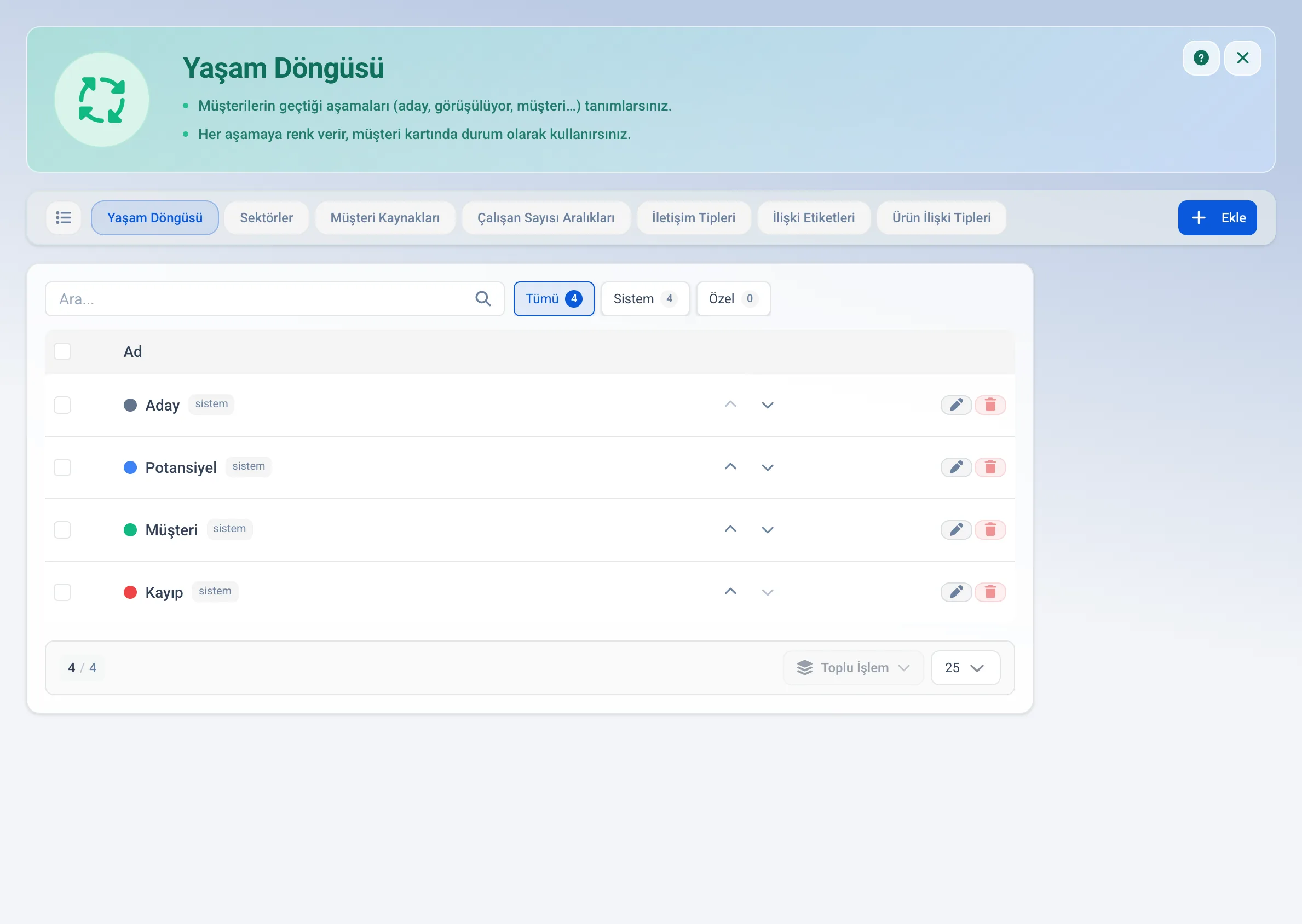
Sayfadaki sekmeler
Ayarlar sayfasında sekiz sekme vardır. İlk yedisi müşteri kayıtlarında seçim yaptığınız listeleri yönetir:
Yaşam Döngüsü: müşterinin geçtiği aşamalar (Aday, Potansiyel, Müşteri, Kayıp). Her aşamaya renk verirsiniz; listede durum rozeti olarak görünür.
Sektörler: firma kayıtlarındaki sektör alanını besler.
Müşteri Kaynakları: müşterinin size nereden geldiği (referans, web sitesi, reklam, etkinlik gibi).
Çalışan Sayısı Aralıkları: firmaları büyüklüğe göre gruplar (1-10, 11-50 gibi).
Etkileşim Türleri: etkileşimi neyin oluşturduğu (telefon, e-posta, toplantı, not). Renk ve simge verirsiniz.
İlişki Etiketleri: kişiyi firmaya bağlarken kullandığınız etiketler (Karar Verici, Muhasebe gibi).
Ürün İlişki Tipleri: müşteri ile ürün arasındaki ilişkiler (İlgileniyor, Önerildi). Renk ve simge verirsiniz.
Sekizinci sekme Bilgi Alanları bir liste değildir; müşteri kaydındaki Bilgi penceresinin düzenini belirler.
Adres türleri bu sayfada değildir; bütün modüllerde ortak kullanıldığı için çalışma alanı ayarlarında yönetilir.
Bilgi Alanları
Müşteri kaydını açtığınızda sağdaki Bilgi penceresinde sektör, ülke, vergi numarası gibi alanlar görünür. Bu sekmeden hangi alanların görüneceğini, hangi sırada duracaklarını ve hangi başlık altında toplanacaklarını belirlersiniz.
Firma ve kişi ayrı ayrı düzenlenir; üstteki seçimle aralarında geçiş yaparsınız.
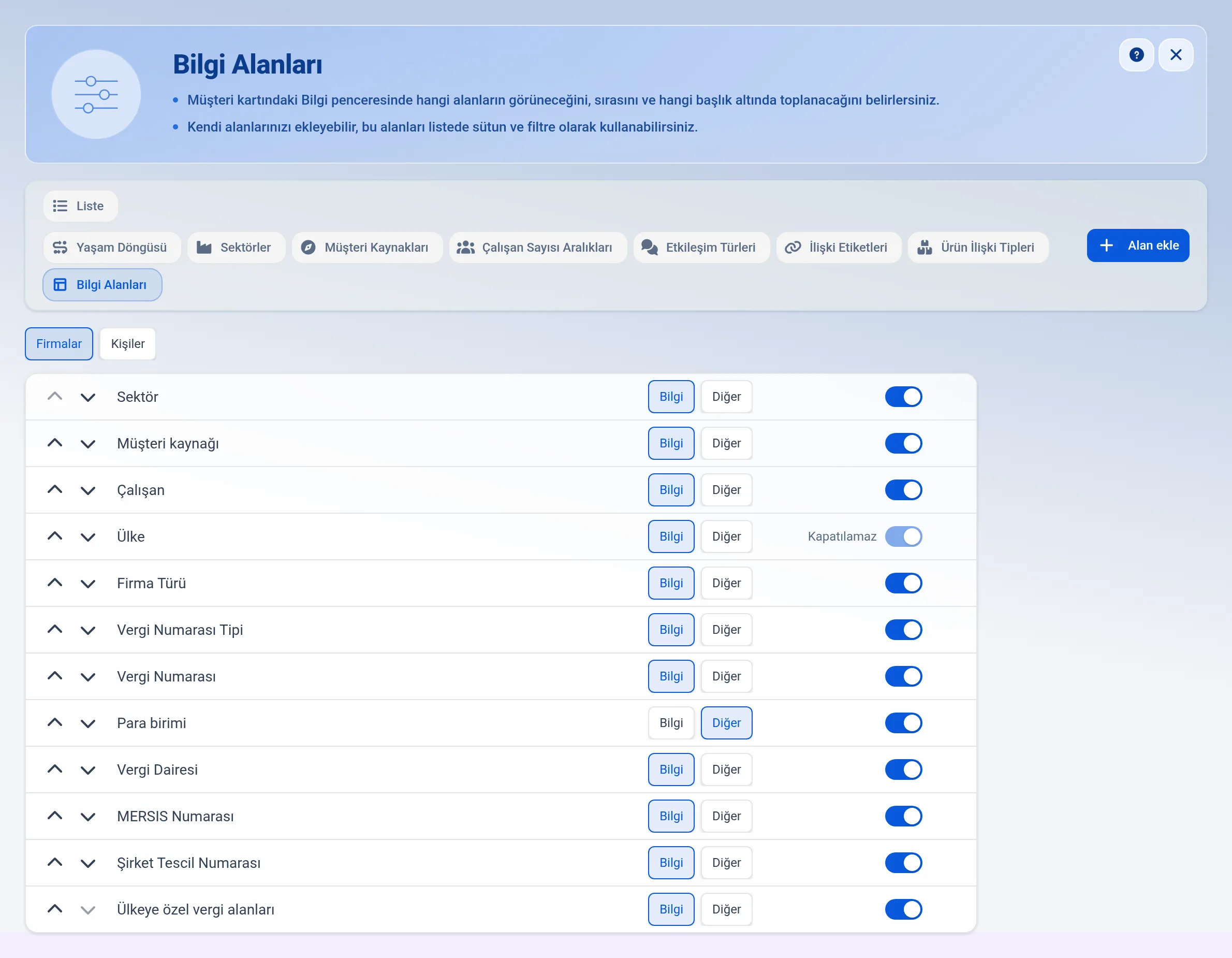
Her satırda üç kontrol vardır:
Tutamaç: satırın başındaki tutamaçtan sürükleyerek alanın penceredeki sırasını değiştirirsiniz; klavyeyle tutamaca gelip yukarı ve aşağı ok tuşlarını da kullanabilirsiniz.
Bilgi / Diğer: alanı ana bölümde mi yoksa "Diğer" başlığı altında mı göstereceğinizi seçersiniz. Az kullandığınız alanları "Diğer" altına toplayıp pencereyi sadeleştirebilirsiniz.
Açma kapama anahtarı: alanı pencerede gösterir veya gizler. Kapattığınız alanın verisi silinmez; alanı tekrar açtığınızda değer yerinde durur.
Değişiklikleriniz siz Kaydet'e basana kadar uygulanmaz. Kurulumla gelen alanlar Sistem rozetini taşır; bunlar silinemez, yalnızca kapatılabilir.
Ülke alanı kapatılamaz. Hangi vergi alanlarının anlamlı olduğunu bu seçim belirlediği için pencerede her zaman kalır; satırında bunu belirten bir not görürsünüz.
Ülkeye bağlı alanlar (vergi dairesi, MERSIS numarası, tescil numarası gibi) yalnızca o ülkede anlamlıysa görünür. Bir alanı burada açmanız, o ülkede kullanılmayan bir alanı ortaya çıkarmaz.
Kendi alanlarınızı ekleme
Hazır alanlar işinizi karşılamıyorsa Bilgi Alanları sekmesindeki Alan ekle düğmesiyle kendi alanınızı açarsınız. Pencerede iki şey sorulur:
Alan adı: Bilgi penceresinde görünecek etiket. Çalışma alanınızın ana dilinde yazmak zorunludur; diğer diller için çeviri girebilir veya yapay zekâ ile çevir seçeneğini kullanabilirsiniz. Boş bıraktığınız dillerde ana dildeki ad görünür.
Alan tipi: metin, uzun metin, sayı, tutar, tarih, tarih ve saat, tek seçim, çoklu seçim, evet / hayır, bağlantı, e-posta ve telefon arasından seçersiniz.
Tek seçim ve çoklu seçim tiplerinde ayrıca bir Seçenekler kutusu çıkar. Her satıra bir seçenek yazın; seçenek metninde virgül geçebileceği için ayırıcı satır sonudur. Seçenekleri ana dilde yazarsınız; yapay zekâ ile çevir alan adıyla birlikte seçenekleri de diğer dillere çevirir.
Eklediğiniz alan firma ve kişi için ayrı ayrı tanımlanır. Alan eklendikten sonra müşteri listesinde sütun olarak açabilirsiniz. Filtre panelinde ise yalnızca metin ailesi (metin, uzun metin, bağlantı, e-posta, telefon) ile sayı ve tutar tipleri çıkar; tarih, seçim ve evet / hayır tiplerine göre süzme yoktur.
Kendi eklediğiniz alanın satırında bir çöp kutusu düğmesi bulunur. Alanı kaldırdığınızda pencereden çıkar ama girilmiş değerler silinmez.
Kayıt ekleme ve düzenleme
Ekle düğmesi yeni kayıt penceresini açar:
Ad: çalışma alanınızın ana dilinde yazmak zorunludur. Diğer diller için çeviri girebilir veya yapay zekâ ile çevir seçeneğini kullanabilirsiniz; bu seçenek yalnız boş bıraktığınız dilleri doldurur, elle yazdıklarınıza dokunmaz.
Anahtar: yalnızca çalışan sayısı aralıklarında ve yalnız eklerken sorulur (1-10, 1000+ gibi). Sonradan değiştirilemez. Diğer listelerde addan otomatik türetilir.
Renk ve simge: destekleyen listelerde seçilir.
Satırlardaki kalem düğmesi düzenler, çöp kutusu düğmesi siler.
Sistem kayıtları
Kurulumla gelen kayıtlar sistem rozetiyle işaretlidir. Bunlar silinemez; satırlarında çöp kutusu düğmesi hiç görünmez. Adlarını, renklerini ve simgelerini ise değiştirebilirsiniz. Böylece kendi terminolojinize uyarlarsınız: örneğin "Aday" yerine "Fırsat" yazabilirsiniz.
Listenin üstündeki arama kutusu adına göre süzer; altındaki sayaç kaç kayıt olduğunu gösterir.
Sıralama
Her satırın başındaki tutamaçtan tutup satırı yukarı ya da aşağı sürükleyerek sırayı değiştirirsiniz. Klavyeyle de olur: tutamaca gelip yukarı ve aşağı ok tuşlarına basın. Bu sıra müşteri kayıtlarındaki seçim listelerinde de geçerlidir; en çok kullandığınız değerleri üste alabilirsiniz.
Silmenin etkisi
Bir kaydı sildiğinizde o değeri kullanan müşteriler silinmez; yalnızca ilgili alanları boşalır. Sonradan başka bir değer seçebilirsiniz.
İki istisna vardır:
Yaşam Döngüsü: bir aşamada müşteri varsa aşama doğrudan silinmez; açılan pencerede bu müşterilerin taşınacağı aşamayı seçersiniz. Taşı ve sil düğmesi müşterileri seçtiğiniz aşamaya taşır, sonra aşamayı siler. Böylece hiçbir müşteri aşamasız kalmaz.
Etkileşim Türleri: bir türe bağlı etkileşim kaydı varsa o tür silinemez. Önce o etkileşimleri başka bir türe taşımanız gerekir.
Часто задаваемые вопросы
Sistem rozeti olan kayıtları silebilir miyim?
Hayır. Kurulumla gelen kayıtlar silinemez; ancak adlarını, renklerini ve simgelerini değiştirebilirsiniz.
Bir sektörü silersem o sektördeki firmalar ne olur?
Firmalar silinmez, yalnızca sektör alanları boşalır. Sonradan başka bir sektör seçebilirsiniz.
Müşterisi olan bir yaşam döngüsü aşamasını silersem ne olur?
Aşama hemen silinmez. Önce o aşamadaki müşterilerin taşınacağı aşamayı seçersiniz; müşteriler taşındıktan sonra aşama silinir.
Kullanılan bir etkileşim türünü silemiyorum.
O türe bağlı etkileşim kayıtları var. Önce o kayıtları başka bir türe taşımanız gerekir.
Listelerin sırasını değiştirebilir miyim?
Evet. Satırın başındaki tutamaçtan sürükleyerek sıralarsınız. Bu sıra seçim listelerinde de geçerlidir.
Müşteri kaydındaki Bilgi penceresinde çok fazla alan var, azaltabilir miyim?
Evet. Bilgi Alanları sekmesinden kullanmadığınız alanları kapatır veya "Diğer" başlığı altına toplarsınız. Kapattığınız alanın verisi silinmez.
Ülke alanını neden kapatamıyorum?
Hangi vergi alanlarının anlamlı olduğunu ülke seçimi belirler. Bu yüzden ülke her zaman görünür kalır.
Kendi alanımı ekleyebilir miyim?
Evet. Bilgi Alanları sekmesindeki Alan ekle düğmesiyle firma veya kişi için yeni alan tanımlarsınız. Metin, sayı, tutar, tarih, seçim listesi gibi tipler arasından seçersiniz.
Eklediğim alana göre müşteri süzebilir miyim?
Metin, uzun metin, bağlantı, e-posta, telefon, sayı ve tutar tiplerine göre süzebilirsiniz. Tarih, seçim listesi ve evet / hayır tipleri filtre panelinde çıkmaz; bunlar yalnızca sütun olarak görünür.
Eklediğim alanı kaldırırsam girilen değerler ne olur?
Değerler silinmez. Alan yalnızca Bilgi penceresinden ve listeden kalkar.
Yeni kayıt eklerken anahtar sorulmuyor, neden?
Anahtar addan otomatik türetilir. Yalnızca çalışan sayısı aralıklarında elle yazarsınız, çünkü orada 1-10 gibi bir biçim gerekir.
Ayar sayfasına giremiyorum.
Bu sayfa için müşteri ayarlarını yönetme yetkisi gerekir. Varsayılan kurulumda Kurucu ve Yönetici rollerindedir.
Eklediğim ad başka dillerde de görünür mü?
Çalışma alanınızın ana dilinde yazmanız zorunludur. Diğer diller için çeviri girebilir veya yapay zekâya çevirtebilirsiniz.
Adres türleri neden burada değil?
Adres türleri bütün modüllerde ortak kullanıldığı için çalışma alanı ayarlarında yönetilir.
Эта статья была полезна?